【Salesforce】定期メンテナンスはなぜ必要?管理者がやるべき習慣とは?
目次
はじめに
Salesforceを導入した当初はスムーズに動いていたのに、気づけば「使いづらい」「何がどこにあるか分からない」状態担ってしまっていた。
多くの管理者が直面するこの問題、原因は定期的なメンテナンス不足かもしれません。
本記事では、Salesforceの運用管理を担当する方に向けて、なぜ定期メンテナンスが必要なのか、そして今すぐ始められる実践習慣をご紹介します。
Salesforce運用の窓口は一本化しよう
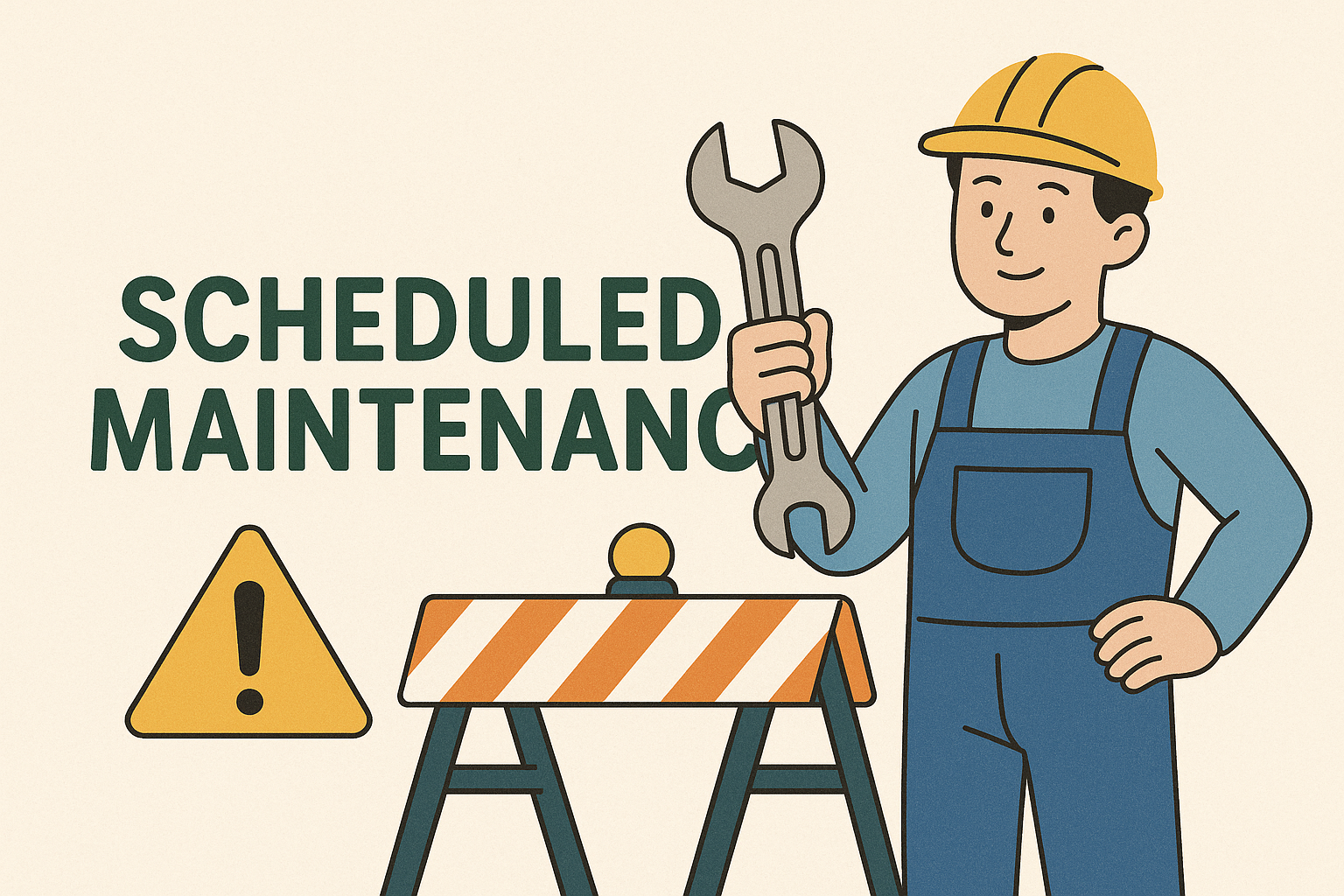
Salesforceは多機能で柔軟なツールですが、関係者が多くなると「誰が何を管理しているか分からない」状態になりやすくなります。
実際、以下のようなことがよく起きてしまうことがあります。
・レポートやダッシュボードの所有者が不明
・設定変更履歴がチーム内で共有されていない
・権限が過剰・不足していてトラブルが発生
このような状況を防ぐには、メンテナンス業務の窓口を明確に一本化することが重要です。
管理体制の整備ポイント
- 「Salesforce管理者」または「運用チーム」を明示する
- 作業履歴は記録・共有(Google DocsやConfluenceなど)
- 「何を・いつ・誰が」やるかをルール化しておく
定期メンテナンスを怠るとどうなる?
Salesforceは日々使われる中で、次第に不要なデータや設定が蓄積されていきます。
それを放置していると、次のような問題が起こります。
・不要なレポートやダッシュボードが溜まり、情報が探しづらくなる
・退職者のアカウントが放置され、セキュリティリスクになる
・権限設定が煩雑になり、操作ミスや誤変更が発生
こうしたトラブルは、いざ発生してから対処しようとすると時間も手間もかかるため、未然に防ぐことが重要です。
管理者が行うべきメンテナンス習慣5つ
では、具体的にどんなメンテナンスをすればよいのでしょうか?
以下に、初心者の管理者でもすぐ実践できる5つの習慣を紹介します。
1. 最近ログインしていないユーザーを確認
「ユーザー管理」画面から最終ログイン日をチェックしましょう。
60日以上アクセスしていないユーザーがいた場合は、状況を確認し、退職者であればアカウントを無効化します。
✅ 操作ヒント:
[設定]>[ユーザー]>[ユーザー管理]>[最終ログイン]を表示列に追加
2. 使われていないレポート・ダッシュボードを整理
「どのレポートが最新かわからない」「重複していて混乱する」と感じたら、更新日や作成者情報を元に精査しましょう。
不要なものはアーカイブや削除を検討します。
✅ ポイント:削除前にエクスポート or スクショを残しておくと安心
3. 権限セットやプロファイルの見直し
「管理者権限を複数人に渡してしまっている」「誰が何の操作をできるか分からない」などは、セキュリティリスクの温床です。
必要最低限の権限を定期的に見直しましょう。
✅ 「プロファイル」「権限セット」の数が多い場合は、統合を検討するのも効果的です。
4. ChatterやToDoの活用状況をチェック
Salesforceのコラボレーション機能がチーム内で適切に使われているかも定期的に見直しましょう。
アクティビティ履歴やChatter投稿数などを確認し、利用が低調であれば活用促進の施策を考えるきっかけに。
5. 気づいた変更点を記録する
「この項目、もう使っていないかも…」と思ったら、すぐに削除せず“気づきメモ”として記録しておきましょう。
日を改めて検証・相談する材料になります。
✅ GoogleスプレッドシートやNotionで「変更候補リスト」を作っておくと便利です。
習慣を定着させるためのコツ
📅 スケジュール化する
「毎月第1金曜はメンテナンスデー」など、予定として固定しましょう。定期化が継続の鍵です。
📋 チェックリストを用意する
毎回何を確認するか迷わないように、テンプレート化しておくと効率的です。
🤝 チームで協力して行う
毎回何を確認するか迷わないように、テンプレート化しておくと効率的です。
メンテナンスで得られる3つの効果
まとめ
Salesforceの定期メンテナンスは、特別なスキルがなくても始められる“小さな習慣”の積み重ねです。
特に初心者のうちは、「気づいたことを少しずつ整える」だけでも、システムの使いやすさや安全性に大きく貢献できます。
まずは週に1回、15分だけSalesforceを見直してみませんか?
例えば「使っていないレポートを削除する」「ログイン状況をチェックする」など、簡単な行動でも続ければ大きな違いになります。
小さな行動が、大きな安心につながる第一歩です。
シリーズ目次
1年生シリーズの目次(クリックで展開)
関連記事
あわせて読みたい


【Salesforce】Email in Lightning
皆さんはAccount Engagementを利用して、メールテンプレートを作成したことがありますか?文字のフォントやサイズ、セクションごとに異なった設定などを行いたいとき、0…
あわせて読みたい
【Salesforce】ページレイアウトの編集 手順
はじめに Salesforceで項目の表示順やボタンの配置を変えたいとき、「ページレイアウト」の編集が必要です。しかし、初めて触るとどこから手をつければよいか分かりにく…
あわせて読みたい
【Salesforce】Lightningページで動的フォームを設定する手順
はじめに Salesforceの「動的フォーム」は、ユーザーの入力内容や役割に応じて、表示するフィールドを柔軟に制御できる機能です。 今回はその実践編として、Lightningア…
関連記事
-
【Salesforce】Salesforceを「みんなが使う」ためのトレーニング設計術
-
【Salesforce】【2026年版】Salesforceでよくあるエラーとその解決法まとめ
-
【Salesforce】データクレンジングの重要性と実践方法
-
【Salesforce】運用ルールで差がつく!データ品質を守る仕組みづくりの基本
-
【Salesforce】カスタムプロファイル設計の基本手順
-
【Salesforce】カスタムプロファイルの落とし穴|実例と対処法
-
【Salesforce】Trailblazer勉強会のススメ|Salesforceユーザー必見の学びとつながり
-
【Salesforce】アドミニストレーター資格の勉強法&試験対策まとめ