【Salesforce】モバイルアプリ活用術 外出先でもスマートに業務効率化!

目次
はじめに
外回りや出張が多い営業職・フィールドワーカーにとって、「外出中でもSalesforceを使えたら便利なのに」と思ったことはありませんか?
実はSalesforceには、スマートフォンやタブレットから使えるモバイルアプリがあり、外出先でもほぼすべての機能にアクセス可能です。
本記事では、Salesforceモバイルアプリの基本から活用シーン、導入のポイントまで、初心者にも分かりやすく解説します。
Salesforceモバイルアプリとは?
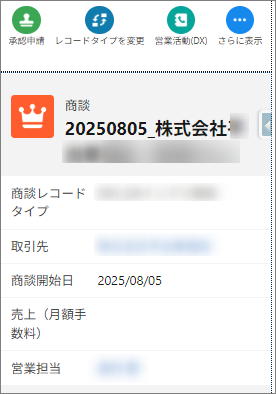
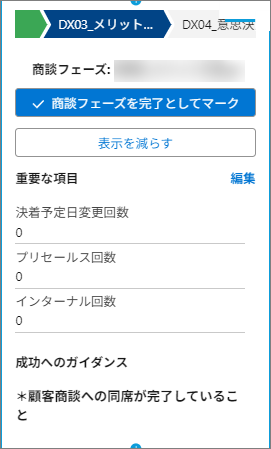
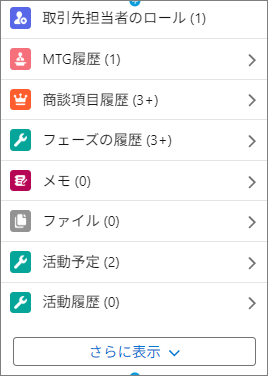
Salesforceモバイルアプリは、Salesforceが公式に提供している業務支援ツールです。iOS、Androidの両方に対応しており、App StoreやGoogle Playから無料でインストール可能。
スマートフォンやタブレットから、PCとほぼ同様の操作ができるよう設計されています。
特徴
- いつでもどこでも業務にアクセス:時間・場所に縛られずに使える
- PCと統一されたUI:Lightning Experienceと連動した操作性
- オフライン対応:電波が届かない場所でも作業可能
Salesforceモバイルアプリでできること(主要機能一覧)
モバイルアプリは、単なる表示ツールではありません。入力・更新・承認など、多彩な操作が可能です。
主な機能
・顧客情報の閲覧・編集
・商談データの更新・新規作成
・活動予定やToDoリストの管理
・リード・取引先の登録
・ダッシュボードやレポートの表示
・Chatterでのチーム連携
・写真・ファイルのアップロード
・オフラインモードでの一部操作
営業現場だけでなく、サポート業務や管理者にとっても非常に便利な機能が揃っています。
業務別・シーン別にみる活用ガイド
Salesforceモバイルアプリは、職種や状況によって多様な使い方が可能です。
営業職での活用
- 商談前に顧客履歴や直近の課題をチェック
- 面談終了後すぐに活動記録を入力
- 顧客からの質問にダッシュボードで即応答
フィールドサービス・サポート職での活用
- 現場での作業中に案件の詳細を確認
- 問題発生時に写真付きで即時報告
- オフライン環境でも対応し、後で自動同期
管理職・マネージャーの活用
- 外出中にチームの進捗やKPIを確認
- 緊急の承認依頼にその場で対応
- Chatterで現場とのリアルタイム連携
導入時の注意点と成功のポイント
便利なSalesforceモバイルアプリも、導入・活用方法によって効果が大きく変わります。
チェックすべきポイント
✅️ 画面レイアウトの最適化
→ Lightning App Builderでスマホ向けに調整を
✅️ アクセス権限の見直し
→ モバイル用プロファイルを設けると安全で効率的
✅️ セキュリティ対策の強化
→ MDM(モバイルデバイス管理)や2段階認証を活用
✅️ ユーザー教育の徹底
→ 導入初期はハンズオン研修を実施し、利用を定着化
✅️ 通信環境の整備
→ オフライン機能をうまく活用することで業務の中断を防止
モバイル活用による業務改善メリット
Salesforceモバイルアプリの活用により、企業全体に以下のような効果が期待できます。
✅️ 情報入力のタイムラグ削減
→ 訪問直後に記録できることでデータの正確性が向上
✅️ 業務スピードの向上
→ 承認・連携がモバイルで完結し、意思決定が迅速に
✅️ リアルタイムな情報共有
→ 社内外での情報格差をなくし、チームの動きが見える化
✅️ 移動・待機時間の有効活用
→ 移動中でも業務が進められ、生産性が大幅に向上
【参考】Salesforceモバイル活用をさらに深めたい方へ
モバイルアプリ導入の効果をさらに高めたい方は、以下の記事もご覧ください。
導入したいと思った際の設定についてなど、詳しく解説しています。
まとめ
Salesforceモバイルアプリは、単なるPCの代替ツールではなく、営業・サポート・マネージャーすべての職種にとって「業務効率化を加速させるプラットフォーム」です。
外出先でも顧客情報の確認や商談記録の入力、承認作業がシームレスに行えることで、意思決定のスピードが格段に上がり、チーム全体の連携力も高まります。
さらに、入力のタイムラグが減ることでデータの鮮度も保たれ、レポートやダッシュボードに反映される情報の正確性が向上。これは、経営層の判断基盤の質を高めることにも直結します。
これからSalesforceの活用を深めたい企業にとって、モバイル対応は「利便性」ではなく「競争力を維持するための必須条件」といえるでしょう。
導入初期のハンズオン教育や権限設定をきちんと行えば、現場での定着もスムーズに進みます。
今まさに「もっとSalesforceを有効活用したい」と考えている企業は、このモバイルアプリを起点にDX推進を加速させてみてはいかがでしょうか。
それではまた次回の記事をお楽しみに!
シリーズ目次
1年生シリーズの目次(クリックで展開)
関連記事
あわせて読みたい


【Salesforce】Email in Lightning
皆さんはAccount Engagementを利用して、メールテンプレートを作成したことがありますか?文字のフォントやサイズ、セクションごとに異なった設定などを行いたいとき、0…
あわせて読みたい

【Salesforce】ページレイアウトの編集 手順
はじめに Salesforceで項目の表示順やボタンの配置を変えたいとき、「ページレイアウト」の編集が必要です。しかし、初めて触るとどこから手をつければよいか分かりにく…
あわせて読みたい

【Salesforce】Lightningページで動的フォームを設定する手順
はじめに Salesforceの「動的フォーム」は、ユーザーの入力内容や役割に応じて、表示するフィールドを柔軟に制御できる機能です。 今回はその実践編として、Lightningア…
関連記事
-
【Salesforce】Salesforceを「みんなが使う」ためのトレーニング設計術
-
【Salesforce】【2026年版】Salesforceでよくあるエラーとその解決法まとめ
-
【Salesforce】データクレンジングの重要性と実践方法
-
【Salesforce】運用ルールで差がつく!データ品質を守る仕組みづくりの基本
-
【Salesforce】カスタムプロファイル設計の基本手順
-
【Salesforce】カスタムプロファイルの落とし穴|実例と対処法
-
【Salesforce】Trailblazer勉強会のススメ|Salesforceユーザー必見の学びとつながり
-
【Salesforce】アドミニストレーター資格の勉強法&試験対策まとめ