【Salesforce】フローの応用に挑戦!業務を自動化しよう
目次
はじめに
読者の皆さんは、そろそろSalesforceの操作に慣れて来た頃でしょうか?
少し操作に慣れてくると「もっと自動で処理できたらいいのに」と思ったりしませんか?
実は、Salesforceの「フロー」には、もう少し応用的な使い方があるんです。
この記事では、「条件によって処理を変える」「たくさんのレコードをまとめて処理する」「自動で通知を送る」など、実際の業務で役立つちょっと便利なフローの使い方を紹介します。
どんなことが自動化できるの?
Salesforceのフローを使うと、以下のようなことができます。
・金額によって承認の流れを変える
・毎月のデータ更新をまとめてやる
・商談が成立したらメールでチームにお知らせする
これらは全部、マウスで操作して設定できるので、ノーコード、つまりコーテでィング、プログラミングは不要です!
条件分岐でやることを変えてみよう
たとえばこんな場面を想像してください…
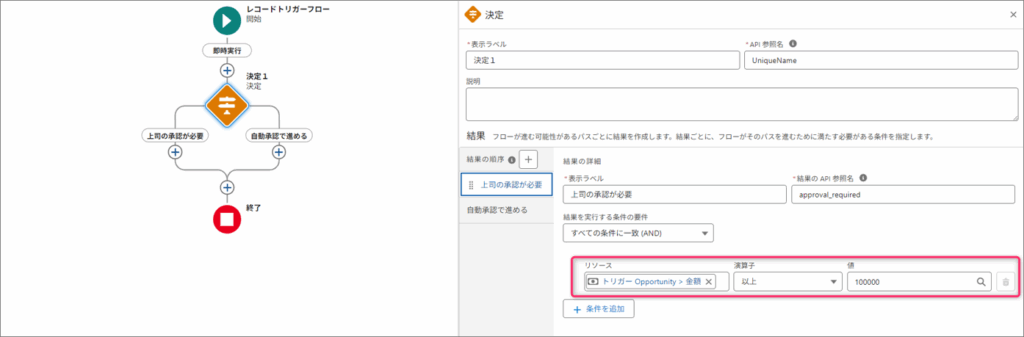
・金額が10万円未満 → 自動承認で進める
・金額が10万円以上 → 上司の承認が必要
このように「条件によって処理を変える」ことができます。
使う要素:「条件(Decision)」
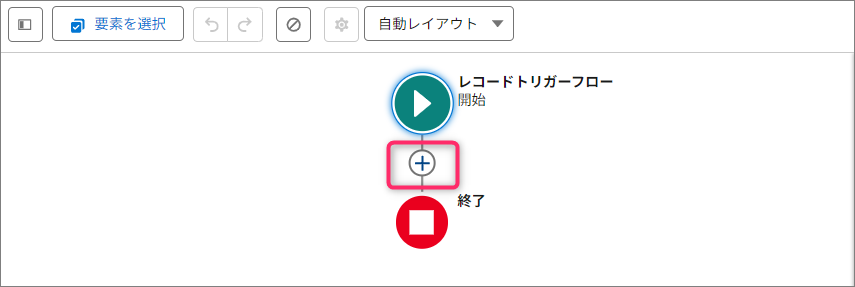
フロー画面で「+」を押して「条件」を選びます。
「金額 ≧ 100,000」という条件を設定すれば、次の処理を2パターンに分けることができます。
くり返し処理でまとめて作業!
たとえば毎月末、契約の期限が近い顧客にチェックを入れる処理。ひとつずつ手作業だと大変ですよね?
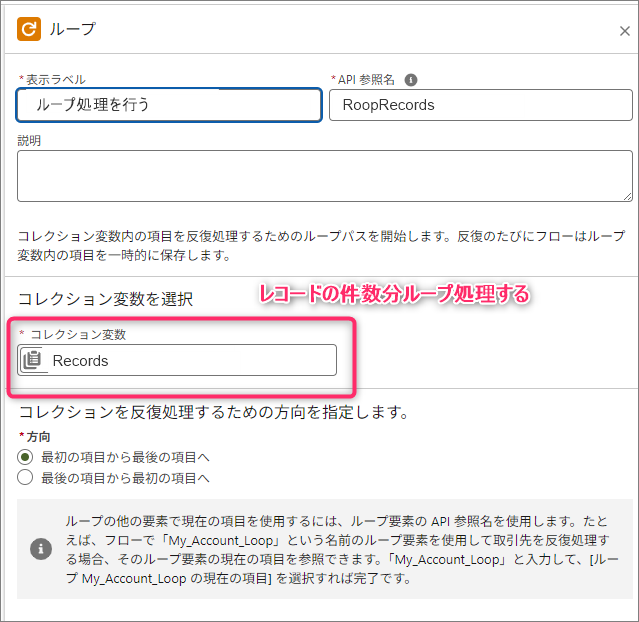
そんなときに使えるのが「ループ」機能です。
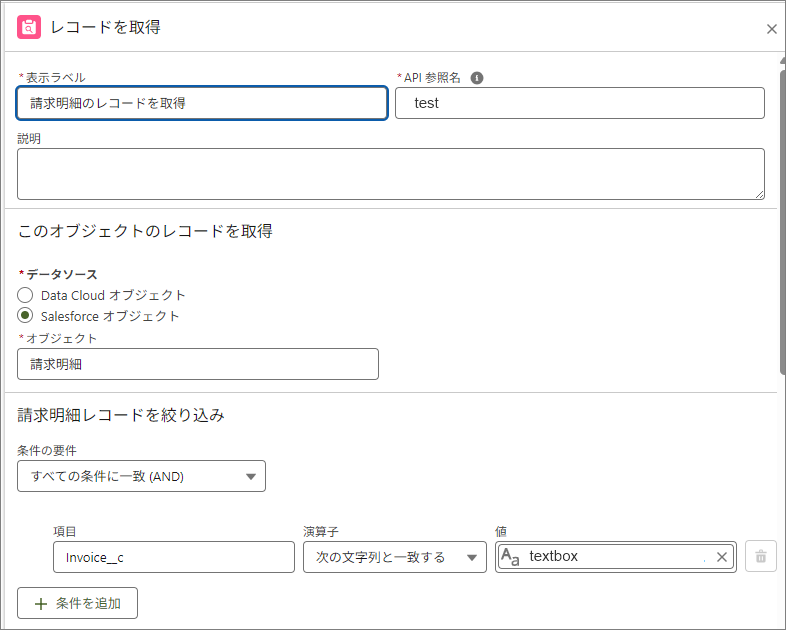
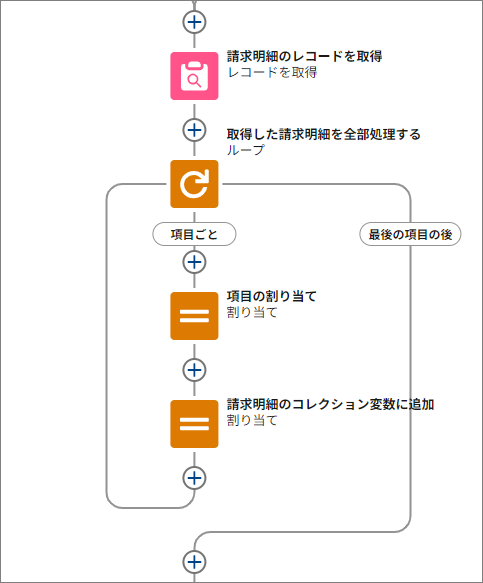
使う要素と流れ:繰り返し(Roop)
- 「レコードを取得」で更新が必要な請求レコードを取得します。
- 「ループ」で1件ずつ取り出す
- ループの処理回数分だけ、請求明細レコードを作成します。
自動で通知を送ってチームに共有
たとえば「商談が成立したときに、マネージャーにメールで知らせたい」といった場面を例にあげます。
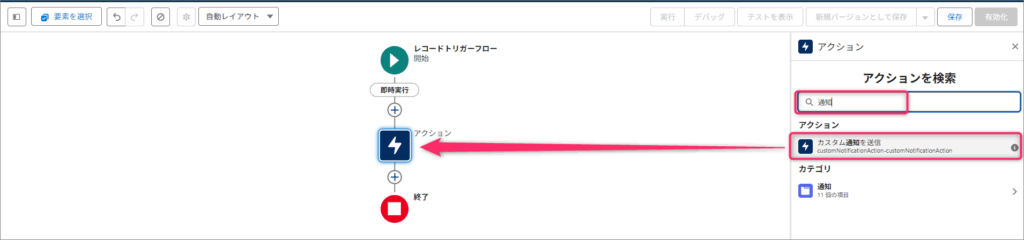
フローを使えば、自動で通知を送ることができます。
使う要素:「アクション(Action)」
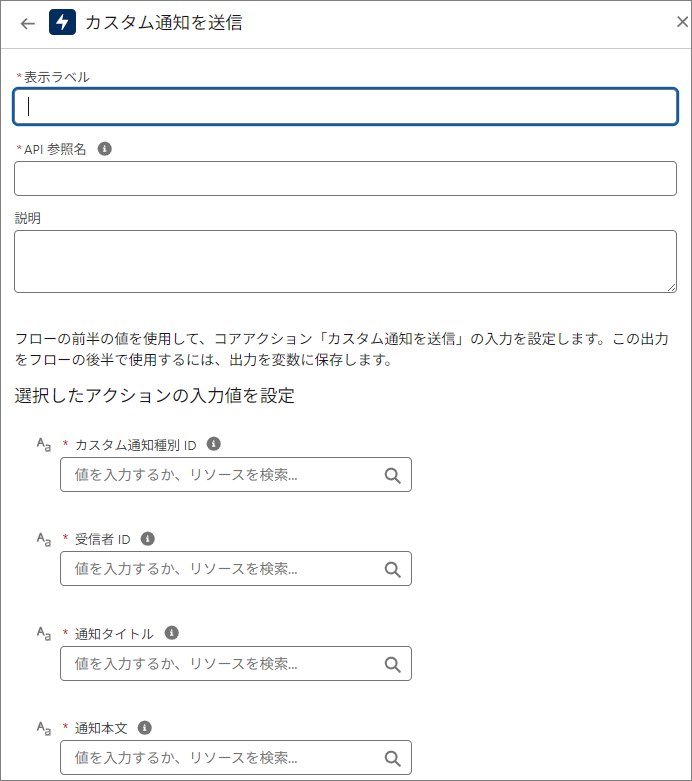
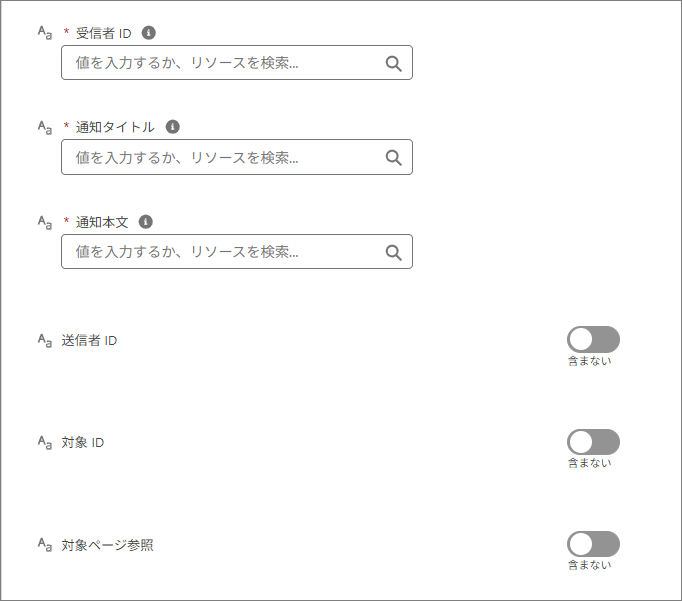
「+」から「アクション」を選び、「カスタム通知」、「メール送信」または「Slack通知(外部連携)」を指定します。
件名や本文に商談名・金額・取引先などを差し込むことで、実用的な通知にできます。
作るときに気をつけたいポイント
・たくさんのデータを扱うときは一度に処理しすぎないようにしましょう(DML制限に注意)
・「デバッグ」機能を使って、フローがちゃんと動くかチェックしてから有効化しましょう
まとめ
Salesforceの操作に慣れてくると、「もっと業務を自動化したい」「作業を効率化したい」と感じる場面が増えてきますよね。
そんなときに活躍するのが「フロー」です。今回は、条件によって処理を分けたり、複数のレコードをループで処理したり、商談成立時に通知を自動で送るといった、実務で役立つ応用的な使い方をご紹介しました。
これらの操作はすべて、マウスで組み立てられるのでコーディング不要です。
少しずつ覚えていけば、誰でも使いこなせるようになります。業務の手間を減らし、ミスを防ぎ、スピードアップにもつながるフローの応用を、ぜひ一歩ずつ実践してみてください。
小さな自動化が、日々の仕事を大きく変える第一歩になります。
それでは今回の記事はここまでとなります。また次回の記事でお会いしましょう。
シリーズ目次
1年生シリーズの目次(クリックで展開)
関連記事
あわせて読みたい

【Salesforce】Email in Lightning
皆さんはAccount Engagementを利用して、メールテンプレートを作成したことがありますか?文字のフォントやサイズ、セクションごとに異なった設定などを行いたいとき、0…
あわせて読みたい
【Salesforce】ページレイアウトの編集 手順
はじめに Salesforceで項目の表示順やボタンの配置を変えたいとき、「ページレイアウト」の編集が必要です。しかし、初めて触るとどこから手をつければよいか分かりにく…
あわせて読みたい
【Salesforce】Lightningページで動的フォームを設定する手順
はじめに Salesforceの「動的フォーム」は、ユーザーの入力内容や役割に応じて、表示するフィールドを柔軟に制御できる機能です。 今回はその実践編として、Lightningア…
関連記事
-
【Salesforce】Salesforceを「みんなが使う」ためのトレーニング設計術
-
【Salesforce】【2026年版】Salesforceでよくあるエラーとその解決法まとめ
-
【Salesforce】データクレンジングの重要性と実践方法
-
【Salesforce】運用ルールで差がつく!データ品質を守る仕組みづくりの基本
-
【Salesforce】カスタムプロファイル設計の基本手順
-
【Salesforce】カスタムプロファイルの落とし穴|実例と対処法
-
【Salesforce】Trailblazer勉強会のススメ|Salesforceユーザー必見の学びとつながり
-
【Salesforce】アドミニストレーター資格の勉強法&試験対策まとめ