【Salesforce】レポートを作ってみよう!データを見える化する第一歩
目次
はじめに
「Salesforceのデータ、もっと活用できないかな?」そう感じたことはありませんか?
Salesforceには、蓄積された情報をレポートとして可視化する機能が備わっています。
本記事では、初心者でも理解できるように、レポート作成の基本から実践方法までを解説します。
業務に役立つ「見える化」の第一歩を、一緒に踏み出しましょう!
Salesforceレポート機能の基本
そもそもレポート機能って何?
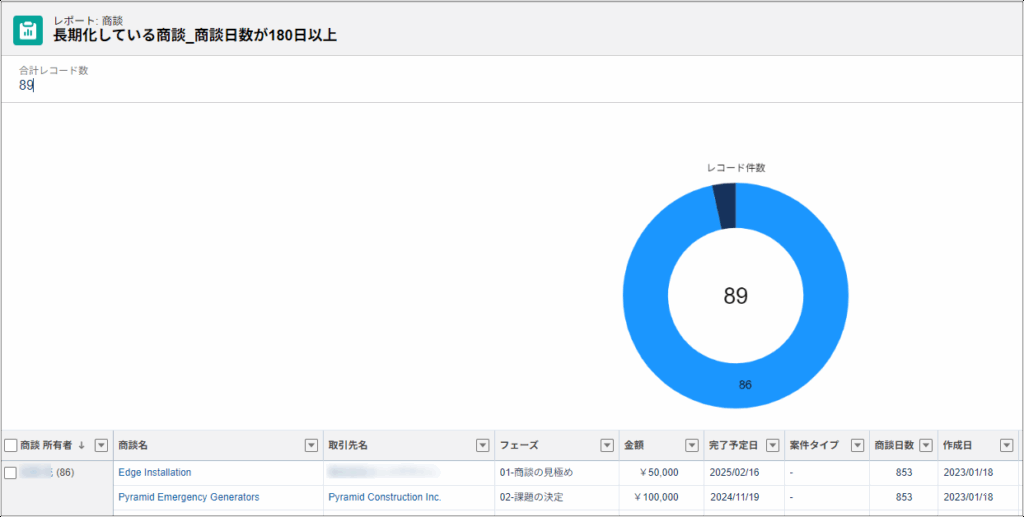
Salesforceのレポート機能は、CRMに入力された情報を集計・分析・可視化するためのツールです。
単なる表ではなく、条件に応じて情報を動的に抽出し、営業やマーケティング活動に直結する「洞察」に変換できます。
主な特徴
- 任意条件でのデータ絞り込み
- グループ化・集計・フィルタ設定が自由
- グラフでの視覚化(棒グラフ、円グラフ、積み上げなど)
- ダッシュボードへの連携表示
- 他部門との共有・エクスポートも簡単
Salesforce利用者の“あるある”
とても便利なレポート機能ですが、利用者のあるあるとして以下のものがあります。
「入力して終わりで、活用しきれていない」
→ レポートを活用すれば、データが“気づき”に変わる!
この記事を通して、レポートを更に理解して使いこなしていきましょう。
レポート作成がビジネスにもたらす効果
なぜ可視化が重要なのか?
データを「数字の羅列」として眺めるのではなく、「傾向や異常値」として直感的に理解することが、戦略や改善の出発点になります。
可視化によって変化の兆しや課題が一目で把握でき、意思決定のスピードと質が向上します。
チーム内での共通認識も生まれやすくなり、より効果的なアクションにつながります。
実際の活用例
- 営業部門:商談の進捗や月別受注金額の比較
- マーケ部門:キャンペーン反応率、メール開封率
- 経営層:KPIダッシュボード、目標達成状況の一覧
- カスタマーサポート:問い合わせ件数の推移と対応時間
📈 効果:部門間の共通認識ができ、改善施策が素早く打てるように
レポート形式の違いと選び方
| 種類 | 特徴 | 主な用途 |
|---|---|---|
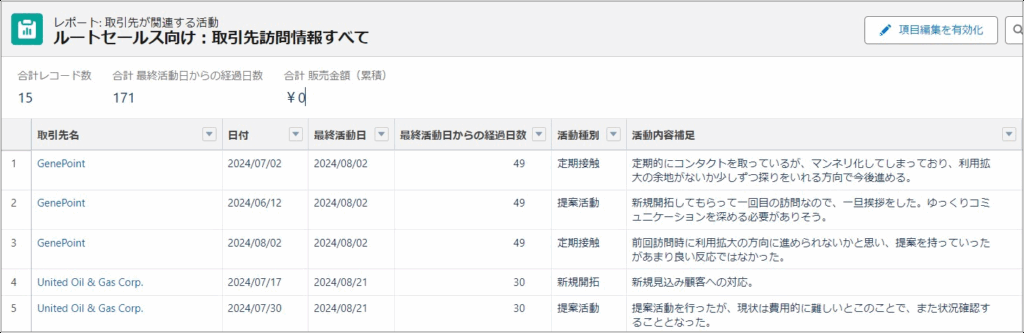
| 表形式 | 単純な一覧 | 顧客リスト・メルマガ対象抽出 |
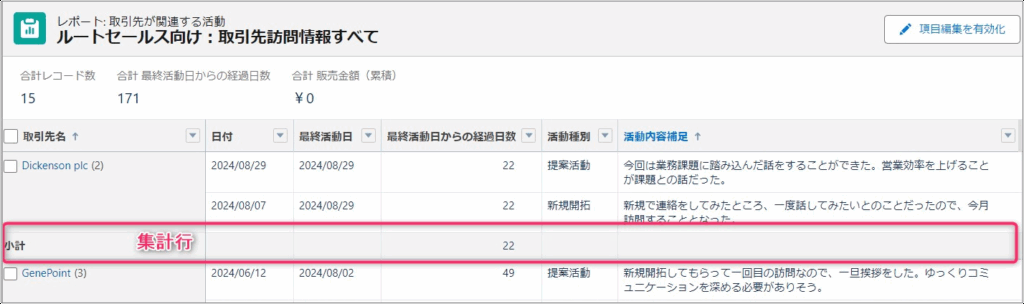
| サマリー形式 | 行ごとにグループ化・集計 | 営業成績、支店別売上など |
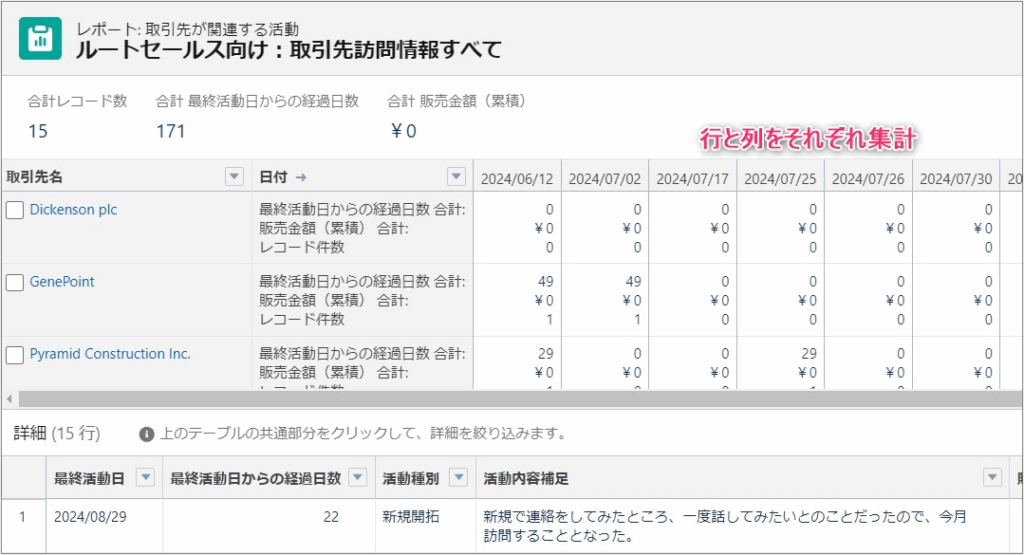
| マトリックス形式 | 行と列で多軸分析 | 月×商品カテゴリの売上分析 |
| 結合レポート | 複数レポートを統合表示 | クロス部門KPI、異なる条件の比較分析 |
表形式:
サマリーレポート:
マトリックスレポート:
🧩 ポイント:慣れないうちは「サマリー形式」でグラフ付き集計が一番使いやすい!
実践!レポート作成のステップとベストプラクティス
作成手順(標準レポート)
ベストプラクティス
- 相対日付(例:「今月」「過去90日」)で動的に更新されるレポートを作成
- 条件付き書式で、しきい値を色で強調(例:達成率が80%以下は赤)
- テンプレート化して、似たレポートを効率よく再利用
よくある課題とその解決法
| 課題 | 主な原因 | 解決策 |
|---|---|---|
| 特定のデータが出ない | アクセス権やフィルタ条件の設定ミス | プロファイル権限・共有ルールの見直し |
| グラフが作れない | 表形式レポートになっている | サマリー形式へ変更+グループ化の追加 |
| 項目が表示されない | カスタム項目がレポートタイプに未追加 | レポートタイプを編集し、項目を追加 |
| レポートが重い・遅い | 条件が広すぎる、表示項目が多い | 条件の絞り込み・列数削減で軽量化 |
🛠️ Salesforceの「PREVGROUPVAL」などの数式関数も覚えると、前年比・対前月比も可能!
ダッシュボードとの連携活用術
レポート単体よりも、複数の指標をまとめて表示できるダッシュボードと連携させることで、以下のような利点があります。
- 部門別のKPIを一画面で確認
- 進捗状況をリアルタイムで可視化
- 定期的な更新スケジュールで常に最新の情報を共有
📊 構成例:「受注金額の月別推移」+「商談フェーズ別件数」+「営業担当者ランキング」
まとめ
Salesforceに蓄積されたデータの価値を引き出すための第一歩が「レポート作成」です。
レポートは、入力された膨大なデータの中から必要な情報だけを抽出し、わかりやすい形に整理してくれます。
視覚的に傾向をつかんだり、異常値を発見したりすることで、現場の判断が格段にスピードアップし、ミスの予防にもつながります。
初心者であっても、Salesforceのレポート機能は手順を理解すると、すぐに使いこなせる設計になっています。
最初の一歩を踏み出すことで「入力したデータが、組織の知見に変わる」ことを実感できるでしょう。
是非一度お試しください!
それではまた、次回の記事もお楽しみに。
シリーズ目次
1年生シリーズの目次(クリックで展開)
| フェーズ | トピック内容 |
|---|---|
| 🟢 導入前 | Salesforceって何ができるの?初心者向け超入門ガイド |
| システム管理者とは?Salesforce管理者の役割と求められるスキル | |
| クラウドって何?オンプレミスとクラウドの違いを理解しよう | |
| Salesforceを導入するとどんなメリットがあるの?ビジネス視点で考える | |
| 成功するSalesforce導入とは?導入の流れと準備すべきこと | |
| Salesforceのライセンスの種類とプラン選び | |
| Salesforceの基本用語を押さえよう! | |
| 実際に画面をSalesforceの標準UIを理解しよう! | |
| Salesforceを学ぼう!Trailheadと公式ドキュメントを活用しよう | |
| 🟡 導入初期 | Salesforceにログインしてみよう!ホーム画面の見方 |
| オブジェクトとレコードって何?基本データ構造を理解する | |
| はじめてのSalesforce!レコードの作成・編集・削除をやってみよう | |
| ユーザー管理の基本!プロファイル・ロール・権限セットを設定してみよう | |
| セキュリティ設定の基本!アクセス権とデータの保護を考えよう | |
| 標準オブジェクトとカスタムオブジェクトの違いを理解しよう | |
| レポートを作ってみよう!データを見える化する第一歩 本記事 | |
| ダッシュボードを作成してみよう!見やすいビジュアルを作るコツ | |
| ワークフローとは?業務を自動化するための基礎知識 | |
| メールテンプレートを作ってみよう!標準機能で業務効率化 | |
| 🟠 導入後しばらく経過 | Lightningページのカスタマイズに挑戦!使いやすい画面を作る |
| オブジェクトのレイアウトを変更して、必要な情報を整理しよう | |
| プロセスビルダーを使って簡単な自動化を実装しよう | |
| フローを使ってより高度な業務プロセスを自動化する | |
| 数式フィールド・積み上げ集計フィールドの活用術 | |
| Salesforceモバイルアプリを活用して、外出先でも業務を効率化 | |
| レポートを活用した業務分析!データドリブンな意思決定をサポート | |
| AppExchangeとは?便利なアプリを導入してSalesforceを強化しよう | |
| データインポートとエクスポート!データの管理を適切に行う | |
| トラブルシューティングの基本!エラーの原因を特定し解決する | |
| 🔵 導入後中期 | Salesforce運用のベストプラクティス!管理者としての心構え |
| 監査ログを活用してセキュリティを強化する | |
| 定期メンテナンスのポイント!システムを健全に保つには? | |
| Salesforceのアップデート情報をチェックし、最新機能を活用する | |
| 複雑な承認プロセスを構築して、業務フローを効率化 | |
| カスタムボタン・リンクを使ってSalesforceの操作を簡単にする | |
| APIと外部システム連携の基礎知識(初級編) | |
| ユーザートレーニングを実施し、社内でSalesforceを定着させる | |
| 運用ルールを決めて、Salesforceのデータ品質を向上させる | |
| Salesforce認定アドミニストレーター資格に挑戦!学習の進め方とコツ |
関連記事
あわせて読みたい

【Salesforce】Salesforceのライセンスの種類とプラン選び
はじめに Salesforceは、多様なライセンスとエディションを提供しており、企業の規模や業務内容に応じて最適なプランを選択することが重要です。適切なプランを選ぶこと…
あわせて読みたい
【Salesforce】Salesforceの標準UIを理解しよう!
はじめに Salesforceには、2種類のユーザーインターフェース(UI)があり、それぞれ特徴があります。長年使われてきた「Classic UI」と、新しいデザインで機能が豊富な…
あわせて読みたい
【Salesforce】Salesforceの基本用語を押さえよう!
はじめに Salesforceを活用するためには、基本用語の理解が不可欠です。特に「オブジェクト」「レコード」「項目(フィールド)」は、Salesforceのデータ構造を正しく理…
関連記事
-
【Salesforce】Salesforceを「みんなが使う」ためのトレーニング設計術
-
【Salesforce】【2026年版】Salesforceでよくあるエラーとその解決法まとめ
-
【Salesforce】データクレンジングの重要性と実践方法
-
【Salesforce】運用ルールで差がつく!データ品質を守る仕組みづくりの基本
-
【Salesforce】カスタムプロファイル設計の基本手順
-
【Salesforce】カスタムプロファイルの落とし穴|実例と対処法
-
【Salesforce】Trailblazer勉強会のススメ|Salesforceユーザー必見の学びとつながり
-
【Salesforce】アドミニストレーター資格の勉強法&試験対策まとめ