【Salesforce】最終活動日からの経過日数を算出する方法と活用法
目次
はじめに
Salesforceで「最終活動日からの経過日数」を自動的に算出したいと思ったことはありませんか?
営業管理や案件のステータス確認において、活動が止まっているリードや商談を見つけ出すには非常に有効です。
この記事では、Salesforceで経過日数を計算するための項目作成手順から、レポートでの活用方法、さらにはIF関数による応用例まで、実践的なノウハウをわかりやすく解説します。
項目を作成する目的とは?
営業活動の「見える化」を実現
営業活動が停滞しているリードや商談は、早期にアクションを取る必要があります。しかし、最終活動日を目視で確認するだけでは漏れや抜けが生じがちです。
「最終活動日からの経過日数」を自動で算出することで:
・放置案件の早期発見
・活動停止アラートの自動化
・営業のKPI管理への活用
など、業務効率化と売上機会の最大化に貢献します。
経過日数を算出する項目の作成手順
ステップ①:対象オブジェクトの設定を開く
Salesforceの設定画面から、「取引先」や「商談」など、対象とするオブジェクトを選択します。

ステップ②:「項目とリレーション」>「新規」をクリック
「項目とリレーション」セクションに入り、「新規」ボタンをクリックして新しいカスタム項目を作成します。

ステップ③:「数式」タイプを選択し、日付計算の式を作成
項目タイプは「数式」を選択し、戻り値のデータ型は「数値(整数)」を指定。
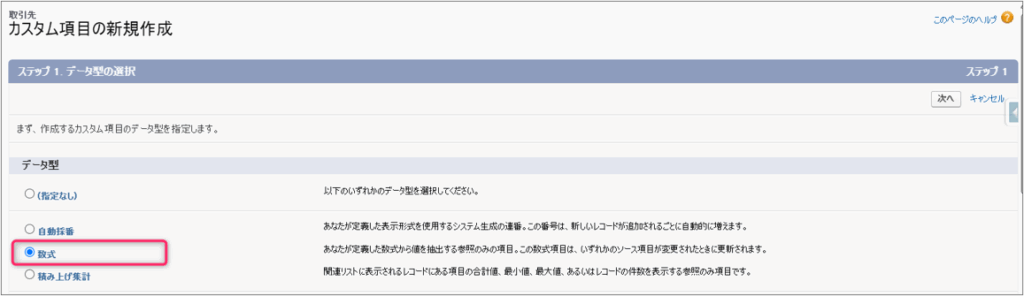
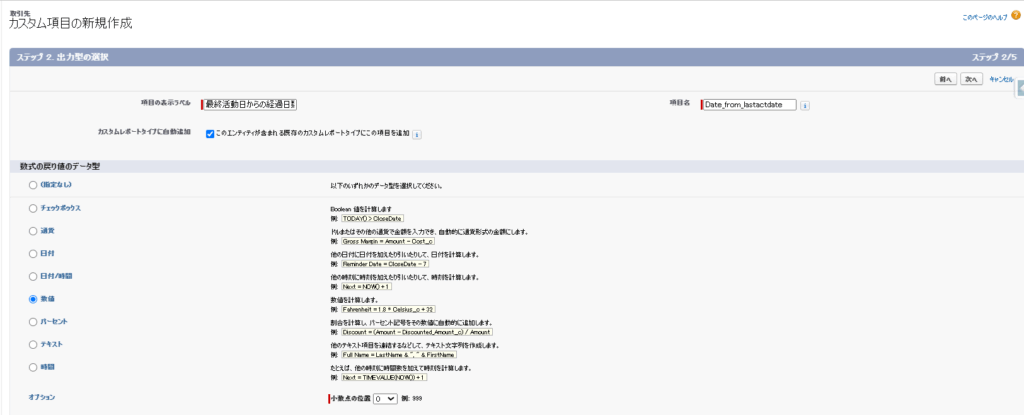
次に以下のような数式を記述します。
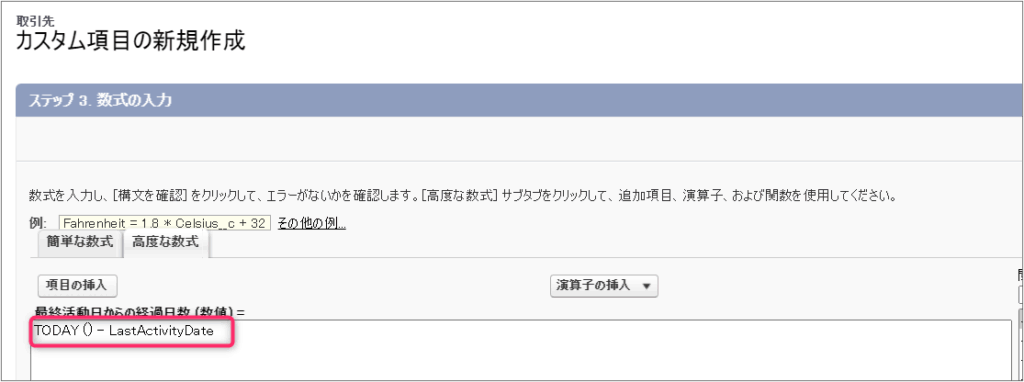
この数式で、今日の日付と最終活動日の差分=経過日数を取得できます。
数式の構築方法とIF文による応用
基本的な構文:TODAY() - LastActivityDate
これだけで基本的な経過日数は算出可能です。しかし、レコードによってはLastActivityDateが空(NULL)の場合もありますよね?
そうしたケースではIF文を使ってエラーや意図しない値を防ぎましょう。
応用例:IF関数でNULL回避
IF(ISBLANK(LastActivityDate), TODAY() - DATEVALUE( CreatedDate ) , TODAY() - LastActivityDate)この式では、最終活動日に日付が入っていない場合は、レコードの作成日からの経過日数が数値として取得できるようになっています。
他の日付関数や応用例
Salesforceの数式項目では、TODAY(), NOW(), DATEVALUE() 以外にも YEAR(), MONTH(), DAY(), ADDMONTHS() など様々な日付関数が利用可能です。
例えば「契約終了日までの残り日数」「誕生日から年齢計算」など多様な業務自動化に応用できます。
補足事項
必要に応じ、LastModifiedDate(最終更新日)など他の日付項目で経過日数計算の応用も可能です。どの項目を基準にするかは運用設計によって選定しましょう。
レポートでの具体的な活用例
経過日数で案件をグルーピング
レポートでは、作成した「経過日数」項目を用いて以下のような分類が可能になります。
・7日以内:アクティブ対応中
・8〜30日:フォローアップ必要
・31日以上:要アラート・要対応
経過日数を利用したアラートの作成
経過日数が一定以上のレコードのみをレポートで抽出して、ダッシュボードにアラートとして表現することも効果的な活用方法です。
まとめ
最終活動日からの経過日数を自動計算する項目をSalesforceに追加することで、営業活動の鮮度を「数値化」でき、放置案件の可視化やフォローアップのタイミング判断に大きく役立ちます。
数式自体は非常にシンプルながら、IF文を組み合わせることで柔軟なエラー回避や条件設定も可能になります。
また、レポートに応用することで営業マネジメントやKPI改善にも直結します。
数式を組む際には、ロジックが多いなど複雑化しすぎるとレコード表示やレポート作成のパフォーマンスに影響が出るケースがありますが、利用状況や処理負荷を考慮し、極力シンプルに保つことを意識しつつ活用できればとても便利です。ぜひ自社のSalesforceに取り入れて、さらなる業務改善を図ってみてください。
それでは今回の記事はここまでになります。また次回の記事でお会いしましょう。
関連記事
あわせて読みたい

【Account Engagement】Engagement Studioとは?その目的と基本理解
はじめに Salesforce Account Engagement(旧 Pardot)の中核機能「Engagement Studio」は、見込み客(プロスペクト)の行動や属性に応じて、最適なタイミングで自動的…
あわせて読みたい
【AccountEngagement】オートメーションルールの概要と設定方法
はじめに Salesforceのオートメーションルールは、業務の効率化や作業ミスの減少に大きく貢献することが期待できる機能です。特定の条件に基づいた自動化を実現すること…