【Salesforce】レポートで項目が出ない!システム管理者が取るべき確認ステップとは?
目次
はじめに
Salesforceのレポート作成中、ユーザーから「この項目がレポートに出てこないんですが…」と相談を受けたことはありませんか?
こうした現象はレポートタイプの設定ミスに見えがちですが、実は項目レベルセキュリティやユーザー権限の差異など、複数の原因が絡んでいることも少なくありません。
本記事では、Salesforceシステム管理者としてトラブルをどう切り分け、どのように解決していくべきかを、「困った」→「原因調査」→「原因特定」→「設定変更」という流れに沿って、実践的に解説します。
レポートに項目が出ない…そんな時どうする?

〇〇って項目、レポートで出なくて困っています…。
Salesforceの管理者として、こうした相談を受けることは珍しくありません。
この問題は一見単純に見えて、複数の要因が絡んでいる可能性が高いのがやっかいな点です。
ですが安心してください!適切なステップを踏めば、確実に原因は特定できます。
原因調査:まずは何を確認すべきか?
原因を突き止めるには、誰が、どのレポートで、どの項目を見たいのかを明確にする必要があります。以下の観点で整理していきましょう。
・対象のレポートタイプは何か?
・表示させたい項目は、どのオブジェクトに属しているか?
・項目が見えていないのは誰か?他のユーザーではどうか?
・該当項目は本当に存在しているか?削除や非表示になっていないか?
このようにユーザー環境・レポート構成・権限設定をセットでチェックしていくことがポイントです。
よくある原因とその見極め方
1. レポートタイプに項目が含まれていない
Salesforceのレポートは、指定された「レポートタイプ」に基づいて使える項目が決まります。
表示させたい項目が含まれているオブジェクトがレポートタイプに含まれていない場合、その項目はレポートで利用することができません。
確認方法:
- レポートビルダーで使用しているレポートタイプを確認
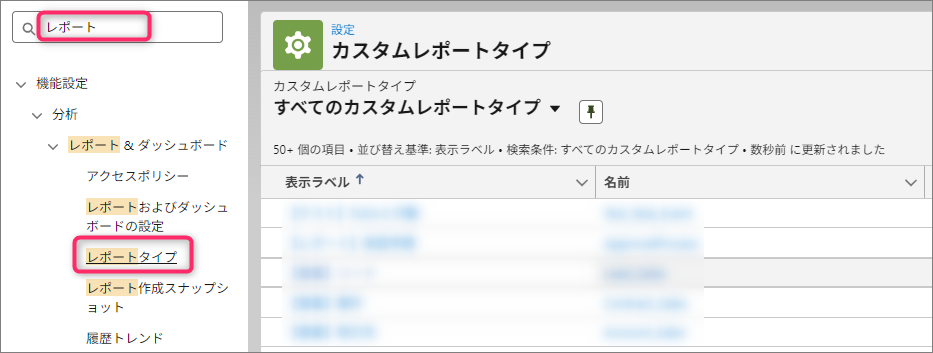
- 該当オブジェクトやフィールドが含まれているかどうかをレポートタイプ設定画面でチェック

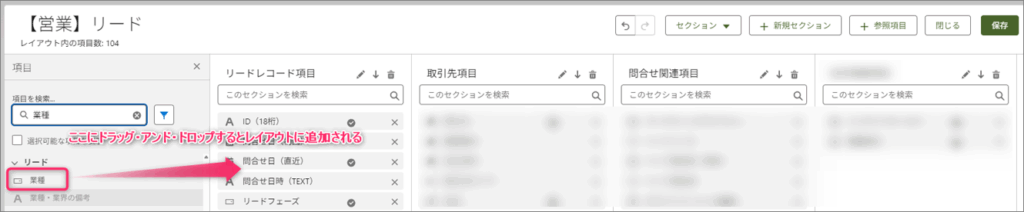
- 保存して設定完了!
2. 項目レベルセキュリティが制限されている
ユーザーから「見えない」と言われた項目が、他のユーザーでは見えている場合、そのユーザーのプロファイルを確認して、必要な権限がきちんと付与されているか確認しましょう。付与されていない場合は項目レベルセキュリティが原因の可能性が高いです。
管理者としては、ユーザーのプロファイルと項目レベルセキュリティを重点的に確認します。
確認ステップ:
- 該当ユーザーが属するプロファイルまたは権限セットを特定する
- 他のユーザーの表示状況と比較して差異を確認しておく
- 必要であれば、権限セットを活用して限定的に表示権限を追加
プロファイルの項目レベルセキュリティを変更する手順を簡単に説明します。
①該当のプロファイルを設定画面から開く
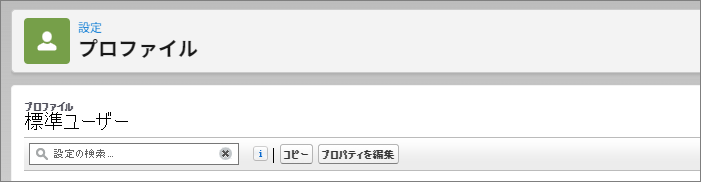
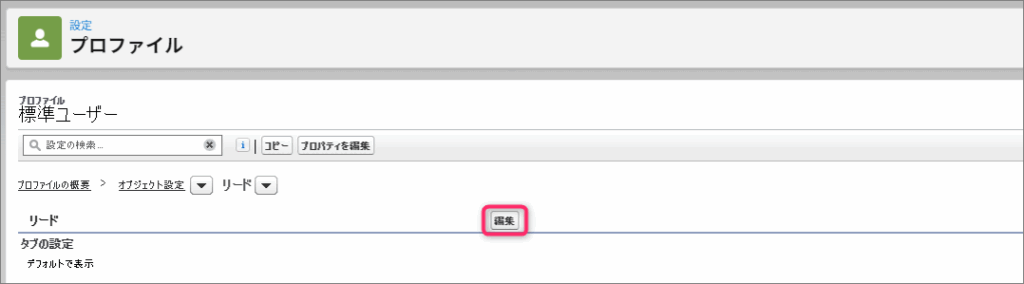
②オブジェクト設定 > 設定変更したい項目を含むオブジェクト の順に設定画面を開き、該当項目に「表示可(読み取り可能)」が設定されているか確認する
③必要に応じてチェックを付けて保存する

管理者が行うべき設定変更と対処法
原因に応じて、次のような対応を行うことで、項目がレポートに表示できるようになります。
✅ カスタムレポートタイプの作成・編集
- 表示したい項目が含まれるように、必要なオブジェクトやリレーションを追加
- レポートビルダーで確認し、目的の項目が表示されることをチェック
✅ 項目レベルセキュリティの調整
- 「プロファイル」または「権限セット」で項目の読み取り権限を付与
- 変更後、対象ユーザーで再度レポート表示をテスト
✅ 他のユーザー環境との比較調査
- 表示できているユーザーと、できていないユーザーで設定の違いを洗い出す
- 権限や使用レポートタイプに違いがないかを確認
✅ 不具合やAppExchange製品の影響もチェック
- ごくまれに、AppExchange製品の項目や一部の数式項目がレポート非対応になっている場合もあります
- Salesforceのヘルプやサポート情報も合わせて確認しましょう
まとめ
「レポートに項目が出てこない」という問題は、Salesforceではよくある問い合わせの1つですが、その原因はレポートタイプだけでなく、項目レベルセキュリティやユーザーごとの権限設定にまで及ぶこともあります。
管理者としては、まず現象を正確にヒアリングし、「誰が・どの項目を・どのレポートで見たいのか」を明確にした上で、設定を丁寧に確認していくことが解決の鍵です。
原因を特定できれば、設定変更によってスムーズに解消できるケースがほとんどです。
それでは今回の記事はここまでとなります。また次回の記事でお会いしましょう。
関連記事
あわせて読みたい

【Account Engagement】Engagement Studioとは?その目的と基本理解
はじめに Salesforce Account Engagement(旧 Pardot)の中核機能「Engagement Studio」は、見込み客(プロスペクト)の行動や属性に応じて、最適なタイミングで自動的…
あわせて読みたい
【AccountEngagement】オートメーションルールの概要と設定方法
はじめに Salesforceのオートメーションルールは、業務の効率化や作業ミスの減少に大きく貢献することが期待できる機能です。特定の条件に基づいた自動化を実現すること…