【Salesforce】Lightningページの有効化とは?割り当ての仕組みと活用法

目次
はじめに
Lightningページを作成したのに、ユーザーの画面に反映されない
――Salesforce管理者なら、一度はそんな疑問を感じたことがあるかもしれません。
実はLightningページは、作成しただけでは表示されず、「有効化(割り当て)」という手順を経て初めてユーザーに適用されます。
本記事では、この「有効化」とは何か、なぜ必要なのか、そしてどのようにユーザーごとにページを出し分けるのかといった割り当ての仕組みや考え方を整理して解説します。
これからLightningページを活用していきたいSalesforce管理者の方に、ぜひ知っておいていただきたい基礎知識です。
Lightningページの「有効化」とは何か?
SalesforceのLightning App Builderでは、レコードページやアプリページ、ホームページなど、柔軟にカスタマイズ可能なUIを設計できます。
しかし、設計したページは作成しただけではユーザーには表示されません。
ユーザーにそのページを適用するためには、「有効化(Activation)」というステップが必要です。
この有効化操作は、「割り当て(Assignment)」という概念で行われ、誰に、どのタイミングで、どのページを見せるかを決定します。
なぜ有効化が必要なのか
Lightningページの設計はあくまで「UIの準備段階」です。実際に利用者にそのUIを提供するには、「どのユーザーに、どの状況で表示するか」を定義する必要があります。
たとえば、営業部とサポート部では業務フローが異なるため、同じオブジェクトでも異なる情報が必要になります。
有効化を通じて、それぞれの業務に最適化されたUIを届けることが、業務効率の向上につながります。
有効化=割り当ての仕組みを理解する
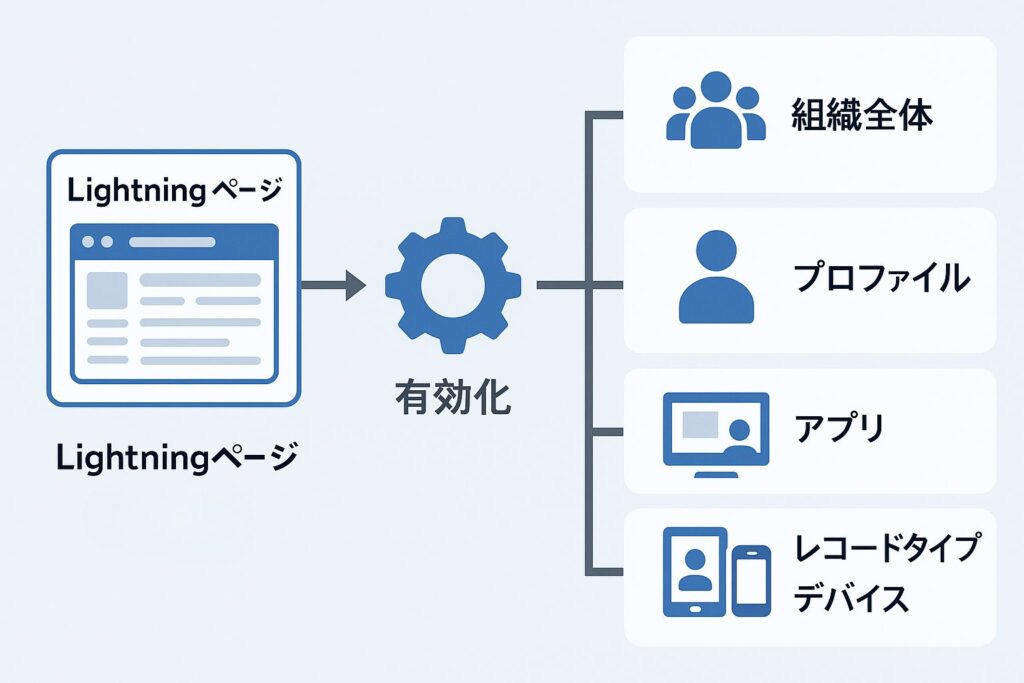
Lightningページの有効化では、以下の3種類のページごとに異なる割り当て設定が行われます。
レコードページ:オブジェクトごとの詳細画面。レコードタイプやプロファイル単位で割り当て可能。
アプリページ:アプリケーションのトップページ。アプリ単位で設定。
ホームページ:ユーザーのホーム画面に表示されるUI。プロファイルやアプリ単位での割り当ても可能。
この割り当て設定によって、同じオブジェクトでも、ユーザーやアプリごとに異なる画面を表示できるのがLightningページの強みです。
割り当ての切り口と使い分け
組織全体への割り当て
最もシンプルな割り当て方法が「組織全体への割り当て」です。
すべてのユーザーに対して同じLightningページをデフォルトとして設定することができます。
全社共通のUIを提供したい場合に便利ですが、柔軟性は低くなります。
プロファイル別の割り当て
Salesforceのプロファイルは、ユーザーの役割や権限を定義するものです。
このプロファイルごとに異なるLightningページを割り当てることで、職種や部門に応じたUIを提供できます。
たとえば、営業部には案件情報を重視した画面、カスタマーサポートには問い合わせ履歴を中心としたUIなど、業務に合ったレイアウトが実現できます。
アプリケーション単位の割り当て
Salesforceでは部門や用途ごとに複数のアプリケーションを運用するケースが多くあります。アプリ単位でページを割り当てることで、同じユーザーでも使用するアプリによってUIを切り替えることができます。
たとえば、「Salesアプリ」と「Serviceアプリ」で、同じ取引先オブジェクトでも違う表示内容にできるのです。
レコードタイプ別の割り当て
オブジェクトに複数のレコードタイプが設定されている場合、それぞれに異なるページを割り当てることができます。これにより、案件の「新規獲得」と「既存対応」など、レコードの性質に応じたUIを表示することが可能です。
デバイス(PC/モバイル)ごとの表示設定
Lightning App Builderでは、デスクトップとモバイルで表示を切り分けることができます。
フィールドの量やコンポーネントの表示順などを最適化することで、モバイルでも快適に利用できるUIを設計できます。
割り当ての優先順位と表示ロジック
複数の割り当てが設定されている場合、Salesforceは優先順位に従って表示するページを決定します。
基本的な優先順位は以下のとおりです:
レコードタイプ・プロファイル指定 > アプリ指定 > 組織全体のデフォルト
つまり、ユーザーがプロファイルとアプリの両方に該当する割り当てがある場合、より詳細な指定(プロファイル+レコードタイプ)が優先されます。
まとめ
Lightningページの有効化は、単なる設定操作ではなく、ユーザーごとに最適なUIを提供するための「設計」と言えます。
組織全体に同じページを適用するだけでなく、プロファイルやアプリ、レコードタイプごとに出し分けることで、より柔軟で業務に即した画面構成が可能になります。
まずは、誰に・どのページを・どの状況で表示するかという割り当て戦略を明確にすることが、Lightningページの効果的な運用につながります。
それでは今回の記事はここまでになります。また次回の記事でお会いしましょう!
関連記事
あわせて読みたい


【Account Engagement】Engagement Studioとは?その目的と基本理解
はじめに Salesforce Account Engagement(旧 Pardot)の中核機能「Engagement Studio」は、見込み客(プロスペクト)の行動や属性に応じて、最適なタイミングで自動的…
あわせて読みたい

【AccountEngagement】オートメーションルールの概要と設定方法
はじめに Salesforceのオートメーションルールは、業務の効率化や作業ミスの減少に大きく貢献することが期待できる機能です。特定の条件に基づいた自動化を実現すること…