【Salesforce】Engagement Studioの設定方法
目次
はじめに
Engagement Studioの仕組みを理解したら、次は実際の設定へ進みましょう。
しかし、設定の順序やテンプレートの扱いを誤ると、メールが想定通り送信されなかったり、古い内容のまま配信されてしまうこともあります。
この記事では、基本設定の手順から運用で陥りやすい落とし穴まで、現場視点で整理して解説します。
プログラム作成の手順
① [オートメーション]タブ → Engagement Studioを開く
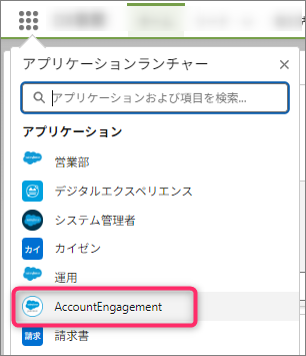
まずはAccountEngagementを開きましょう。
オートメーションタブを開き、Engagement Studioを開きます。
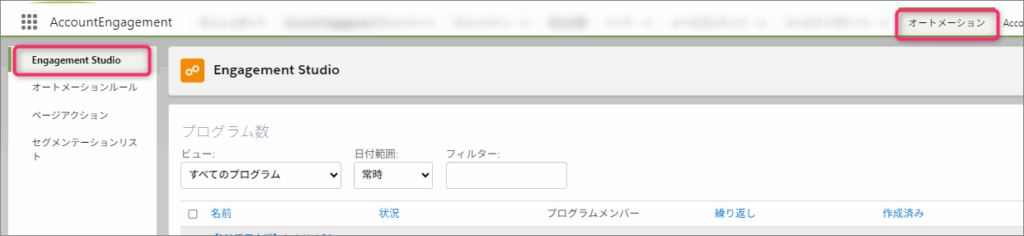
②「エンゲージメントプログラムを追加」をクリックして新規作成

③ 基本情報を入力
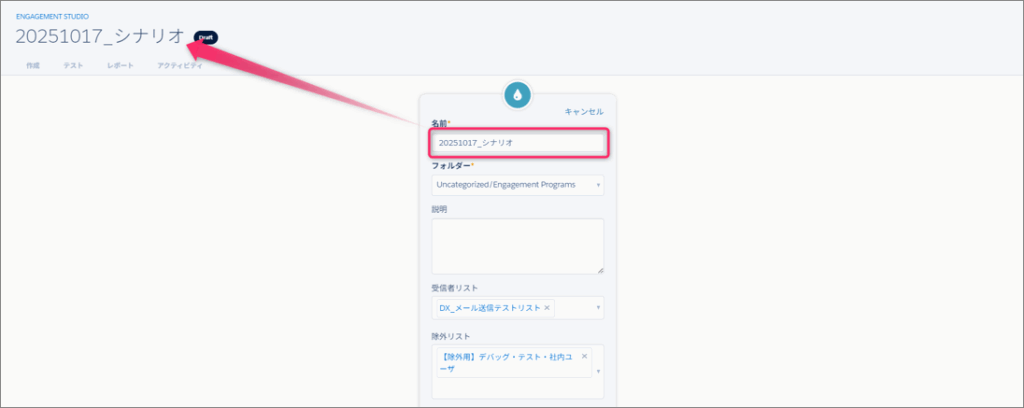
- プログラム名
- 受信者リスト
- 除外リスト
④ 実行スケジュールを設定
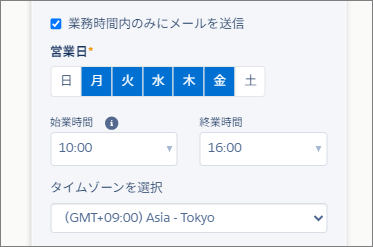
配信対象となる曜日を設定しましょう。
▼ 例:月〜金 10:00〜16:00
⑤ 再エントリー設定を行う
「プロスペクトに複数回プログラムにエントリすることを許可します」にチェックをつけると、黄緑の枠のセクションが出現します。
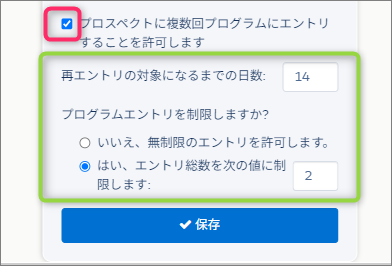
- 再参加を許可するか
- 最短期間(例:14日)
- 最大回数(例:2回)
これらを設定後、「保存」すればプログラムの基盤が完成です。
シナリオ構築の基本
Engagement Studioのキャンバス上で、「アクション」「トリガー」「ルール」を組み合わせてシナリオを構成します。
| 要素の種類 | 詳細 |
|---|---|
| アクション | メール送信、スコア変更な |
| トリガー | 開封・クリックなどの行動を監視 |
| ルール | スコアや属性値に応じて分岐 |
アクションの詳細
| アクション名 | 説明 |
|---|---|
| リストに追加 | 指定した静的リストにプロスペクトを追加します。後続のメール送信や条件分岐の対象設定に利用します。 |
| Salesforceキャンペーンに追加 | プロスペクトをSalesforce上の特定キャンペーンに参加させ、キャンペーンメンバーとして登録します。 |
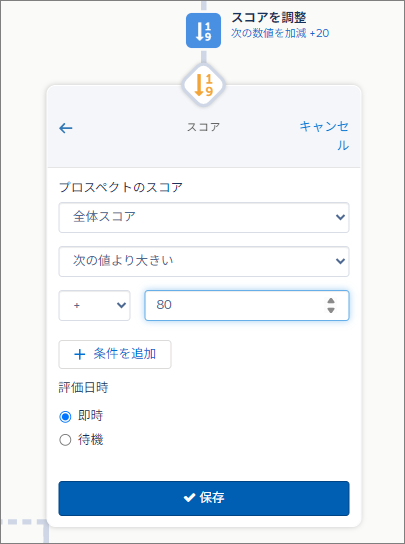
| スコアを調整 | プロスペクトのスコアを加算または減算します。行動に応じたリード評価の調整に活用します。 |
| タグを適用 | プロスペクトにタグを付与します。属性分類やセグメント管理に役立ちます。 |
| グループに割り当て | 指定したユーザーグループにプロスペクトを割り当てます。営業チーム単位でのリード配分に有効です。 |
| Salesforceキューへの割当 | Salesforceのキューにプロスペクトを割り当てます。共有チームでの対応待ちリード管理に適しています。 |
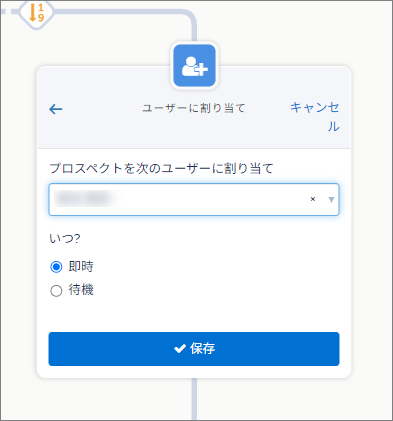
| ユーザーに割当 | 特定のSalesforceユーザーに直接割り当てます。営業担当者へのフォロー依頼時などに使用します。 |
| Salesforceの有効な割当ルールに基づいて割当 | Salesforce側で設定された自動割当ルールに基づき、リードの担当者を自動的に決定します。 |
| プロスペクト項目値を変更 | Engagement Studio内でプロスペクトの特定項目値を更新します(例:フェーズ、興味カテゴリなど)。 |
| SalesforceのTodoを作成 | Salesforce上にToDo(タスク)を自動作成します。営業担当者へのアクション喚起に利用されます。 |
| ユーザーに通知 | 特定のSalesforceユーザーへ通知メールを送ります。重要な行動の共有やフォロー依頼に使用します。 |
| リストから削除 | 指定した静的リストからプロスペクトを削除します。不要なセグメント除外などに活用します。 |
| タグを削除 | プロスペクトから指定のタグを削除します。ラベル整理や条件再分類に利用します。 |
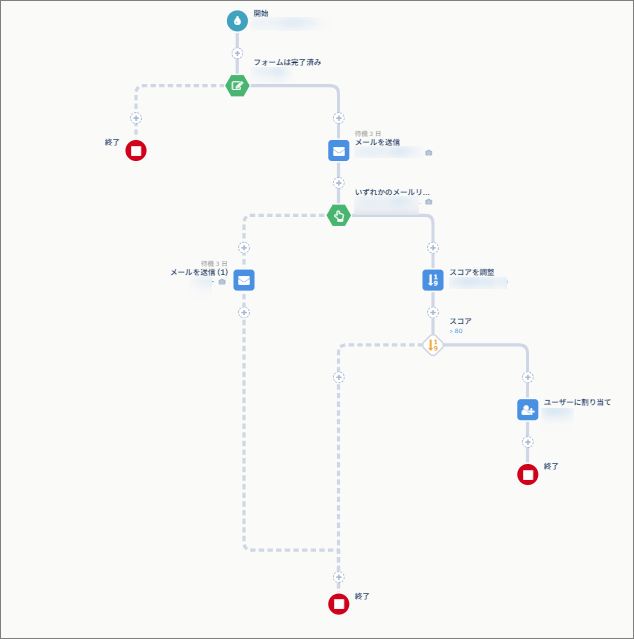
サンプルシナリオ
| ステップ | 内容 |
|---|---|
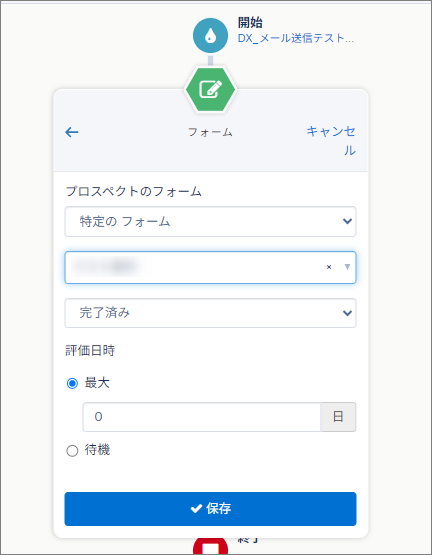
| ① トリガー:フォーム送信 | 「資料ダウンロードフォーム」を送信したプロスペクトをフローの開始対象とします。 |
| ステップ | 内容 |
|---|---|
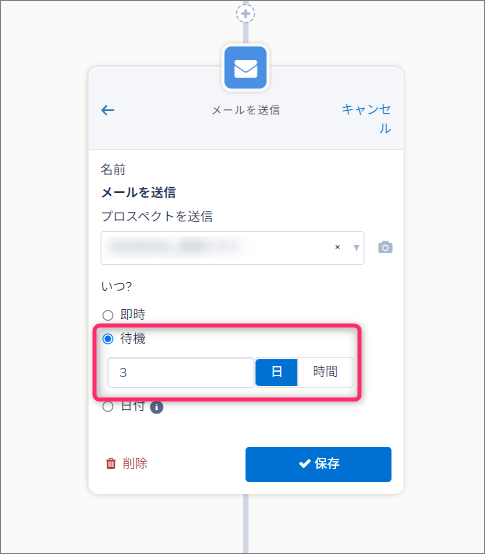
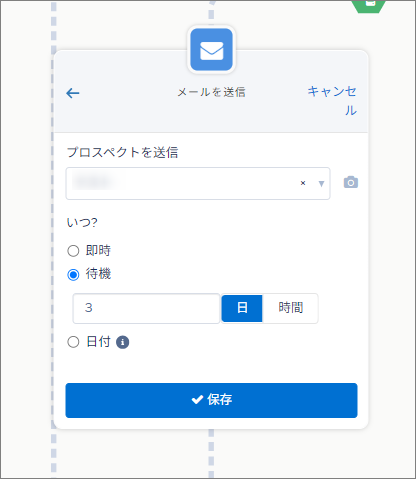
| ② アクション:お礼メール送信 | フォーム送信完了後に、自動で「資料ダウンロードありがとうございます」メールを送信します。 |
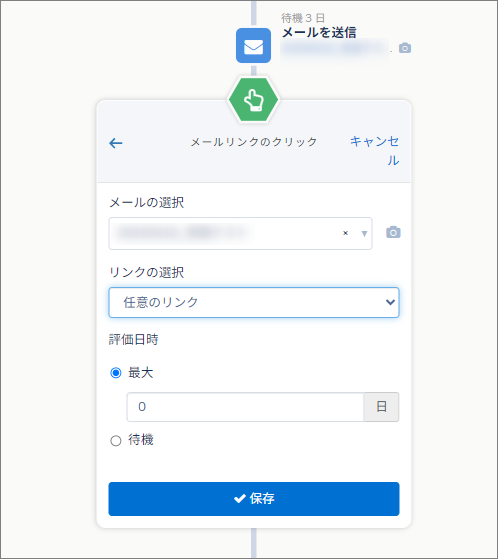
| ③ 待機ステップ | 3日間待機します。プロスペクトの行動(メール開封やクリック)を観察します。 |
| ステップ | 内容 |
|---|---|
| ④ トリガー:メールリンクのクリック | お礼メール内のリンク(製品紹介ページなど)をクリックしたかどうかを判定します。 |
| ステップ | 内容 |
|---|---|
| ⑤ Yes分岐:アクション(スコア加算+営業通知) | クリックした場合はスコアを+20し、担当営業に「高関心リード」として通知します。 |
| ステップ | 内容 |
|---|---|
| ⑥ No分岐:アクション(フォローメール送信) | クリックしていない場合は、別のフォローメール(導入事例など)を送信します。 |
| ステップ | 内容 |
|---|---|
| ⑦ ルール:スコア判定 | スコアが80以上の場合、営業部門にリードを自動割当。未満の場合はナーチャリング継続。 |
このように分岐を設計することで、見込み客の行動に合わせた自動化が可能です。
メールテンプレート設定のポイント
有効化を忘れるとテンプレートが選択できない
- Engagement Studioで使うテンプレートは、「自動化のために有効化」を設定しておく必要があります。
- 設定手順:メールテンプレート編集画面 → 右上メニュー → 「自動化のために有効化」
コンテンツ更新後は再有効化が必要
- メール本文を編集しても、シナリオ内では自動更新されません。
- 編集後は再度「自動化のために有効化」を行い、最新版を反映させましょう。
- この操作を忘れると、古い内容のままメールが配信され続けるリスクがあります。
評価日時と「待機」「最大」の違い
Engagement Studioのトリガー(例:メールリンクのクリック、メール開封など)には、「評価日時」という設定があります。 この項目は、プロスペクトの行動をどのタイミングで判定するかを決めるためのものです。 シナリオの進行において「クリックしたか・していないか」を判断する観察期間を定義する役割を持っています。
なぜ評価日時が必要なのか
評価日時は、プロスペクトの行動を待つための「観察期間」を設定するために存在します。 例えば、メール送信直後に判定してしまうと、まだ開封していない人が「クリックしなかった」と誤って判断されてしまう可能性があります。 そのため、「メール送信後、何日間行動を待つか」を設定してから、次のステップへ進ませるようにします。
どんなときに設定するのか
評価日時は、プロスペクトの“行動トリガー”を利用する際に設定します。 具体的には、次のようなケースです。
「メールを送ってから7日以内にリンクをクリックした人」にだけ別のメールを送る。
「リンクをクリックしなかった人」にはフォローメールを送る。
つまり、クリックや開封などの行動を監視し、どのくらいの期間その行動を待つかを決めるのが評価日時です。
評価日時で設定できる2つのモード
評価日時には「待機(Wait)」と「最大(Max)」の2種類があります。 どちらを選ぶかによって、トリガーが行動をどのように評価し、次のステップへ進むタイミングが変わります。
| 設定 | 意味 | 挙動 |
|---|---|---|
| 待機(Wait) | 指定した期間が経過してから判定します。 | 設定した期間が過ぎた時点で「はい/いいえ」を分岐します。 例:7日後にクリックしていれば「はい」、していなければ「いいえ」。 すべての対象を同じタイミングで評価したいときに使います。 |
| 最大(Max) | 指定期間内で行動があれば即時判定します。 | プロスペクトが行動(例:クリック・開封)した瞬間に「はい」に進み、行動がなければ期間終了後に「いいえ」に進みます。 早期反応者をすぐに次のステップへ進ませたいときに使います。 |
一般的には「最大○日」を使うケースが多く、 “一定期間観察して行動がなかった人も、期間終了後に次のステップへ進ませる”設計が推奨されます。 一方で、「待機」と「最大」を混同すると、想定外のタイミングでメールが送信される場合があるため、 シナリオの目的に応じて適切に使い分けることが重要です。
よくある質問(Q&A)
| Question | Answer |
|---|---|
| テンプレートが選択できない | 「自動化のために有効化」が未設定 |
| 本文を修正したが反映されない | 編集後に再度「有効化」が必要 |
| 待機と最大の違いは? | 分岐タイミングが異なる(即 vs 後判定) |
まとめ
Engagement Studioを活用する上で最も重要なのは、設定の正確さとテンプレート運用ルールです。
特にメール配信アクションは細かな設定を誤ると成果に直結するため、チェックリストを作って慎重に進めるのがおすすめです。
まずは小さなシナリオから始め、挙動を確認しながら段階的に拡張していきましょう。
関連記事
あわせて読みたい

【Account Engagement】Engagement Studioとは?その目的と基本理解
はじめに Salesforce Account Engagement(旧 Pardot)の中核機能「Engagement Studio」は、見込み客(プロスペクト)の行動や属性に応じて、最適なタイミングで自動的…
あわせて読みたい
【AccountEngagement】オートメーションルールの概要と設定方法
はじめに Salesforceのオートメーションルールは、業務の効率化や作業ミスの減少に大きく貢献することが期待できる機能です。特定の条件に基づいた自動化を実現すること…