【Salesforce】カスタムボタン・リンクの作り方

目次
はじめに
Salesforceで「この操作、もっと簡単にならないかな?」と感じたことはありませんか?
そんな時に役立つのが、カスタムボタンやカスタムリンクの活用です。例えば、外部サイトへのワンクリック遷移や、定型データ入力の簡略化など、工夫次第で日々の操作がグッと効率化されます。
本記事では、初心者の方でも安心して実装できるよう、目的の整理から作成・テスト・配置まで、カスタム要素の基本ステップを実例付きで丁寧に解説します。
手順はこちら
ステップ①:目的を明確にする
まずは「何を簡略化したいのか?」を整理しましょう。
例:
・よく使う外部サイトへの遷移
・定型レコードの作成
・外部ツールとの連携 など
ステップ②:対象オブジェクトと配置場所を選ぶ
作成するリンクやボタンをどのオブジェクトに追加するかを決め、ページレイアウトを編集します。
主な配置場所:
・リストビュー
・レコード詳細ページ
・関連リスト
ステップ③:リンク内容(URLや数式)を作成
主な配置場所:
・動的なリンクにはマージフィールドを使用
例:{!Account.BillingStreet}
・条件分岐が必要な場合は数式で対応
・外部サイトとの連携はURLパラメータに情報を埋め込む
例:Googleマップリンクの作成
https://www.google.com/maps/search/?api=1&query={!Account.BillingStreet}+{!Account.BillingCity}ステップ④:ページレイアウトに追加してテスト
作成後は、必ず以下の確認を行いましょう。
・テストユーザーで操作確認
・Lightning Experience/モバイルでの表示確認
・本番環境に反映
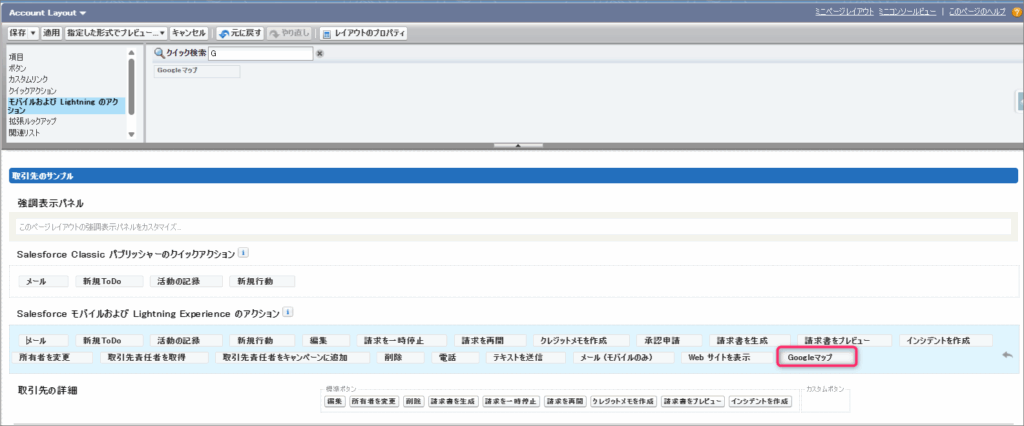
実例:Googleマップボタンの作り方
オブジェクト:Account(取引先)を選択
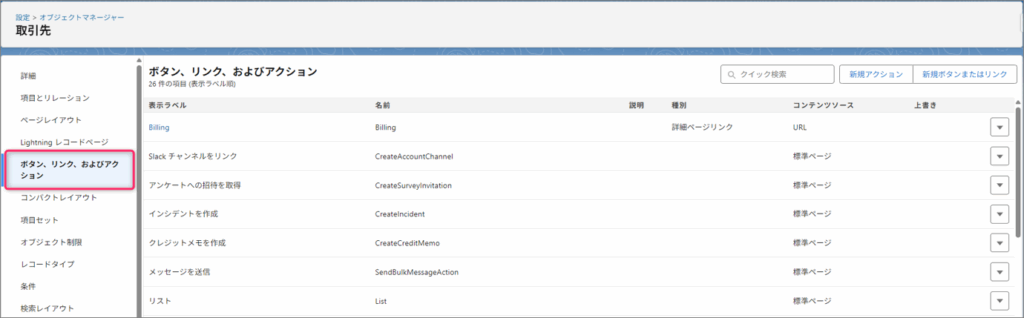
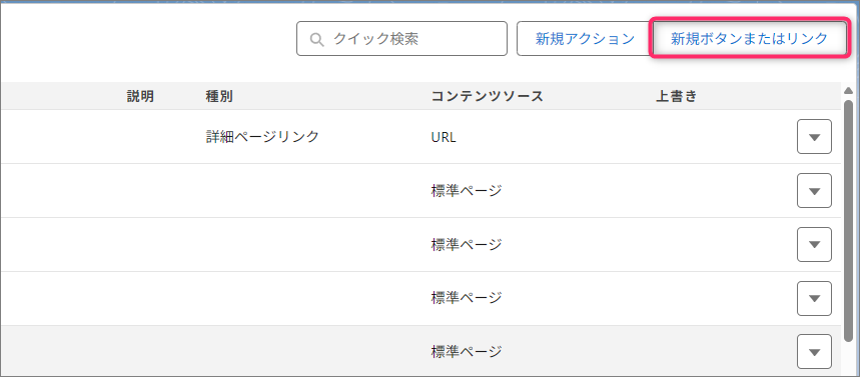
「カスタムボタンまたはリンク」を新規作成
タイプ:詳細ページボタン/URL指定
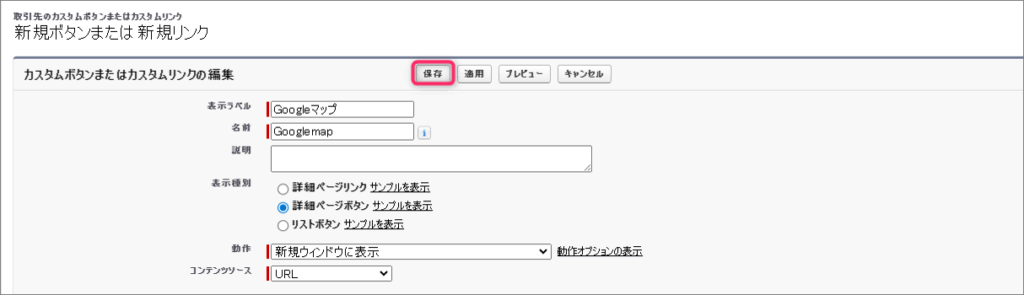
URLに以下を入力
https://www.google.com/maps/search/?api=1&query={!Account.BillingStreet}+{!Account.BillingCity}対象ページレイアウトに配置して保存
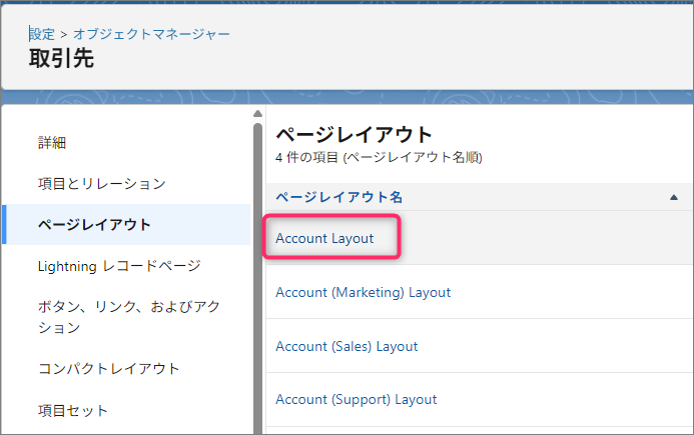

まとめ
Salesforceのカスタムボタンやリンクは、導入こそシンプルながら、業務効率化のインパクトは非常に大きい機能です。とくに、よく使う外部サービスとの連携や、操作ミスの防止、定型アクションの時短には効果抜群です。
ポイントは、「どの業務を簡略化したいのか」を明確にし、段階的に実装すること。今回紹介したGoogleマップ連携のように、身近なところから始めてみましょう。
小さな改善の積み重ねが、Salesforceの使い勝手を確実にレベルアップさせてくれます。
今回の記事はここまでになります。また次回の記事でお会いしましょう。
関連記事
あわせて読みたい


【Salesforce】Email in Lightning
皆さんはAccount Engagementを利用して、メールテンプレートを作成したことがありますか?文字のフォントやサイズ、セクションごとに異なった設定などを行いたいとき、0…
あわせて読みたい

【Salesforce】ページレイアウトの編集 手順
はじめに Salesforceで項目の表示順やボタンの配置を変えたいとき、「ページレイアウト」の編集が必要です。しかし、初めて触るとどこから手をつければよいか分かりにく…
あわせて読みたい

【Salesforce】Lightningページで動的フォームを設定する手順
はじめに Salesforceの「動的フォーム」は、ユーザーの入力内容や役割に応じて、表示するフィールドを柔軟に制御できる機能です。 今回はその実践編として、Lightningア…