【Salesforce】リード情報を取引先責任者へ正しく引き継ぐ方法

目次
はじめに
Salesforceでリードから取引先責任者(コンタクト)への変換を行う際、項目間の正確なデータ連携は非常に重要です。
連携が適切に設定されていないと、情報の欠落や入力ミス、重複データといった運用上のトラブルが発生しがちです。
この記事では、Salesforce上でリードと取引先責任者の項目連携を正しく設定・管理するためのポイントや、運用のベストプラクティスを解説します。
リードと取引先責任者の関係性とは?
Salesforceにおけるデータ構造の基本
Salesforceでは、見込み客(リード)を顧客として確度が高まった段階で、「取引先(Account)」「取引先責任者(Contact)」「商談(Opportunity)」へと変換する構造になっています。
リード:最初の見込み客情報(名前・会社名・電話・メールなど)
取引先責任者:個人の詳細情報(連絡先など)
取引先:企業や組織の情報
商談:実際のビジネス機会を管理するオブジェクト
変換の際には、リードの情報が自動的に取引先責任者などへ引き継がれますが、その際の「項目マッピング」が正確でなければ、必要なデータが移行されず、営業活動に支障が出る恐れがあります。
項目連携の基本設定方法
Salesforceには、リードから取引先責任者・取引先・商談へと項目を自動でマッピングする機能が備わっています。設定手順は以下の通りです:
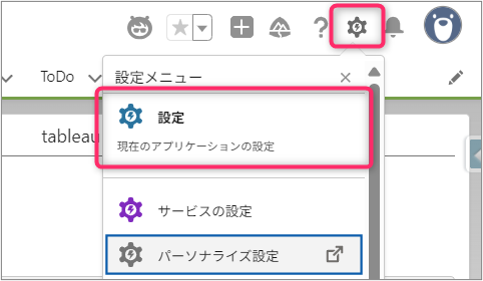
[設定] > [オブジェクトマネージャ] > [リード] を開く

[項目とリレーション] > [項目のマッピング] を選択

対応するオブジェクト(取引先・取引先責任者・商談)との項目対応を設定
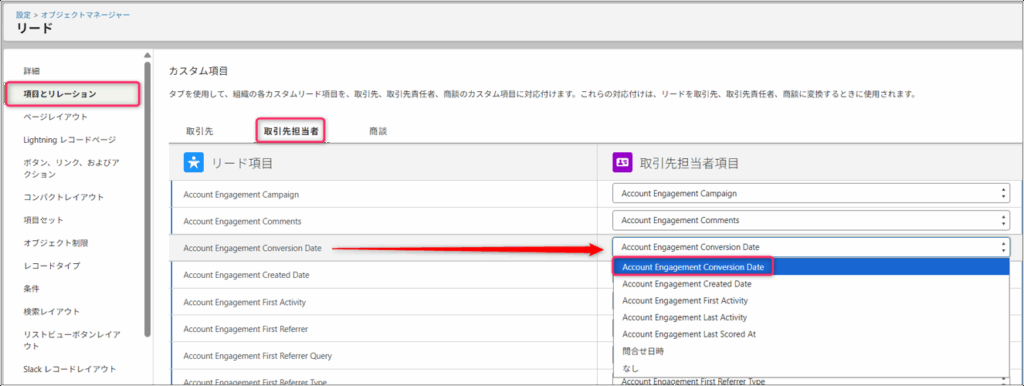
標準項目については多くがデフォルトでマッピングされていますが、カスタム項目を使用する場合は手動でのマッピングが必要になります。
カスタム項目のマッピング時の注意点
Salesforce管理者やユーザーが直面しがちな項目連携に関する課題と対処法は以下の通りです。
運用を効率化するベストプラクティス
以下のような対策を講じることで、項目連携の品質を高く保ち、日々の運用をスムーズに行うことができます。
継続的な改善とユーザー支援がカギとなります。
まとめ
Salesforceでのリードから取引先責任者への変換において、項目連携の設定は営業活動の効率とデータの信頼性を左右する重要な要素です。
標準機能によるマッピングに加え、カスタム項目の取り扱いには特に注意が必要です。
項目タイプの不一致や設定漏れがあると、情報の欠落や重複データの原因になりかねません。
今回ご紹介した手順とベストプラクティスを取り入れることで、よりスムーズでミスの少ないデータ変換が可能になります。継続的な見直しとユーザー教育もあわせて行い、Salesforceを“使いこなす”体制を整えていきましょう。
それではまた次回の記事でお会いしましょう!
関連記事
あわせて読みたい

【Account Emgagement】リードまたは取引先責任者からプロスペクトを作成する
リードからプロスペクト(見込み客)のレコードを作成することも出来るんです!今回はリードからプロスペクトを作成する方法についてシェアさせていただきます。 事前準…
あわせて読みたい

Salesforceのリレーションシップ構造を理解しよう!成功例と失敗例を交えて解説
はじめに Salesforceをより良く活用するうえで、リレーションシップ構造を理解することはデータ間の関連性を管理し、業務効率を高めるための重要な要素です。しかし、あ…