【Salesforce】レポートで相対日付が使えない?そんなときの対処法

目次
はじめに
Salesforceでレポートを作成する際、「今日」や「先週」といった相対日付を使ってデータを絞り込みたいこと、ありますよね。
ところが、「相対日付を使いたいのに選べない」「日付がカレンダー指定しか出てこない」といった場面に遭遇することがあります。
実はこれ、Salesforceの操作ミスではなくレポートの仕様によるものなんです。
本記事では、Salesforce初心者の方がつまずきやすい「相対日付が使えない原因」とその簡単な対処方法についてご紹介します。
相対日付を使えないときに起きていること
レポートを作成していて、以下のような経験はありませんか?
・「作成日」などの日付項目が最初から設定されているが、相対日付が選べない
・日付フィルターの設定画面でカレンダー入力しかできない
・「過去30日間」や「今月」といった選択肢が出てこない
このような場合、Salesforce側で自動的に設定された標準の日付フィルターが原因になっていることがほとんどです。
原因はレポートの初期設定
Salesforceで新しくレポートを作成すると、デフォルトで「作成日」などの項目に対して日付フィルターが設定されていることがあります。
この標準フィルターは便利なようでいて、実は以下のような制限があります。
・相対日付の選択ができない
・項目の切り替えや条件の柔軟な変更ができない
・カスタマイズがしづらい
そのため、「相対日付での絞り込みがしたいのにできない」という状況になってしまうのです。
解決方法:カスタムフィルターで相対日付を使う
相対日付を使いたい場合は、以下の手順を試してみてください。
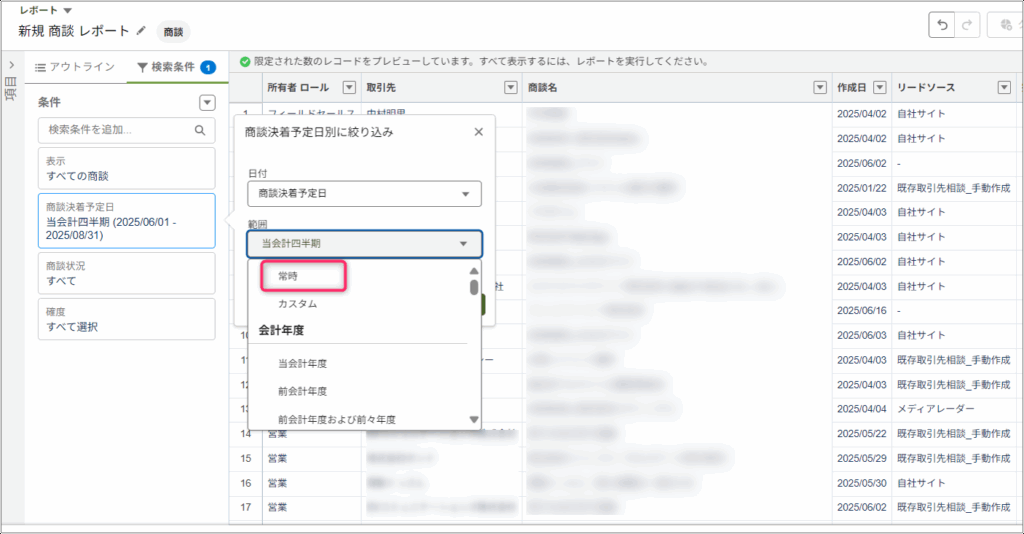
① 標準のフィルターを「常時」に変更する
まずは、レポート上部に表示されているフィルターの対象期間を「常時」に設定します。
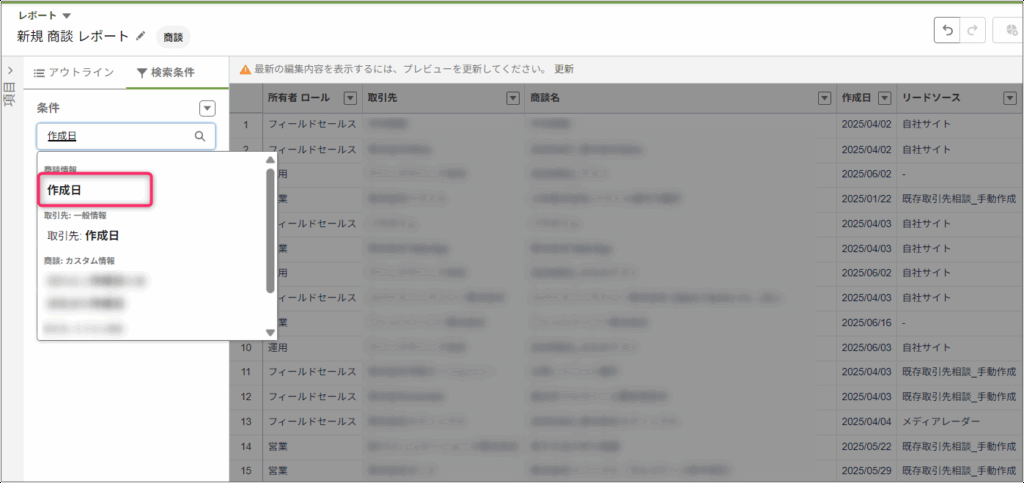
② カスタムで日付項目をフィルターに追加する
「フィルターを追加」から、任意の日付項目(例:作成日、完了日など)を選びます。
③ 相対日付を選択する
追加したフィルターに対して、「今日」「過去30日間」「今月」などの相対日付を指定します。
日本語UIであれば、プルダウンで簡単に選択できます。
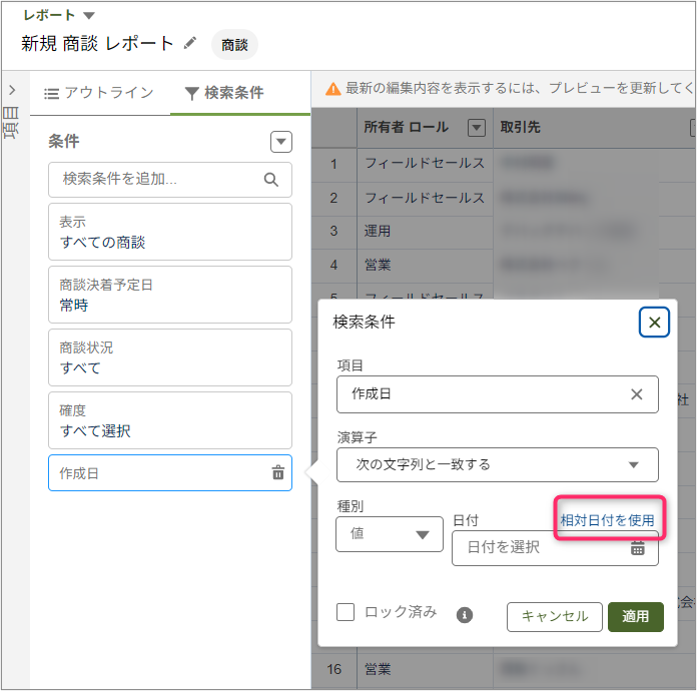
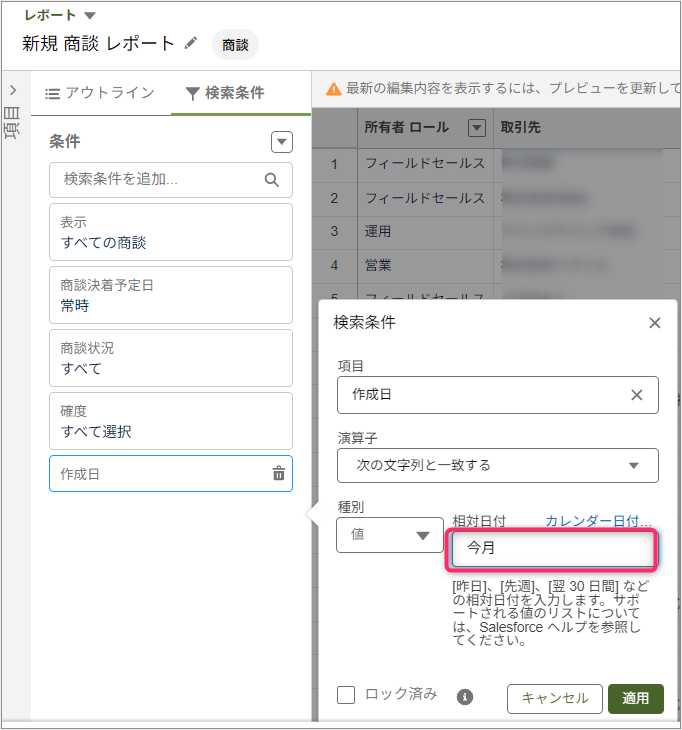
この手順を実施することで、柔軟に条件を設定できるようになり、定期的なレポートチェックやダッシュボード表示に役立ちます。
まとめ
Salesforceでレポートを作成する際、「相対日付が使えない…」と感じたことがある方は少なくないかもしれません。
その原因は、多くの場合、レポート作成時に自動で設定される標準の日付フィルターにあります。
今回ご紹介したように、フィルターを「常時」に変更し、カスタムフィルターで日付項目を追加することで、相対日付による柔軟な条件設定が可能になります。
この操作を知っておくだけで、日々のデータ確認やレポート運用がぐっと効率的になります。
ぜひ活用してみてください。それではまた次回の記事でお会いしましょう。
関連記事
あわせて読みたい


【Salesforce】レポートの相対日付とは?
まえがき 今回のテーマはSalesforceのレポート機能で用いられる、相対日付について解説していきます。 Salesforceのレポート機能は、ビジネスの状況を把握し、データに…
あわせて読みたい
【Salesforce】レポート、ダッシュボードを利用する 概要
会議資料や、営業、売上の情報が、毎日目にする箇所にあったらすごく便利なのに。。そんな風にマネージャーや営業担当者に言われたことはありませんか? 今回はSalesfor…
関連記事
-
【Salesforce】Salesforceを「みんなが使う」ためのトレーニング設計術
-
【Salesforce】【2026年版】Salesforceでよくあるエラーとその解決法まとめ
-
【Salesforce】データクレンジングの重要性と実践方法
-
【Salesforce】運用ルールで差がつく!データ品質を守る仕組みづくりの基本
-
【Salesforce】カスタムプロファイル設計の基本手順
-
【Salesforce】カスタムプロファイルの落とし穴|実例と対処法
-
【Salesforce】Trailblazer勉強会のススメ|Salesforceユーザー必見の学びとつながり
-
【Salesforce】アドミニストレーター資格の勉強法&試験対策まとめ