【Salesforce】カスタムプロファイルの落とし穴|実例と対処法
目次
はじめに
Salesforceでユーザー権限を管理する際、標準の「システム管理者」プロファイルをコピーして、カスタム管理者を作成するケースはよくあります。
しかし、コピー後に一部の権限を調整したことで、思わぬ機能制限が発生することも。
この記事では、カスタム管理者プロファイル作成時によくあるトラブルとその回避法を、実際の事例とともに解説します。
標準の「システム管理者」プロファイルってどういうもの?
Salesforceでは「システム管理者(System Administrator)」という標準プロファイルが提供されており、次のような権限が含まれています。
・すべてのオブジェクト・項目・レコードへのアクセス
・ユーザー管理(作成・削除・パスワードリセット)
・組織の設定管理、セキュリティ、ロール管理
・他ユーザーとしてのログイン(代理ログイン)
このプロファイルは、組織全体のあらゆるリソースにアクセスできる最上位の権限セットです。
どんなときにカスタム管理者プロファイルを作るの?
そのため、次のようなケースではカスタム管理者プロファイルの作成が検討されます。
✅ 代表的なシチュエーション
- 外部パートナーに一部の管理機能だけ付与したい
- 部署別に異なる管理者を設定したい
- 操作ミス防止のために制限付きの管理者を用意したい
- 組織内で最小権限の原則を実現したい
実際に起きた事例
❗ 代理ログインができない
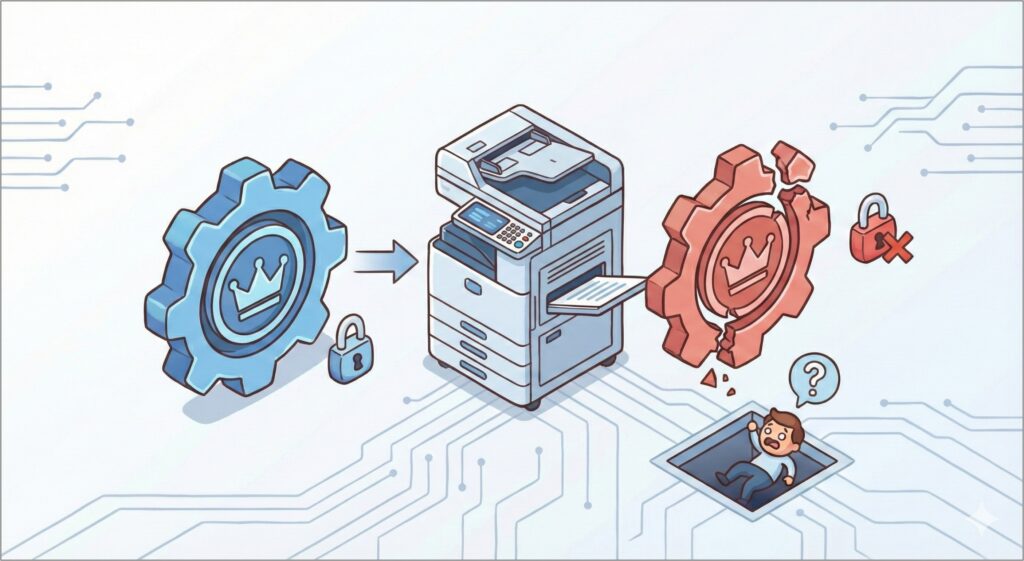
カスタムで作成した管理者プロファイルを使用していたユーザーが、Salesforceの代理ログイン機能を使おうとしたところ、ログインボタンが表示されないという問題が発生しました。
プロファイル自体は標準の「システム管理者」プロファイルをコピーして作られたものでした。この問題の原因は、ある重要な権限が不足していたことが原因でした。
❗必要な権限のチェックが外されていた
Salesforceで代理ログインを利用するには、プロファイルに「すべてのデータを編集(Modify All Data)」などの強いシステム権限と、組織側でのログイン許可設定が必要です。
このプロファイルでは、コピー後に一部の権限を調整した際に、この権限が外されていたため、代理ログインが機能していなかったのです。
✅ ポイント
よくある誤解ですが、プロファイルをコピーしただけで「すべてのデータを編集」が外れるわけではありません。
問題が起こるのは、多くの場合コピー後の編集で権限を削った結果です。コピー後にどの権限を残す必要があるか検討したうえで、計画を実行してみましょう。
⚠️ その他のトラブル事例
| トラブル内容 | 原因となる設定ミス |
|---|---|
| ユーザー作成・削除ができない | 「ユーザーの管理」権限が未設定 |
| パスワードリセットができない | ユーザー管理権限の不足 |
| 管理メニューが表示されない | アプリやタブへのアクセス権が制限されている |
| パッケージインストール後の設定ができない | アプリレベルの設定権限が不足している |
カスタムプロファイルを作る前に確認すべきこと
今回の事例はシステム管理者プロファイルをコピーして、カスタムプロファイルを作成した事例でしたが、システム管理者以外でも、カスタム管理者プロファイル作成する際に安全に設計するには、以下のチェックが欠かせません!
| チェック項目 | 説明 |
|---|---|
| 利用者は誰か? | 社内管理者/外部ベンダー/部署責任者など、役割に応じて範囲を定義 |
| 必要な機能は? | 代理ログイン、ユーザー管理、レポート操作など、必要な権限を明確に |
| 権限セットで代替できるか? | 固定化せず、柔軟に権限付与したい場合はプロファイルではなく権限セットで対応 |
また必要に応じて、Sandboxなどのテスト環境で事前検証を行うと、より安全です。
まとめ
カスタム管理者プロファイルの作成は、セキュリティ対策や役割の分担を明確にするために有効な方法です。
しかし、コピー後の安易な権限調整や見落としによって、意図しない制限や不具合を招いてしまうこともあります。
特に、代理ログイン機能のように特定の権限が明確に必要とされる機能については、その要件を正しく理解しておくことが重要です。
カスタムプロファイルの設計時には、目的に応じて必要な権限を丁寧に見直し、実際の運用前にテスト環境での確認を行うことで、トラブルを未然に防ぐことができます。
それでは今回の記事はここまでとなります。最後までお付き合いいただき、ありがとうございました。
関連記事
あわせて読みたい

【Salesforce】Salesforceアプリケーションの基礎知識
はじめに Salesforceを使い始めたばかりの方にとって、「アプリケーション」という用語は少しわかりにくいかもしれません。オブジェクトやタブとどう違うのか、何をまと…
あわせて読みたい
【Salesforce】Lightningアプリケーションの作成手順と注意点
はじめに Salesforceを活用する中で、部門や業務ごとに最適な操作画面を用意したいと考えることは少なくありません。そのような場面で役立つのが「カスタムアプリケーシ…