【Account Engagement】初心者向け!フォーム作成手順

目次
はじめに
Salesforce Account Engagement(旧Pardot)におけるフォーム作成作業は、マーケティング施策の中でも特に重要な工程です。正しくフォームを構築することで、見込み顧客からの情報取得やナーチャリングがスムーズに行えるようになります。
今回は、初心者の方でも理解しやすいように詳細な手順をまとめました!ぜひ挑戦してみてくださいね!
Account Engagement フォーム作成の主要手順
レイアウトテンプレートの作成
フォームのデザインや構造を管理するために、まず「レイアウトテンプレート」を作成します。
これは、すべてのフォームの見た目のベースとなる重要な要素です。
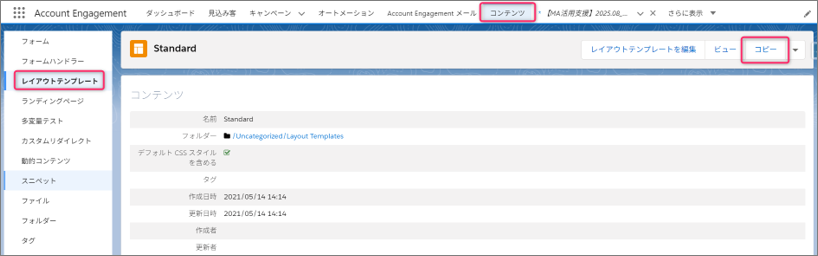
① 管理画面から「スタンダード」テンプレートをコピーし、用途に応じた名称(例:MA用支援テンプレート)で保存します。
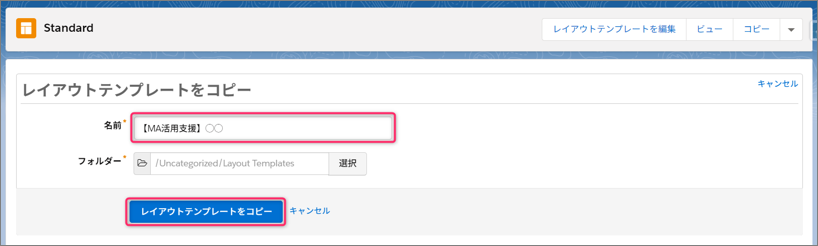
② HTMLコードの<head>タグの直前に、以下のメタタグを挿入してください。
<meta name="viewport" content="width=device-width, initial-scale=1">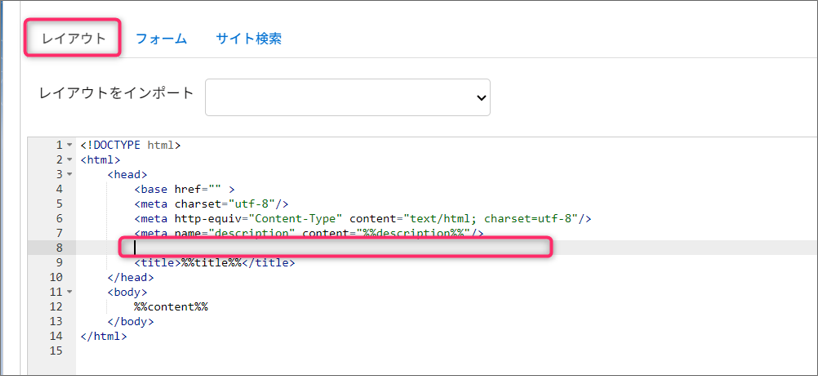
この設定を追加することで、フォームがスマートフォンやタブレットなどのモバイル端末でも正しく表示されるようになります。
フォームの作成
続いて、実際のフォームを作成していきます。ここではフォーム名の設定から、各項目の設計までを行います。
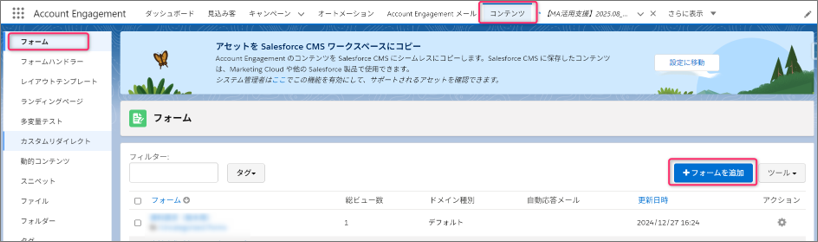
① 「新規フォームの追加」から、対象となるフォームの名前を入力します。
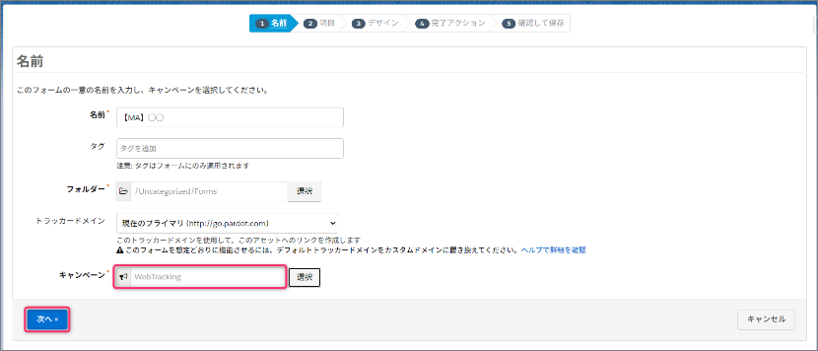
② 紐付けるキャンペーンを選択します(用途に応じて「MAU」または「ウェブトラッキング」を選びます)。
アンケート項目の設定
① フォームで使用する項目を、既存のプロスペクト項目(例:アンケートナンバー1)と紐付けて設定します。ラベルの編集や既定値の読み込み、必須チェックの有無を確認しながら設定します。
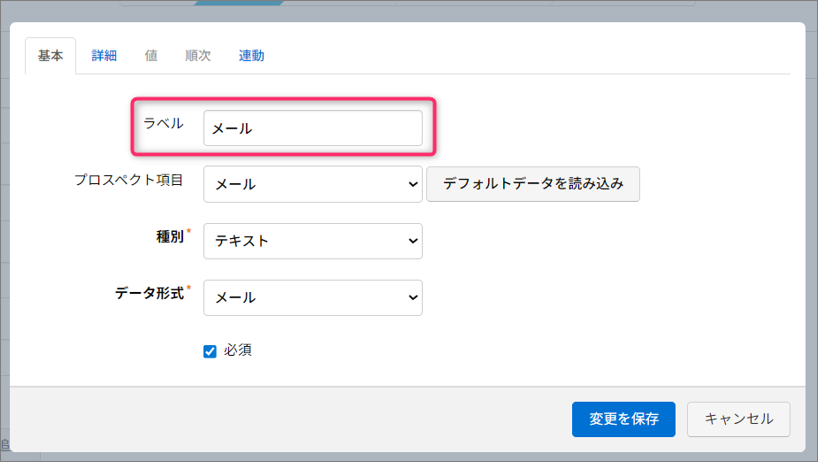
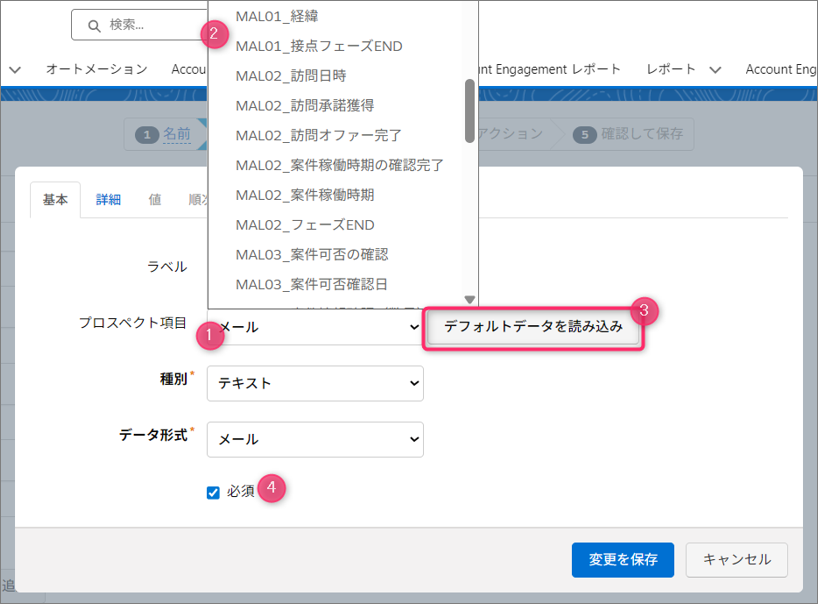
①-1 クリックして選択できるプロスペクトのリストを展開
①-2 フォームに設定するプロスペクト項目を選択
①-3 デフォルトデータを読み込み(選択リストの値など読み込める)
①-4 必須項目ならチェックする
※必須項目か任意項目かを設定し、特定のチェックボックスにチェックを入れます。
※メールアドレスは必須ですが、それ以外の氏名などの項目は既存プロスペクトへの送信では不要な場合が多いです。
詳細タブの編集
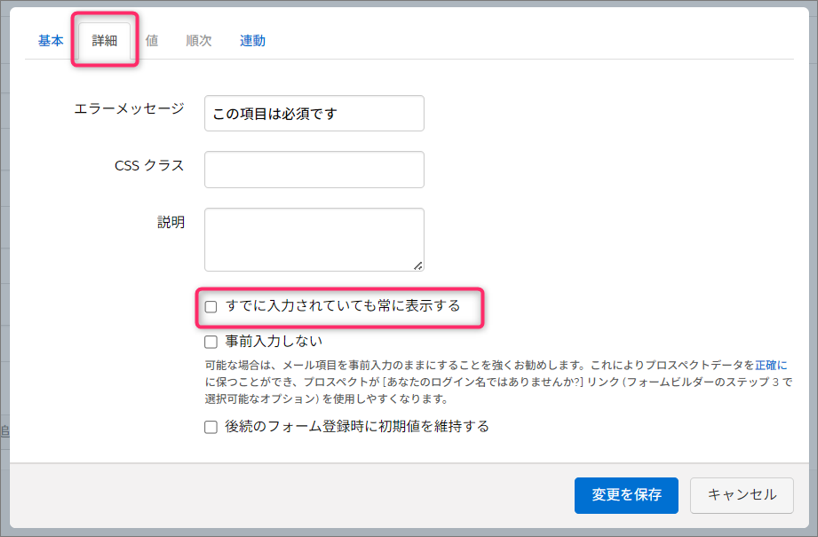
「詳細」タブでは、フォームの表示方法に関する設定を行います。
- 「すでに入力されていても常に表示する」にチェックを入れることで、ユーザーの入力内容を確認・修正しやすくなります。
デザインと完了アクション
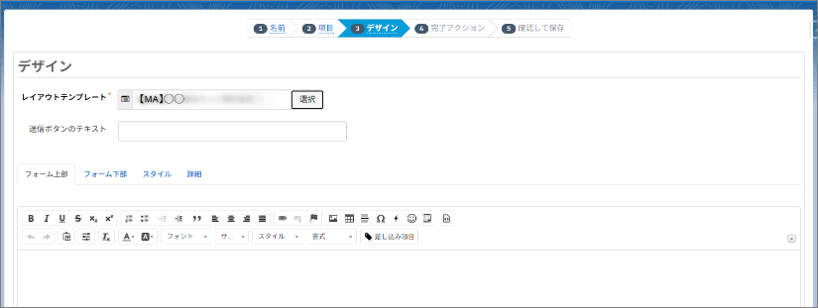
① フォームの構築が完了したら、見た目の調整と、送信後に実行される処理(完了アクション)を設定します。
デザインの調整
① 先ほど作成したレイアウトテンプレートを選択して適用します。
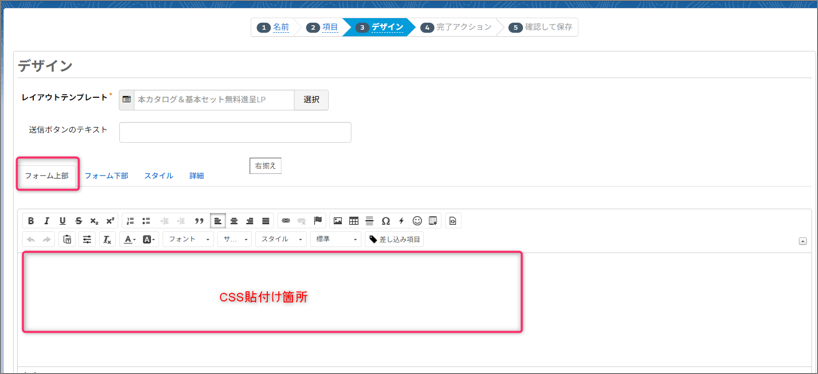
② 指定されたCSSコードをフォームの上部に挿入します(案件ごとに異なるため多少の編集は必要になります)。
③ フォームのタイトル文(例:「〇〇に関するアンケート」)の〇〇部分も、案件に合わせて編集します。
<center>
<p><span style="font-size:26px;"><strong>【◯◯に関するアンケート】</strong></span></p>
<center>
<p>
<style type="text/css">/*
 * ============================================================
 * #pardot-form
 * ============================================================
 *
 * #pardot-form
 * バッティングを避けるため#pardot-formを使用して詳細度を上げる
 *
 * ボックスモデル
 * box-sizing: border-box;
 *
 * フォントサイズ
 * 16px
 *
 * メディアクエリ
 * 基本はスマホでmin-widthを使いその他に対応
 * @media screen and (max-width: 717px) { }
 * @media screen and (min-width: 718px) { }
 */
#pardot-form {
  font-size: 16px;
  margin-top: 20px;
}
@media screen and (max-width: 717px) {
  #pardot-form {
    padding: 0 10px;
  }
}
#pardot-form * {
  box-sizing: border-box;
  font-size: 16px;
}
#pardot-form p {
  margin: 0;
  padding: 0;
}
#pardot-form .form-field {
  margin-top: 15px;
}
  #pardot-form .form-field {
    margin-top: 15px;
	display:-webkit-box;
	display:-ms-flexbox;
	display: flex;
    flex-direction: column;
    -ms-flex-direction: column;
    -webkit-flex-direction: column;
}
  #pardot-form .required span.value label::after {
    content: none;
}
#pardot-form .field-label {
  font-size: 16px;
  width: 100%;
}
#pardot-form input,
#pardot-form select,
#pardot-form textarea {
  margin-top: 12px;
}
#pardot-form input[type=text] {
  display: block;
  width: 100%;
  padding: 20px;
  line-height: 20px;
  color: #555;
  background-color: #fff;
  background-image: none;
  border: 1px solid #ccc;
  border-radius: 4px;
  max-width: 100%;
  width: 100%;
}
#pardot-form textarea {
  display: block;
  width: 100%;
  padding: 8px;
  line-height: 20px;
  color: #555;
  background-color: #fff;
  background-image: none;
  border: 1px solid #ccc;
  border-radius: 4px;
  height: 10rem;
}
/* #pardot-form .pd-radio {
  display: flex;
  flex-direction: column;
}*/
#pardot-form .pd-radio span {
  display: block;
}
form#pardot-form span.value {
    margin-left: 0px;
}
#pardot-form .pd-radio .value > span {
  margin-top: 5px;
}
#pardot-form .pd-checkbox span {
  display: block;
}
#pardot-form .pd-checkbox .value > span {
  margin-top: 5px;
}
#pardot-form .pd-select select {
  background: #fff;
  border: 1px solid #ccc;
  border-radius: 4px;
  display: block;
  width: 100%;
  height: 42px;
  line-height: 42px;
  margin-top: 20px;
}
#pardot-form .field-label {
  font-weight: bold;
  text-align: left;
}
#pardot-form .submit {
  display: flex;
  justify-content: center;
  margin-top: 32px;
  padding: 20px 0;
}
#pardot-form .submit input[type=submit] {
  color: #fff;
  padding: 0 16px;
  background: #EF8404;
  width: 240px;
  border-radius: 4px;
  border: none;
  line-height: 48px;
}
#pardot-form .submit input[type=submit]:hover {
  background: #165E83;
}
#pardot-form .errors {
  margin: 18px 0;
  color: #fff;
  display: inline-block
}
#pardot-form .error.no-label {
  margin: 14px 0;
  font-size: 14px;
  color: #d00;
}
</style>
</p>
</center>
</center>
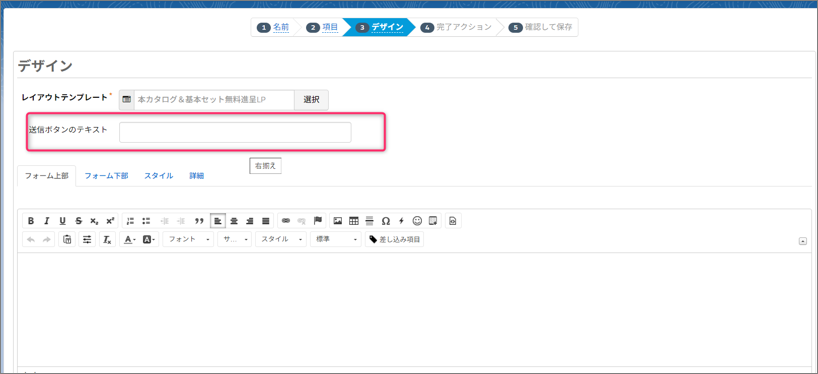
④ 送信ボタンのラベル(ボタン名)も適宜カスタマイズしましょう。
完了アクションの設定
① フォーム送信後の「お礼メッセージ」を設定します。
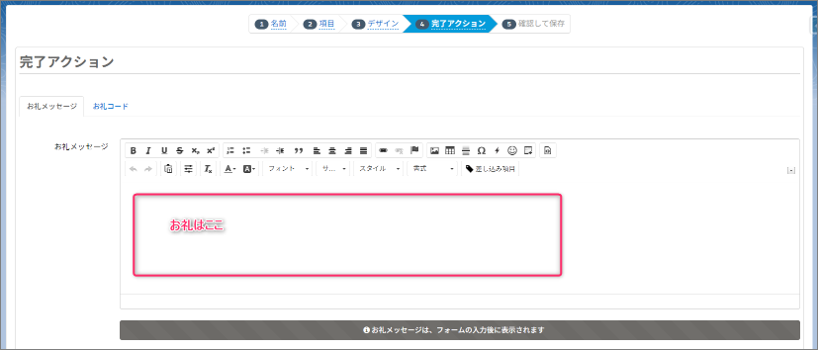
② 「送信後も常にフォームを表示」にチェックを入れることで、完了後もフォームが表示されたままになります。

③ 「アンケート回答日をプロスペクトのカスタム項目に反映」する設定を行います。これはSalesforce上のカスタムフィールドに回答日を記録する重要な設定で、データ分析や後続処理に役立ちます。

確認と保存
すべての設定が完了したら、入力内容を丁寧に確認し、フォームを保存します。
この段階で設定漏れがあると、後から修正が必要になる可能性があるため、特に以下の点を重点的にチェックしましょう。
必須項目のチェック漏れがないか
キャンペーンが正しく選択されているか
完了アクションの設定が適切かどうか
検証
保存したフォームは、テスト用プロスペクトを使用して動作確認を行います。
実際にフォームへ入力し、送信が正常に行えるか、完了アクションが正しく発動するかをテストしましょう。
この検証作業は本番公開前に必ず実施することが推奨されます。
まとめ
Salesforceのナビゲーションバーは、ユーザー自身の業務スタイルに合わせて柔軟にカスタマイズ可能です。
鉛筆アイコンから簡単に操作できるこの機能を使えば、業務に必要な情報にすばやくアクセスできる環境が整い、日々の作業効率が向上します。
管理者としては、適切な初期設定とユーザーへの案内を行いつつ、カスタマイズの自由度を上手に活用してもらうことで、全体最適と個別最適のバランスをとることが可能になります。
Salesforceをもっと使いやすくするために、ぜひこの機能を活用してみてください。
それでは今回の記事はここまでになります。また次回の記事でお会いしましょう!
関連記事
あわせて読みたい


【Salesforce】Salesforceアプリケーションの基礎知識
はじめに Salesforceを使い始めたばかりの方にとって、「アプリケーション」という用語は少しわかりにくいかもしれません。オブジェクトやタブとどう違うのか、何をまと…
あわせて読みたい
【Salesforce】Lightningアプリケーションの作成手順と注意点
はじめに Salesforceを活用する中で、部門や業務ごとに最適な操作画面を用意したいと考えることは少なくありません。そのような場面で役立つのが「カスタムアプリケーシ…