【Salesforce】Lightningアプリケーションの作成手順と注意点
目次
はじめに
Salesforceを活用する中で、部門や業務ごとに最適な操作画面を用意したいと考えることは少なくありません。
そのような場面で役立つのが「カスタムアプリケーション」の作成です。
ユーザーごとに必要な機能やオブジェクトをまとめた専用アプリを用意することで、業務効率の向上にもつながります。
本記事では、Lightningアプリケーションの作成手順から構成設定のポイントまで、初心者向けにわかりやすく解説します。
Salesforceのアプリケーション作成とは?
Salesforceの「アプリケーション」とは、特定の業務や部門に必要なオブジェクト・機能をまとめた操作の枠組みです。
デフォルトでも「営業」「サービス」などの標準アプリケーションがありますが、実際の業務にあわせてカスタムアプリケーションを作成することで、次のようなメリットが得られます。
・必要なタブやオブジェクトのみ表示できる
・ユーザーごとに業務に最適化された画面構成にできる
・情報へのアクセスが効率化され、作業ミスも減少
新規アプリ作成は、業務部門ごとのUI最適化に欠かせない基本作業のひとつです。
アプリ作成に必要な準備
事前に決めておくとよいこと
- アプリの名称(社内で統一ルールがある場合はそれに準拠)
- 表示したいオブジェクトやタブのリスト
- 利用対象のユーザー層(部署やプロファイルなど)
Lightningアプリの作成手順(ステップ形式)
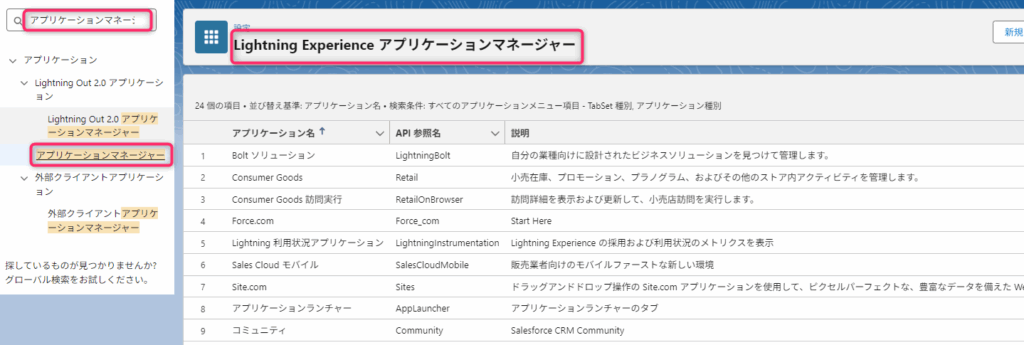
ステップ1:アプリケーションマネージャを開く
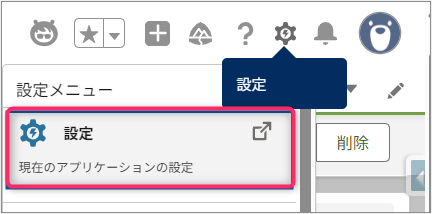
Salesforceの設定(⚙️マーク)から「アプリケーションマネージャ」を開きます。
ステップ2:「新規Lightningアプリ」をクリック
右上の「新規Lightningアプリ」ボタンをクリックします。

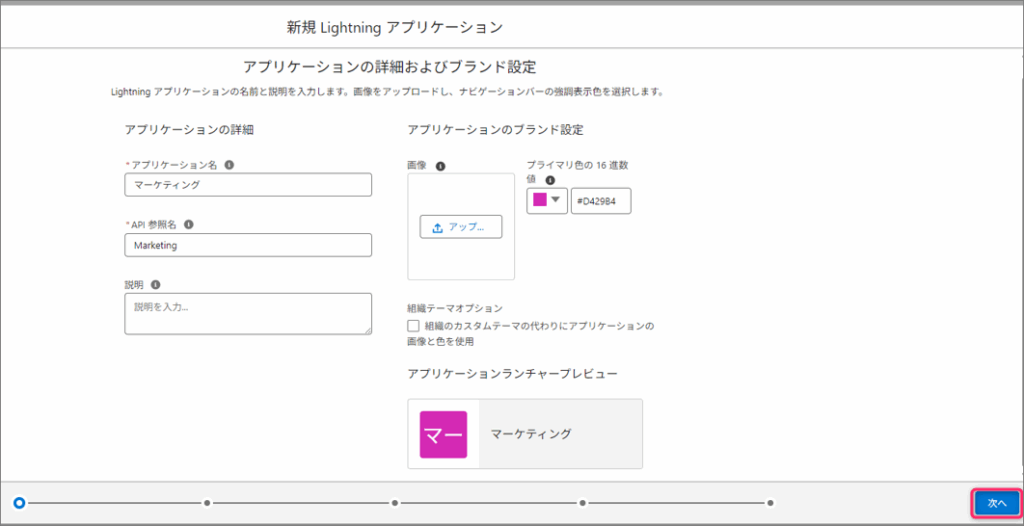
ステップ3:アプリの基本情報を設定
- アプリ名:社内で認識しやすい名前を入力
- 一意の開発名:自動生成されます(必要があれば変更)
- ロゴや色:アイコンやテーマ色を設定可能(省略も可)
ステップ4:ナビゲーション設定
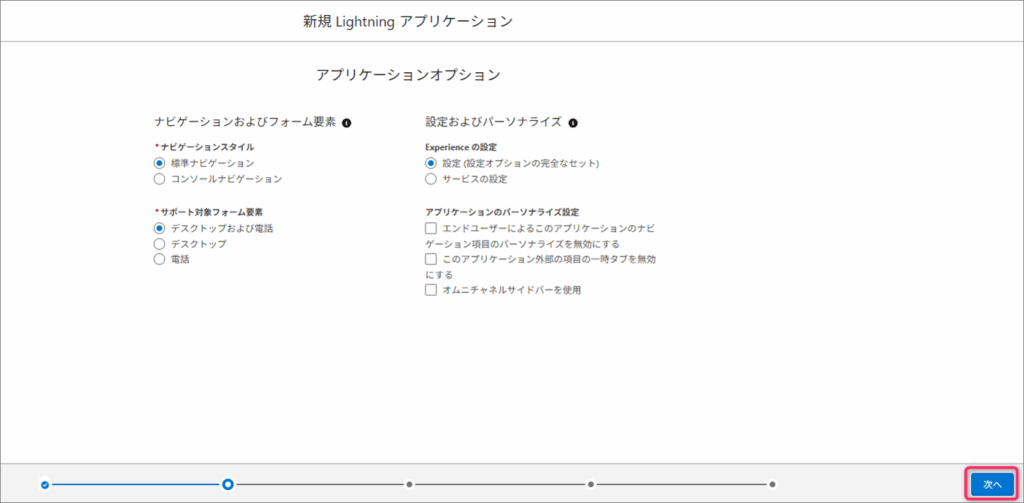
- ナビゲーションスタイルを選択(標準 or コンソール)
※「コンソール」は複数タブでの操作が必要な業務向け
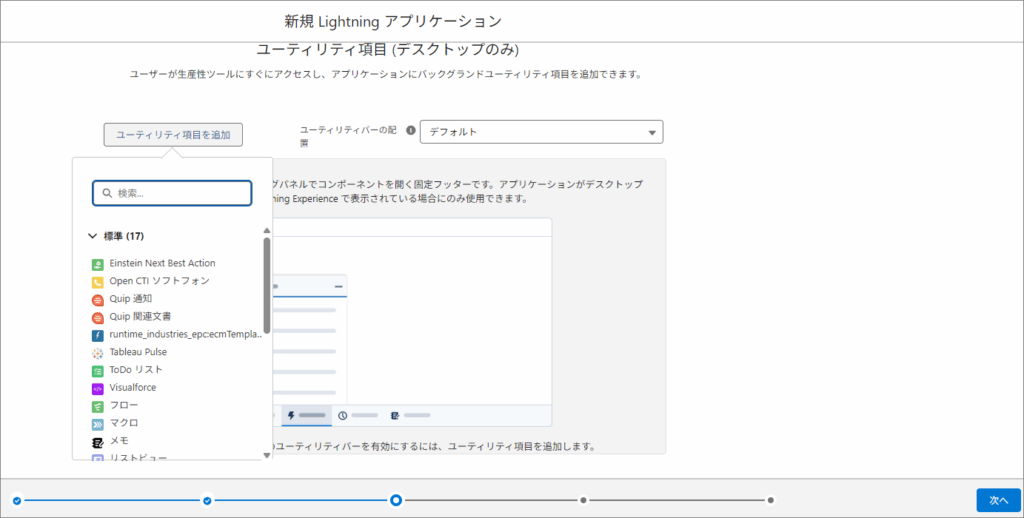
ステップ5:ユーティリティバー(任意)
- 画面下部の便利機能(ToDo、履歴など)を追加可能
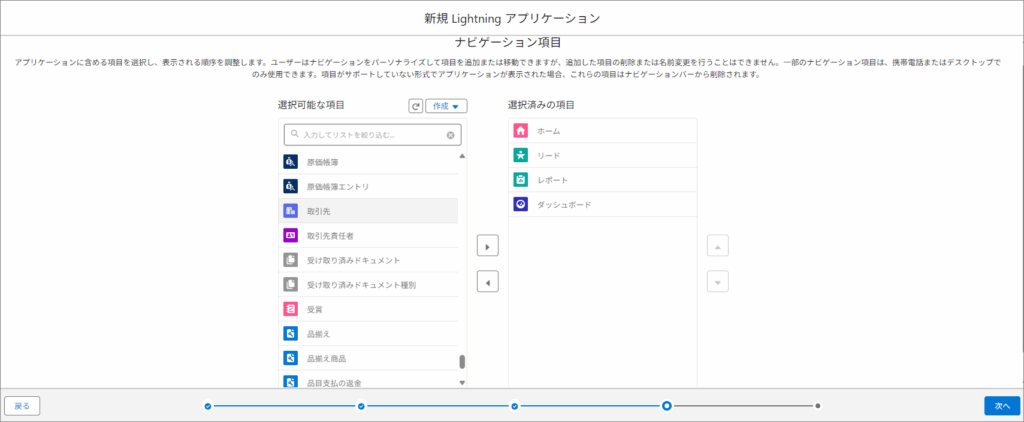
ステップ6:タブの設定(ナビゲーションバー)
- 表示させたいタブ(オブジェクト、レポート、ダッシュボードなど)を選択して並べます。
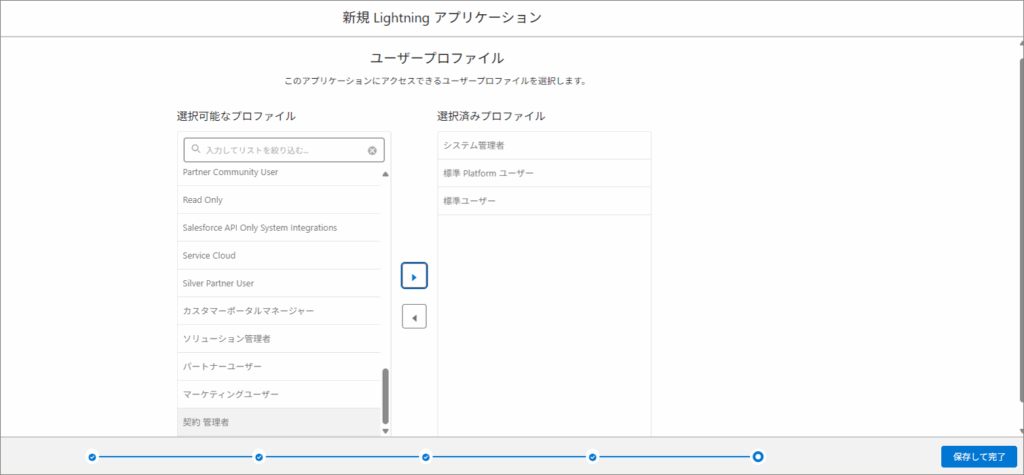
ステップ7:ユーザーの割り当て
- このアプリケーションを表示させるユーザーのプロファイルを選択します。
※アプリ可視性は「プロファイル」または「権限セット」を使って柔軟に制御することができます。
ステップ8:確認して保存
- 設定内容を確認し、「完了」または「保存」をクリックするとアプリが作成されます。
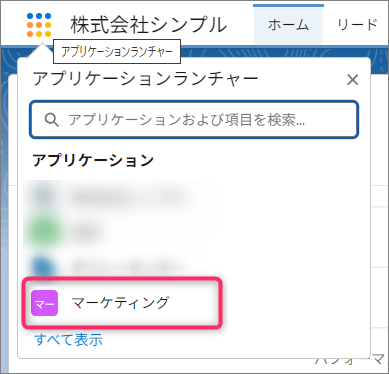
作成後は、右上の「アプリランチャー(9点ドットメニュー)」から新しいアプリが表示されているか確認すると安心です。
よくある設定ミスと注意点
| よくあるミス | 原因 | 解決策 |
|---|---|---|
| アプリがユーザーに表示されない | プロファイルの割り当て忘れ | 必要なユーザーのプロファイルを再確認 |
| タブが表示されない | タブ権限の設定ミス | タブの「デフォルト表示」設定を確認 |
| ロゴや色が反映されない | キャッシュやブラウザ依存 | ブラウザのキャッシュをクリア |
効率的なアプリ設計のポイント
用途別にアプリを分ける
営業用/サポート用など、業務に応じて構成を切り分けると管理がしやすくなります。
使用頻度の高いタブを左側に配置
ユーザーが直感的に操作できるレイアウトを意識しましょう。
権限セットとの連携を意識
プロファイルだけでなく、権限セットで柔軟にアプリ表示をコントロールするのが理想です。
まとめ
Salesforceで新規アプリケーションを作成することで、業務や部門ごとに最適な操作環境を用意でき、日常業務の効率化やユーザーの操作性向上につながります。
作成前の準備をしっかり行い、ナビゲーションやタブ構成をユーザー視点で設計することが重要です。
また、アプリ作成後はプロファイルの割り当てや表示確認を忘れずに実施しましょう。
本記事で紹介した手順と注意点を参考に、現場で本当に使いやすいアプリケーションの構築を目指してみてください。
それではまた次回の記事でお会いしましょう!
関連記事
あわせて読みたい

【Salesforce】数式項目・積み上げ集計項目で業務をもっとスマートに!
はじめに Salesforceを活用する中で、「もっと業務効率を上げたい」「データを自動で集計・加工したい」と感じることはありませんか?そんなときに力を発揮するのが「数…
あわせて読みたい

【Salesforce】複数選択項目を子オブジェクトに参照する方法
はじめに Salesforceでは、親オブジェクトの複数選択項目を、子オブジェクトでそのまま使うことができません。 標準機能だけで参照するのは難しく、「あれ?表示されな…