【Salesforce】初心者向け!カスタムタブの作成ガイド
目次
はじめに
Salesforceでカスタムオブジェクトを作成した後、「どこからアクセスすればよいのか分からない」と感じたことはありませんか?
そのような場合に便利なのが、カスタムオブジェクト専用の「タブ」を作成することです。タブを作成することで、ナビゲーションバーから直接オブジェクトにアクセスでき、業務効率も向上します。
本記事では、カスタムタブの作成方法と活用のポイントを詳しく解説します。
カスタムタブとは?その役割と必要性
カスタムタブとは?
Salesforceにおけるカスタムタブとは、カスタムオブジェクトに素早くアクセスするためのナビゲーション要素です。標準オブジェクト(例:取引先やケースなど)にはあらかじめタブが存在しますが、カスタムオブジェクトに対しては、必要に応じてユーザー自身がタブを作成する必要があります。
なぜカスタムタブが重要なのか?
ユーザーの利便性向上
アプリケーション画面上にオブジェクトへの導線を確保できます。
業務効率の改善
都度検索やメニューを開く手間が省けます。
UI/UXの最適化
必要な情報へすぐにアクセスできる構成を実現します。
カスタムオブジェクトを業務で活用する場合、タブの設置は操作性と生産性を向上させるための基本設定のひとつといえます。
カスタムタブの作成手順
ここでは、Lightning Experience環境におけるカスタムオブジェクト用タブの作成手順を、ステップ形式でご紹介します。
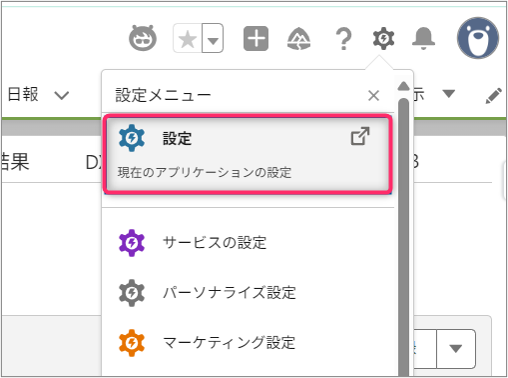
ステップ1:設定画面を開く
Salesforce画面右上の「⚙️ 設定」アイコンをクリックし、「設定」へ進みます。
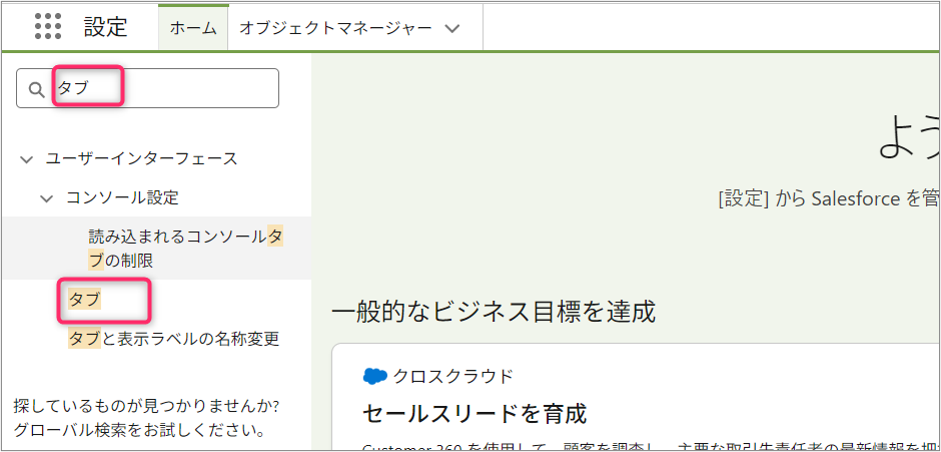
ステップ2:「タブ」を検索
左側のクイック検索バーに「タブ」と入力し、表示された「タブ」をクリックします。
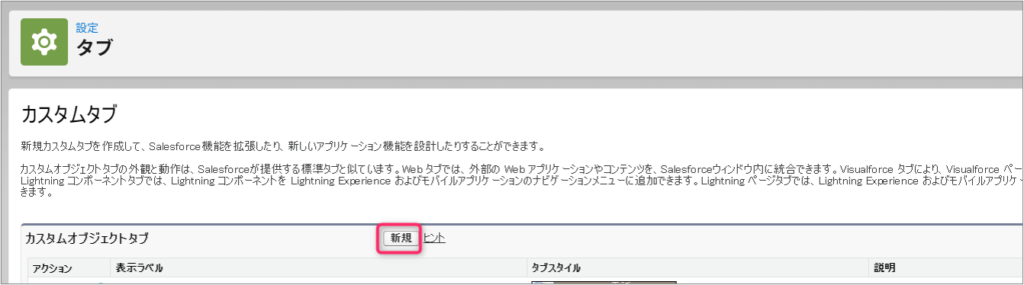
ステップ3:「新規カスタムオブジェクトタブ」を選択
「カスタムオブジェクトタブ」のセクション内にある「新規」ボタンをクリックします。
ステップ4:必要事項の入力
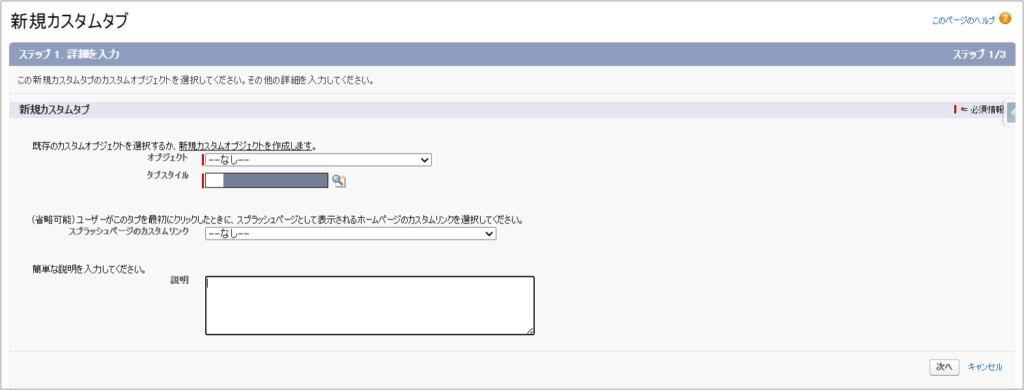
以下の項目を設定します。
- オブジェクト:対象のカスタムオブジェクトを選択
- タブスタイル:任意のアイコンと色を選択(業務に関連したデザインがおすすめ)
- 説明(任意):タブの用途などを記載しておくと管理がしやすくなります
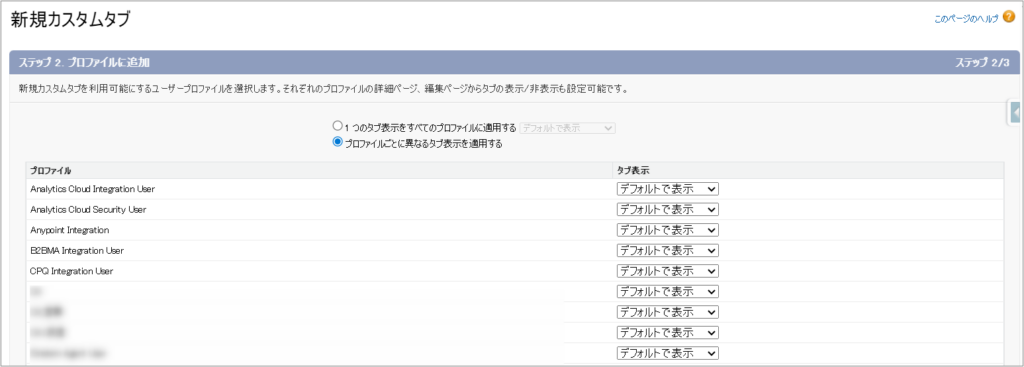
ステップ5:プロファイルへの割り当て
作成したタブをどのユーザーに表示するかを選択します。適切なプロファイルに対し「デフォルトで表示」または「非表示」を選びましょう。
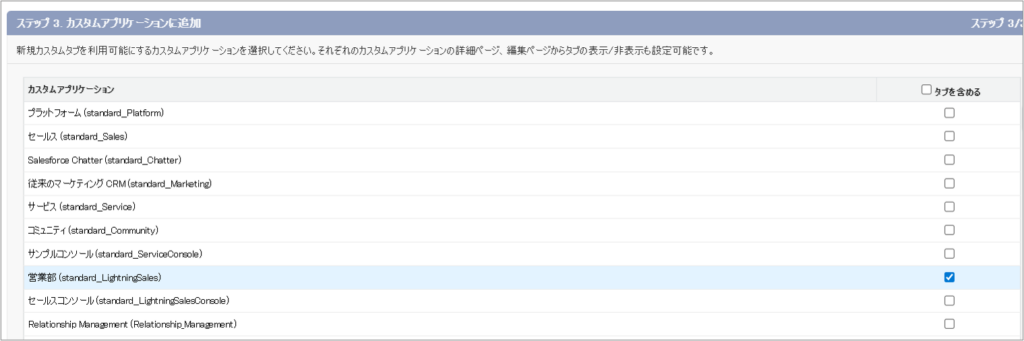
ステップ6:アプリケーションへの追加(必要に応じて)
タブを使用するアプリケーション(例:営業、カスタマーサポートなど)にも追加設定を行うことで、より使いやすくなります。
作成したタブの使い方と活用例
カスタムタブを作成すると、ナビゲーションバーに指定したタブが表示され、対象のカスタムオブジェクトにすぐにアクセスできるようになります。
利用シーンの例
顧客アンケート管理
カスタムオブジェクト「アンケート結果」を作成し、タブを追加することで、回収結果を即座に確認可能。
社内設備の申請・管理
「備品申請」オブジェクトにタブを設置し、社員が申請履歴を一覧で管理。
プロジェクト進捗の追跡
「プロジェクトレポート」などのオブジェクトに対し、タブを作成して進捗をスムーズに確認。
補足:Lightningアプリとの連携
作成したタブは、Lightningアプリケーションビルダーを使用することで、画面のレイアウトや表示条件に応じた配置も可能です。
よくあるトラブルと対処法
以下は、カスタムタブに関してよくある問題とその解決方法です。
| 現象 | 原因 | 対処法 |
|---|---|---|
| タブがナビゲーションに表示されない | プロファイルで非表示設定になっている | 対象プロファイルのタブ権限を確認し「デフォルトで表示」に設定 |
| タブにアクセスできてもデータが見えない | オブジェクト権限が不足している | プロファイルや権限セットで「参照」や「編集」の権限を付与 |
| 他のユーザーにタブが表示されない | アプリケーションへのタブ追加が未設定 | 該当のLightningアプリに手動でタブを追加 |
タブ作成時の注意点とおすすめ設定
タブ作成にあたってのポイント
タブ名とアイコンの整合性
視覚的に内容が連想できるアイコンを選ぶことで、ユーザーの認識がスムーズになります。
プロファイル設定の見直し
タブが必要なユーザーに適切に割り当てられているかを確認しましょう。
整理されたUIを意識
タブの数が増えすぎると逆に見づらくなります。不要なタブは「非表示」に設定し、必要最低限の構成に保つのが理想です。
テストユーザーでの確認
異なるプロファイルやユーザーで実際に表示を確認することで、設定ミスや表示漏れを防ぐことができます。
まとめ
Salesforceでカスタムオブジェクトを効果的に活用するためには、タブの作成が欠かせません。ナビゲーションバーから直接アクセスできるようにすることで、ユーザーの利便性が向上し、業務の効率化にもつながります。
本記事で紹介した手順や注意点を参考に、自社の運用に合ったタブ設定を進めてみてください。タブの整備は、Salesforceをより使いやすくする第一歩です。
それではまた次回の記事でお会いしましょう。
関連記事
あわせて読みたい

【Salesforce】数式項目・積み上げ集計項目で業務をもっとスマートに!
はじめに Salesforceを活用する中で、「もっと業務効率を上げたい」「データを自動で集計・加工したい」と感じることはありませんか?そんなときに力を発揮するのが「数…
あわせて読みたい

【Salesforce】複数選択項目を子オブジェクトに参照する方法
はじめに Salesforceでは、親オブジェクトの複数選択項目を、子オブジェクトでそのまま使うことができません。 標準機能だけで参照するのは難しく、「あれ?表示されな…