【Account Engagement】カスタム項目の作成とSalesforce連携・同期設定ガイド
目次
はじめに
Account Engagement(旧 Pardot)をSalesforceと連携して活用するには、カスタム項目の設計と同期設定が重要です。
この記事では、同期対象の違いや注意点の整理に加え、Salesforce・Account Engagementそれぞれでの項目作成手順をわかりやすく解説します。
設定の基本を押さえることで、リード情報の活用やセグメント分けが格段に効率化され、営業とマーケの連携強化にもつながります。
ぜひチェックしてみてくださいね!
カスタム項目作成の前提条件
作成前に以下の準備をしておきましょう。
・ SalesforceとAccount Engagementが正しく接続済みである
・ Salesforce側に対象のカスタム項目が作成されている
・ 操作には管理者権限が必要
・ カスタム項目名やAPI参照名の設計が完了している
同期対象オブジェクトと設計時の注意点
Account Engagementでは、Salesforceの複数のオブジェクトと項目連携が可能ですが、すべてのオブジェクトが同じように同期されるわけではありません。
ここでは、同期対象の種類と動作の違い、および個人取引先を使っている場合の注意点についてまとめます。
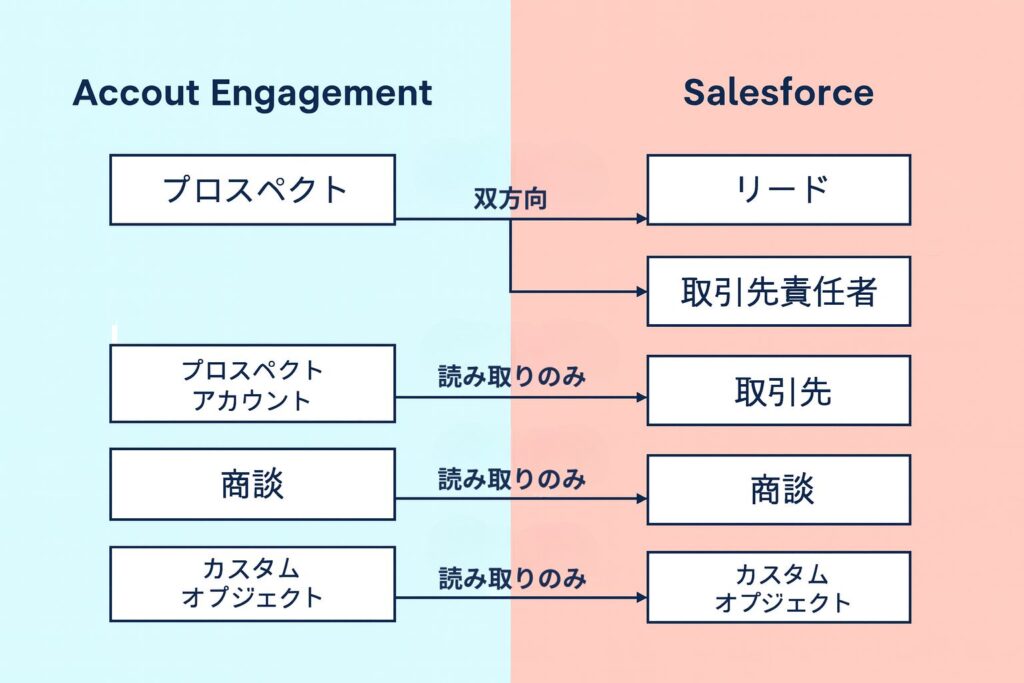
同期できるSalesforceオブジェクトと連携方向
| Account Engagement側 | Salesforce側 | 同期方向 | 備考 |
|---|---|---|---|
| プロスペクト | リード | 双方向 | 人物情報の初期登録に使用されるオブジェクト |
| プロスペクト | 取引先責任者 | 双方向 | リードが変換された後に紐づく人物情報 |
| プロスペクトアカウント | 取引先 | 読み取りのみ | 企業情報など |
| 商談 | 商談 | 読み取りのみ | 案件に関する情報 |
| カスタムオブジェクト | カスタムオブジェクト | 読み取りのみ | 拡張機能に利用 |
※カスタムオブジェクト連携には「Pardot Advanced エディション」または「Account Engagement Plus以上」が必要。
「双方向同期」が可能なのは リード/取引先責任者 だけです。
その他のオブジェクトについては、Salesforce → Account Engagementの読み取りのみとなります。
個人取引先を利用している場合の注意点
Salesforceで「個人取引先(Person Account)」を使っている環境では、Account Engagementとの項目連携時には注意点があります。
AccountEngagementは個人取引先を「取引先責任者」オブジェクトを通じて連携するため、カスタム項目は必ず「取引先責任者」に作成する必要があります。
→リード → 取引先責任者 → プロスペクト という人物情報の同期経路を意識することが重要。
同期を維持するためのポイント
リードから取引先責任者に変換された後も同期を続けたい場合は、リード項目と取引先責任者項目のAPI参照名を一致させておく必要があります。
同期のキーとなるのは「API参照名」です。
項目名が違っていても、参照名が同じであれば同期は継続されます。
API参照名は項目作成時に自動生成されますが、編集も可能です。
ただし、連携後の変更は同期エラーの原因になるため、作成時点での正しい設計が重要です。
ステップ1:Salesforce側で項目を作成
まずはSalesforce側で連携用の項目を作成します。
操作手順:
① オブジェクトマネージャーに移動(例:リード)
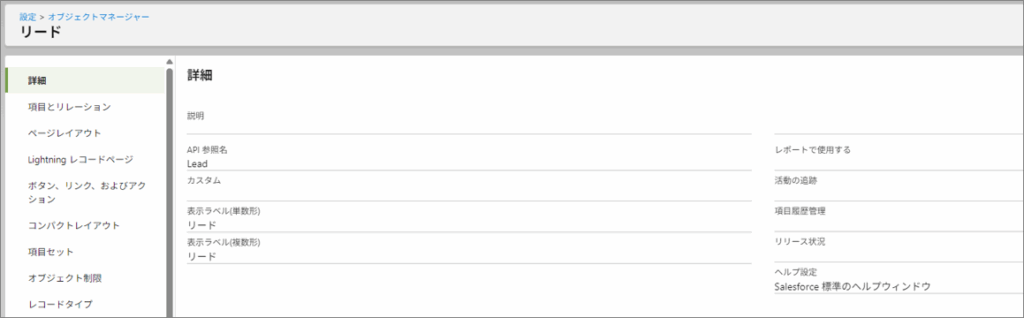
② [項目とリレーション] > [新規] をクリック

③ 項目タイプを選択(テキスト・チェックボックスなど)
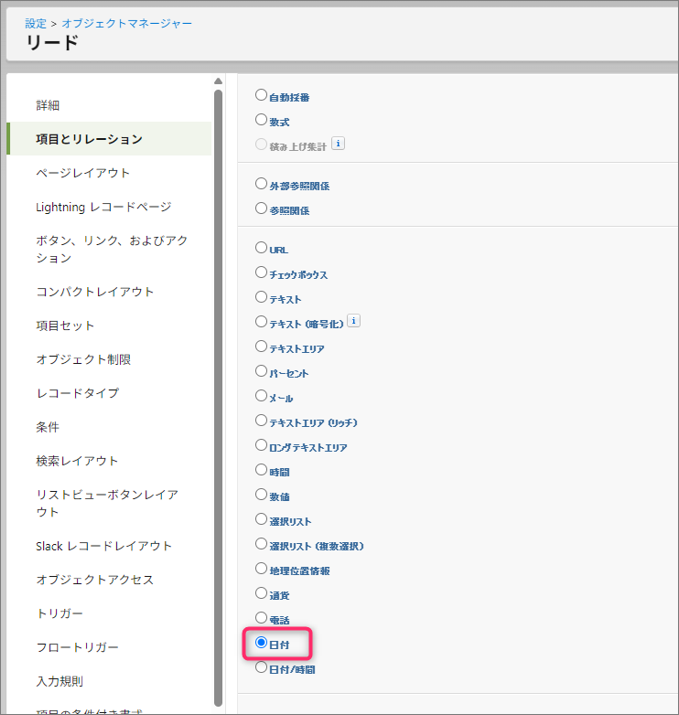
④ ラベルとAPI参照名を入力
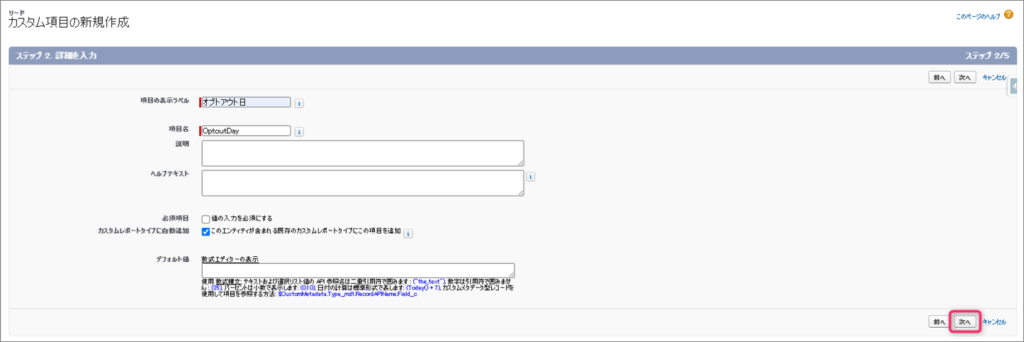
⑤ 必要に応じてプロファイルごとのアクセス設定を調整
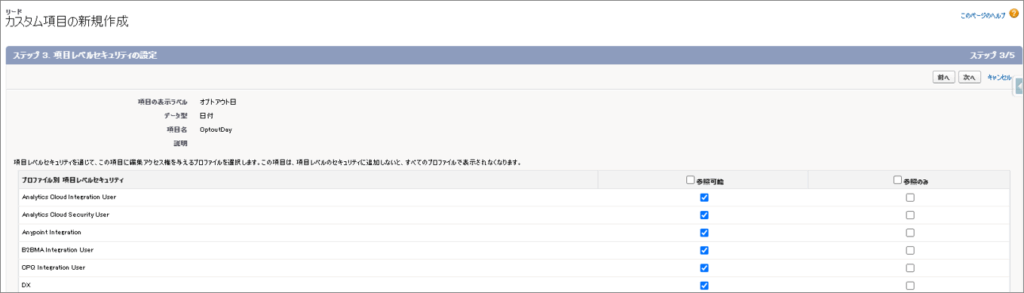
⑥ 保存
API参照名がAccount Engagementとのマッピング時のキーとなる。
ステップ2:Account Engagementでカスタム項目の追加と同期設定
Salesforceで項目が作成できたら、Account Engagement側で項目を作成します。
操作手順:
① Account Engagementにログイン
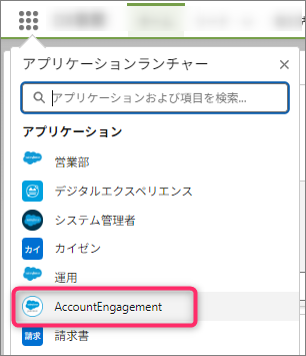
② AccountEngagement設定のタブをクリック

③ [オブジェクトと項目] → [プロスペクトフィールド]をクリック
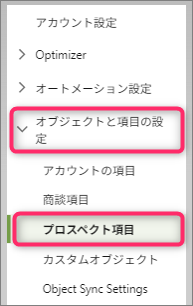
④ [カスタムフィールドを追加]を選択
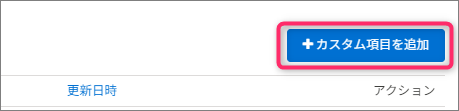
⑤ 連携のするための項目情報を入力する
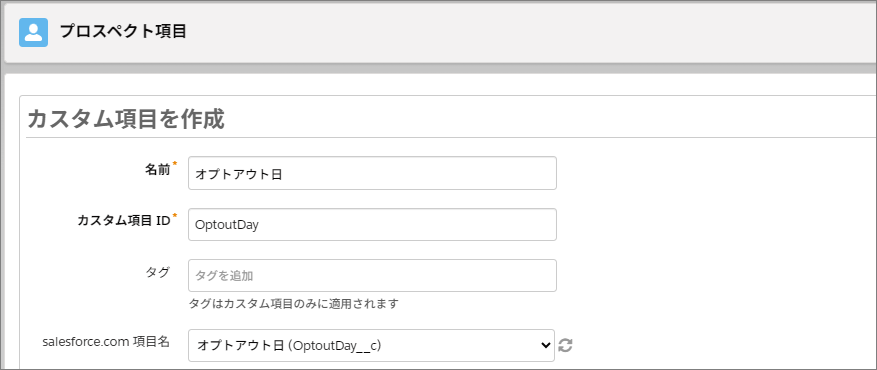
- 項目ラベル(日本語可)
- システム名(英数字のみ)
- フィールドタイプ(Salesforce側と一致させる)
⑥ 同期動作に関して、データの同期時に値が異なる場合の設定を選択する
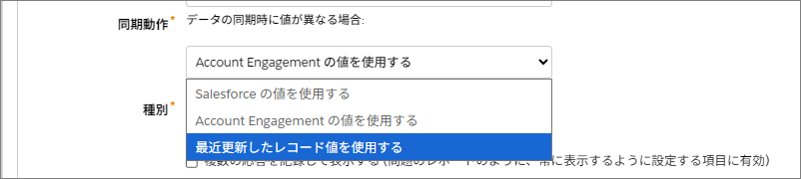
⑥ カスタム項目の保存ボタンをクリックして保存
種別がチェックボックス、ラジオボタン、ドロップダウン、複数選択リストを選んでいる場合は
”定義済みの値を使用する (チェックボックス、ラジオボタン、ドロップダウン、複数選択)” にチェックを入れる
同期動作の種類と選び方
Account EngagementとSalesforceで同じ項目を同期する際には、どちらのシステムの値を優先するかを設定する必要があります。
これは[同期動作](Sync Behavior)という項目で選択でき、以下の3パターンから選べます。
| 同期モード | 動作の概要 | 適しているケース |
|---|---|---|
| Account Engagement優先 | 値が異なる場合、常にAE側の値で上書き | AEで入力・更新される項目が中心の場合(例:フォーム入力項目) |
| Salesforce優先 | 値が異なる場合、常にSalesforce側で上書き | 営業部門がSalesforceで管理している情報(例:商談ステータスなど) |
| 最近更新されたレコード優先 | 最後に更新されたシステム側の値を反映 | 両システムで編集される可能性がある項目(例:担当者メモなど) |
同期動作の設定は、Account Engagement側のカスタム項目作成時または編集時に指定可能。
後から変更もできますが、影響範囲が大きいため、事前に関係部署とルールを決めておくことをおすすめします。
まとめ
Account Engagementでのカスタム項目作成とSalesforceとの連携設定は、営業・マーケティング活動の精度を高めるために欠かせない作業です。
この記事では、同期対象のオブジェクトや動作仕様といった基本知識に加えて、Salesforce・Account Engagement両方での具体的な項目作成手順までを解説しました。
ポイントを押さえて設計・設定を行えば、スムーズなデータ連携と柔軟な施策実行が可能になります。
ぜひ本記事を参考に、自社の運用に合わせた最適な連携環境を構築してみてください。
それではまた次回の記事でお会いしましょう!
関連記事
あわせて読みたい

【Salesforce】トラブルシューティングの基本!エラーの原因を特定し解決する
はじめに 業務やシステム運用中に突如発生する「エラー」。そのままにしておくと業務が滞り、大きな損失を生むこともあります。そんなときに必要なのが、トラブルシュー…
あわせて読みたい
【Salesforce】モバイルアプリ活用術 外出先でもスマートに業務効率化!
はじめに 外回りや出張が多い営業職・フィールドワーカーにとって、「外出中でもSalesforceを使えたら便利なのに」と思ったことはありませんか?実はSalesforceには、ス…