【Salesforce】カスタムリダイレクトを作成する【Account Engagement編】
目次
はじめに
Sales CloudおよびAccount Engagement(旧Pardot)を活用したマーケティング活動では、リンククリックのトラッキングは極めて重要です。
特にMA(マーケティングオートメーション)導入初期には、プロスペクトは存在していても、Webトラッキングによるタグ付けがされておらず、行動ベースのスコアリングができない状態がよくあります。
そんなときに効果を発揮するのが、カスタムリダイレクトの活用です。メール内に設置したリンクをカスタムリダイレクトに置き換えることで、クリックと同時にトラッキングが可能になり、プロスペクトへのスコア付けやリスト追加などのアクションを自動で行えます。
また、Account Engagementに登録していない外部ドメイン(例:YouTubeなど)へのリンククリックを計測したい場合にも、カスタムリダイレクトが有効です。通常のWebトラッキングでは把握できない外部アクティビティも、カスタムリダイレクトを経由させることで追跡対象にすることができます。
この記事では、カスタムリダイレクトの概要から作成手順、メールへの挿入方法、活用時の注意点までを詳しくご紹介します。
カスタムリダイレクトとは?
Account Engagementにおけるカスタムリダイレクトとは、トラッキング機能付きの短縮URLです。
クリックされた際に指定されたURLへリダイレクトされつつ、誰がいつクリックしたかといった行動データを収集することができます。
これにより、ファイルや外部リンクへのアクセスをトラッキングし、マーケティングの精度を向上させることが可能になります。
カスタムリダイレクトの作成手順
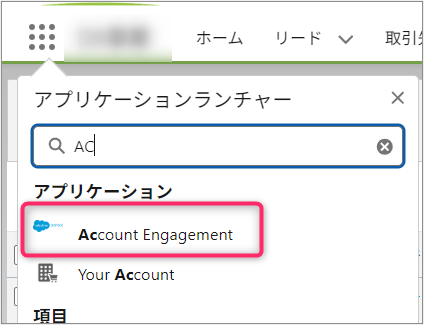
手順1:Account Engagementにログイン
Salesforceにログインし、Account Engagementにアクセスします。
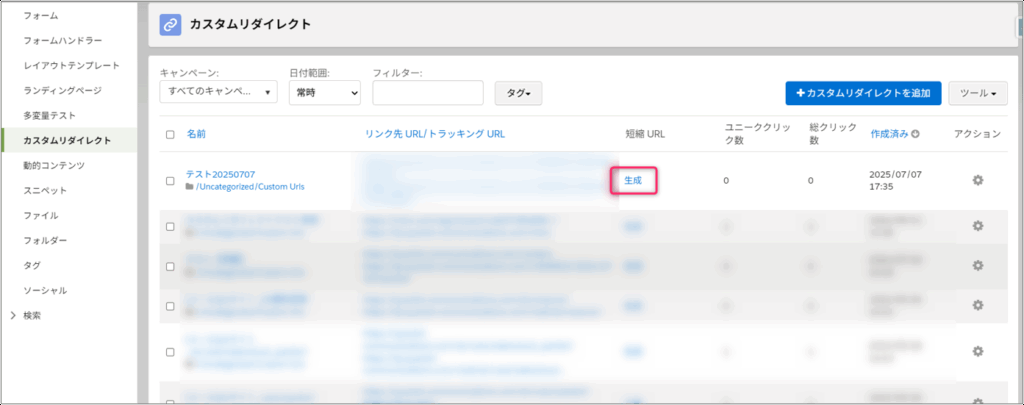
手順2:「コンテンツ」 > 「カスタムリダイレクト」へ移動
ナビゲーションメニューから「コンテンツ」セクションを開き、「カスタムリダイレクト」を選択します。
”カスタムリダイレクトを追加”ボタンをクリックします。
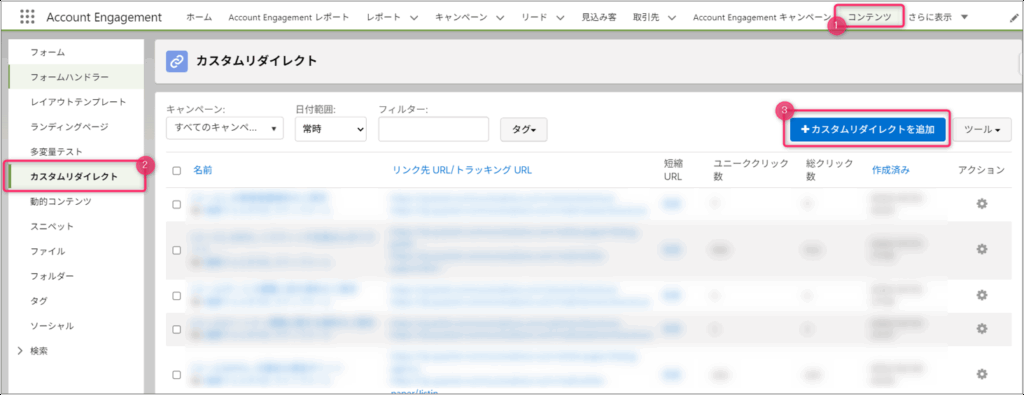
手順3:「カスタムリダイレクトを追加」をクリック
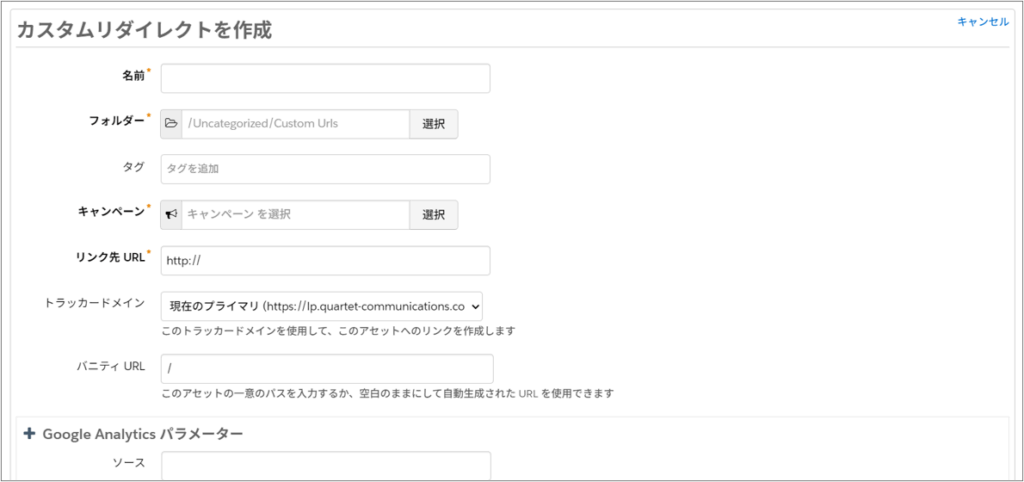
新規作成画面で以下の項目を設定します。
- 名前:内部管理用の名称を設定
- キャンペーン:関連付けるキャンペーンを選択
- リンク先URL:リダイレクト先のURLを入力
- トラッカードメイン:使用するドメインを選択
- バニティURL(任意):カスタムURLを設定可能
手順4:完了アクションの設定(任意)
リンククリック時にスコア付与やリスト追加などの処理を行いたい場合は、完了アクションを設定します。
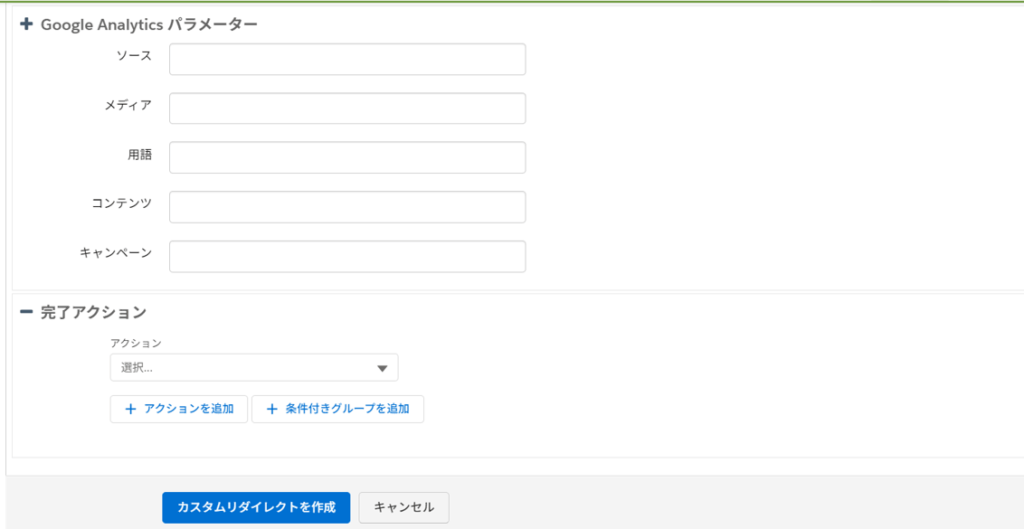
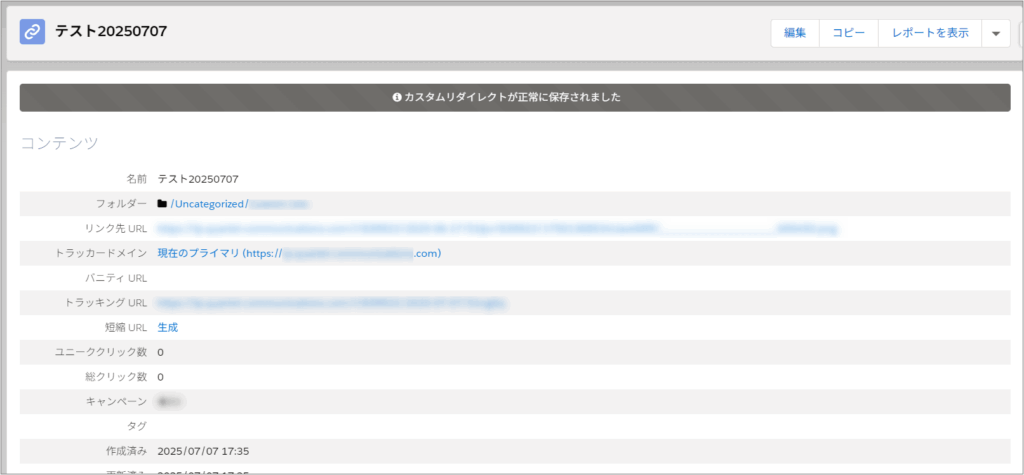
手順5:カスタムリダイレクトを作成し、短縮リンクを生成
「カスタムリダイレクトを作成」ボタンをクリックしてリンクを作成します。
メールコンテンツへの挿入方法
ステップ1:リンクのコピー
作成したカスタムリダイレクトのURLをコピーします。
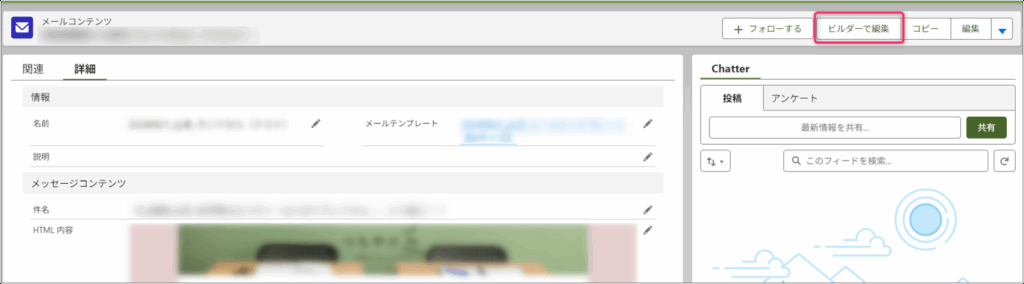
ステップ2:メールテンプレート編集
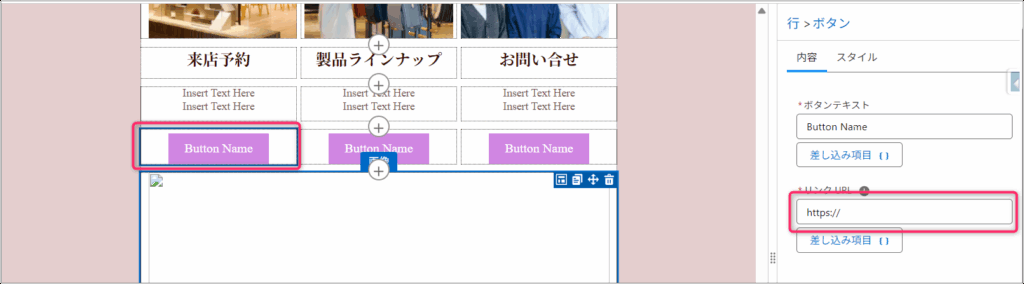
メールエディタでリンクを挿入したいテキストやボタンに、コピーしたURLを設定します。
ステップ3:テスト送信
リンクが正しく動作するか、テストメールで確認します。
活用時のベストプラクティス
・カスタムリダイレクトは一目でわかる命名ルールで管理
・クリックアクションには必要に応じて、完了アクションを活用してスコア付与やタグ追加を設定
まとめ
カスタムリダイレクトは、リンクのクリックをトラッキングし、プロスペクトの行動をスコアやリスト化に結びつける重要な仕組みです。
特に導入初期においては、メルマガを通じて既存のプロスペクトにカスタムリダイレクトリンクを送り、行動データを可視化することで、スコアリングとパーソナライズ施策の土台が築けます。
「クリック=タグ付け=次のアクション」の流れを簡単に実現できるカスタムリダイレクト、ぜひ積極的に活用してみてください。
今回の記事はここまでです。次回もSalesforce活用術をお届けします!お楽しみに。