【Salesforce】ページレイアウトの編集 手順

目次
はじめに
Salesforceで項目の表示順やボタンの配置を変えたいとき、「ページレイアウト」の編集が必要です。
しかし、初めて触るとどこから手をつければよいか分かりにくいもの。
この記事では、Salesforceのページレイアウトを編集する具体的な手順を、分かりやすく解説します。
必要最低限の知識だけで迷わず操作できるよう構成しています。
ページレイアウト編集の前提確認
編集作業に入る前に、次の点を確認しておきましょう。
必要な権限があるか:
ページレイアウトの編集は、通常「システム管理者」プロファイルを持つユーザーが行うことを想定しています。
編集対象のオブジェクトが明確か:
どのオブジェクト(例:取引先、商談など)の画面を編集するのか事前に決めておきましょう。
できればサンドボックス環境で実施:
すでに稼働中の環境の場合は、直接本番環境を編集せず、テスト環境で作業するのが理想です。
ページレイアウトの編集手順
以下の手順に沿って、ページレイアウトの編集に挑戦してみましょう。
1.Salesforceの右上「設定(歯車アイコン)」をクリック

2.[オブジェクトマネージャ]を選択

3.編集対象のオブジェクト名(例:「商談」)をクリック

4.左メニューから[ページレイアウト]を選択
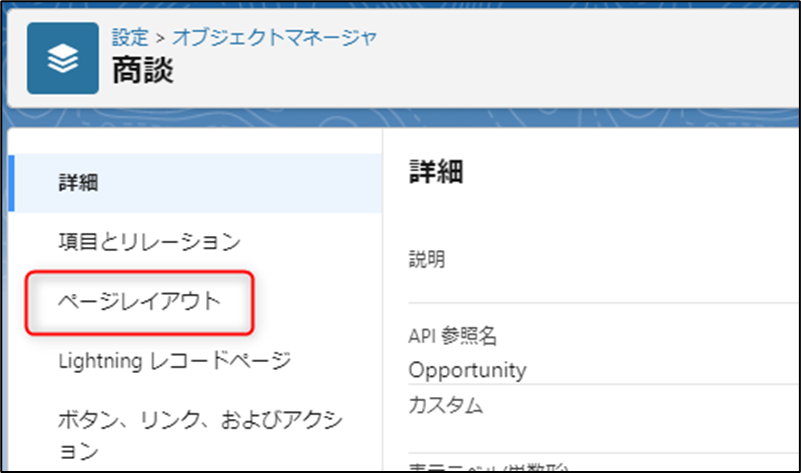
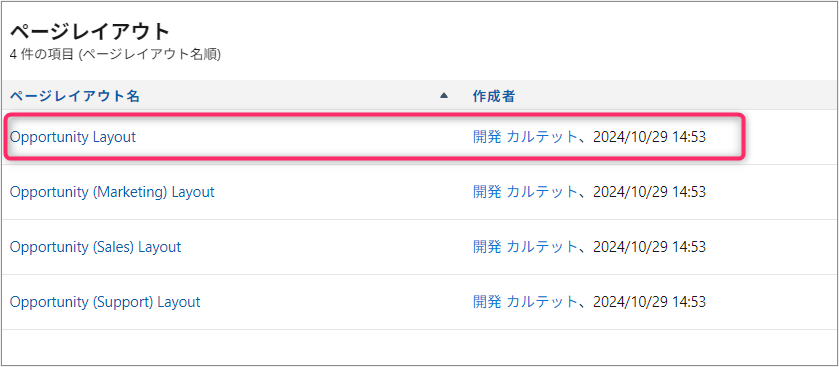
5.編集対象のレイアウト名をクリックすると編集画面に遷移します。
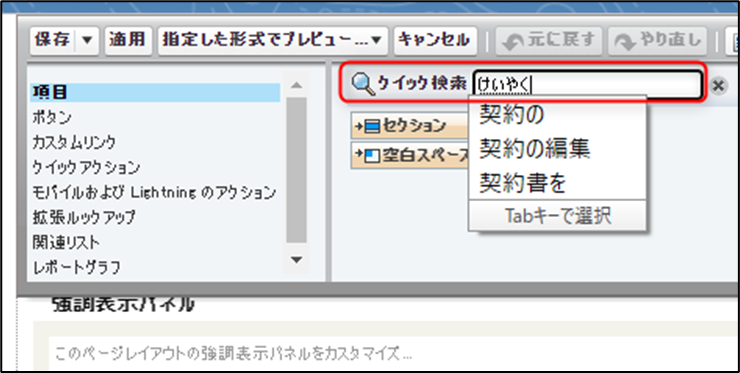
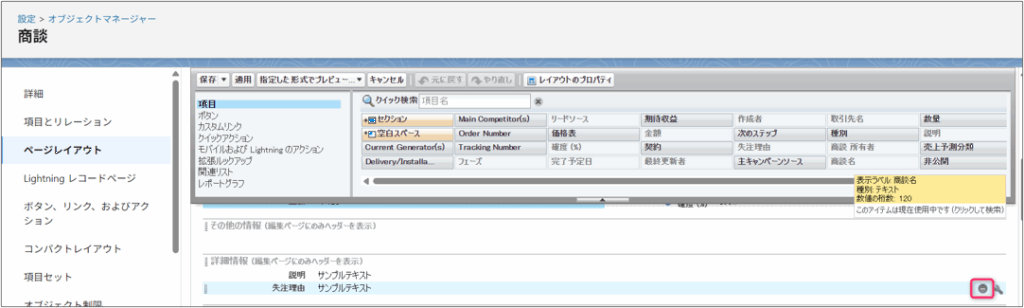
6.レイアウトに表示したい項目を検索または、選択してドラッグ&ドロップして画面に表示します。
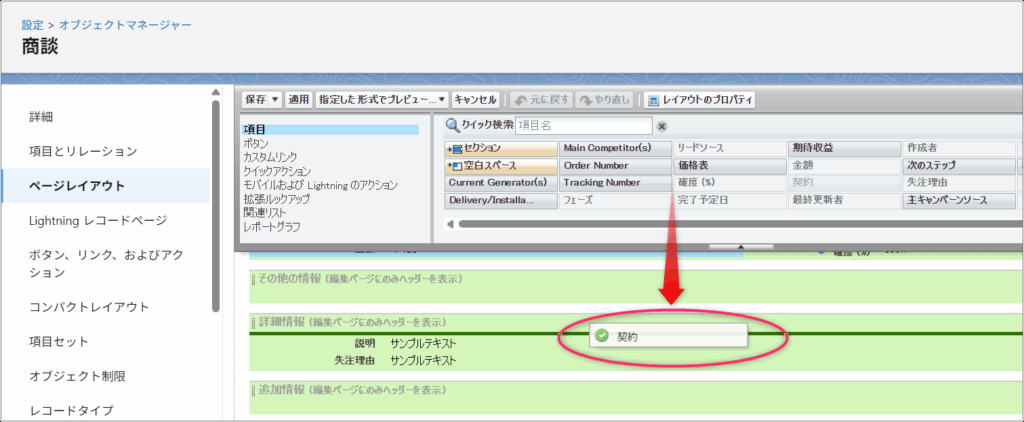
-逆に不要な項目は下の画像で枠で囲ったマークをクリックして、画面表示から外しましょう。
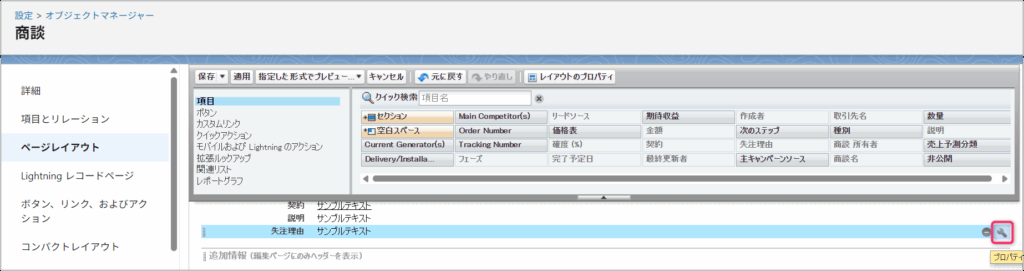
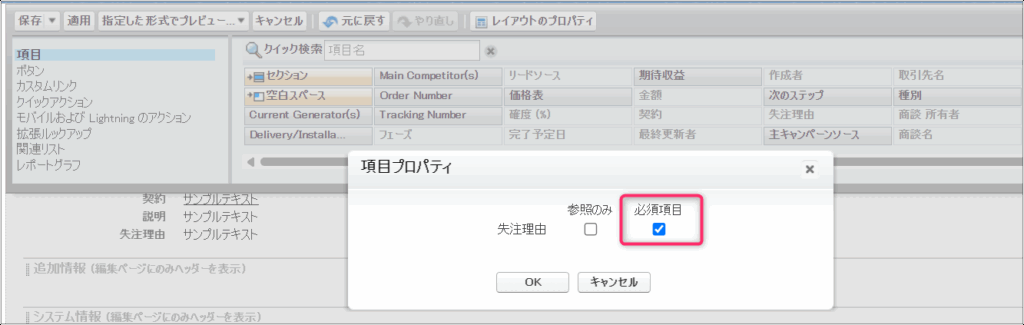
-必須設定:下の画像の流れで、「必須項目」を指定できます。
基本的な操作ポイントのおさらい
先程の手順でも触れましたが、編集画面に入ると、以下のような複数の操作が可能になります。
- 項目のドラッグ&ドロップ:画面上部からレイアウト内の適切な位置に移動できます
- セクションの追加:項目を整理するために新しいセクションを追加可能
- 必須設定:赤いマークで「必須項目」を指定できます
- ボタンや関連リストの追加/削除:下部のパネルで操作可能
💡 Tips:複数のページレイアウトを比較しながら編集したい場合は、別タブで開いておくと便利です。
よく使うカスタマイズ例
Salesforceでは以下のようなカスタマイズがよく行われます。
- セクションで情報をグループ化:”基本情報” “進捗情報”などカテゴリで分ける
- 不要な項目を非表示化:業務で使わない項目を省略して画面をスッキリと
- 関連リストの整理:表示順の変更や不要リストの削除で、視認性を向上
📝 注意:ユーザーによって表示を変えたい場合は、プロファイルまたはレコードタイプとの連携も検討が必要です。
ページレイアウトの割り当て方法
編集したページレイアウトは、ユーザーに適用されるようにプロファイルごとの割り当てを行う必要があります。
保存しただけでは反映されないため、以下の手順で割り当てを確認・設定しましょう。
割り当て手順
1.ページレイアウト一覧画面で「ページレイアウト割り当て」をクリック

2.「割り当ての編集」ボタンを押す

3.表示されたマトリクス上で、レコードタイプとプロファイルの交差セルをクリックして、使用するページレイアウトを選択
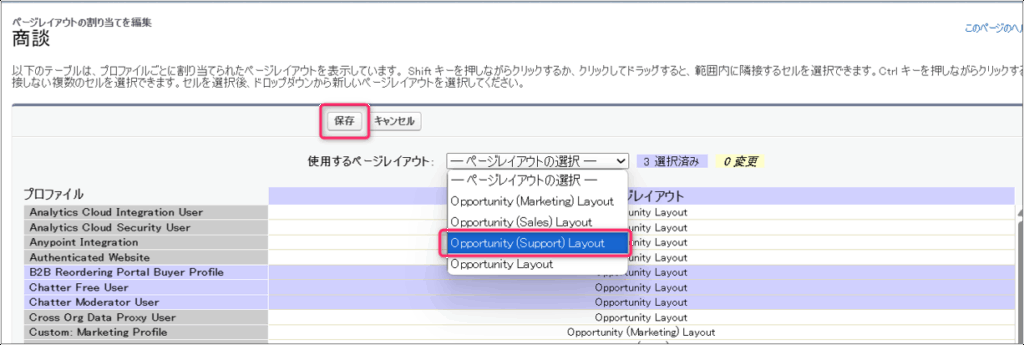
4.保存します。
🔍 ポイント:
複数のプロファイルがある場合、誤ったレイアウトを割り当ててしまうと誤操作の原因になります。
レコードタイプを使用している場合は、レコードタイプごとに割り当てを行う必要があります。
🛠 反映されない場合のチェックポイント:
・対象プロファイルにレコードタイプが割り当てられているか?
・レイアウトの選択ミスがないか?
・必要に応じて、対象ユーザーでの表示確認を行う
まとめ
Salesforceのページレイアウト編集は、一見複雑に見えても、基本手順さえ押さえれば誰でも対応できる作業です。
本記事では、事前確認からレイアウトの編集、保存、適用までを体系的に解説しました。
特に「変更が反映されない」といったトラブルの対処法は実務で役立つポイントです。業務に合った見やすく使いやすいレイアウトを設計し、Salesforceの活用度を高めていきましょう。
関連記事
-
 【Salesforce】Salesforceを「みんなが使う」ためのトレーニング設計術
 -
【Salesforce】【2026年版】Salesforceでよくあるエラーとその解決法まとめ
-
【Salesforce】データクレンジングの重要性と実践方法
-
【Salesforce】運用ルールで差がつく!データ品質を守る仕組みづくりの基本
-
【Salesforce】カスタムプロファイル設計の基本手順
-
【Salesforce】カスタムプロファイルの落とし穴|実例と対処法
-
【Salesforce】Trailblazer勉強会のススメ|Salesforceユーザー必見の学びとつながり
-
【Salesforce】アドミニストレーター資格の勉強法&試験対策まとめ