【Salesforce】カスタムプロファイル設計の基本手順
目次
はじめに
Salesforceでは、ユーザーの役割に応じたアクセス制御を行うために「プロファイル」を活用します。
その際、標準プロファイルをそのまま使うのではなく、業務内容に合わせてカスタムプロファイルを作成するケースが多く見られます。
ただし、プロファイルをコピーして使う際には注意が必要です。意図せず権限を削除してしまったり、逆に不要な権限が残っていたりすることで、業務上の支障が出ることもあります。
この記事では、管理者プロファイルに限らず、すべてのプロファイル設計に共通するカスタム化の手順について、トラブルを避けるためのポイントとともに解説します。
手順
✅ Step 1:標準プロファイルをコピーする
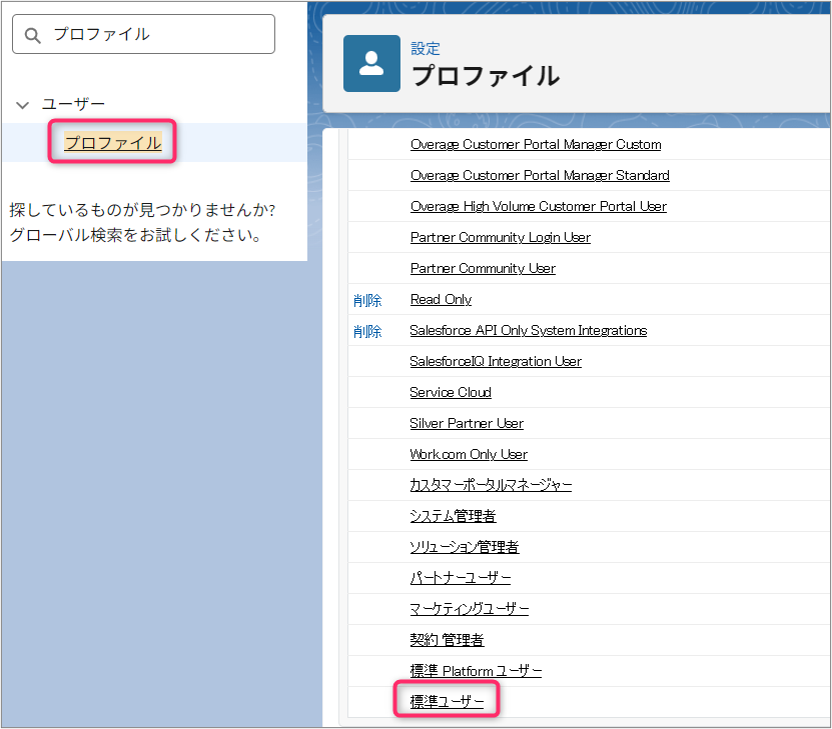
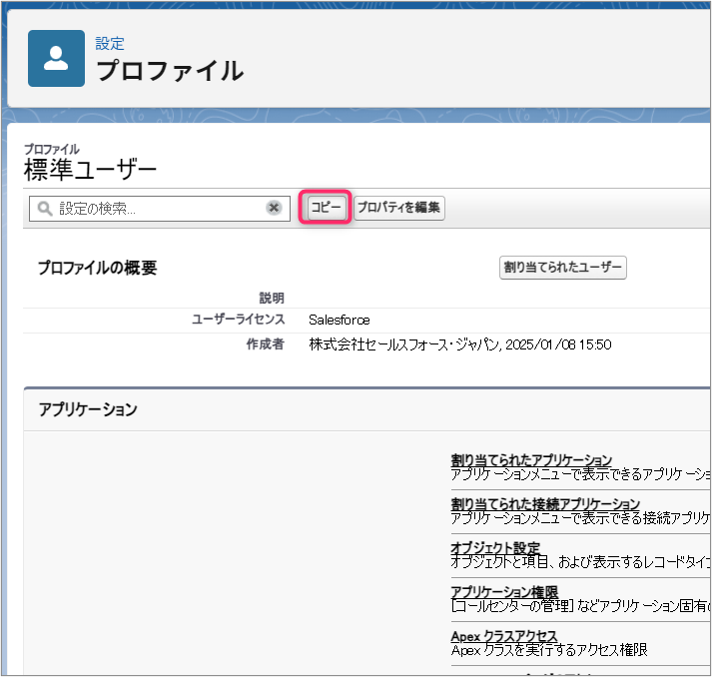
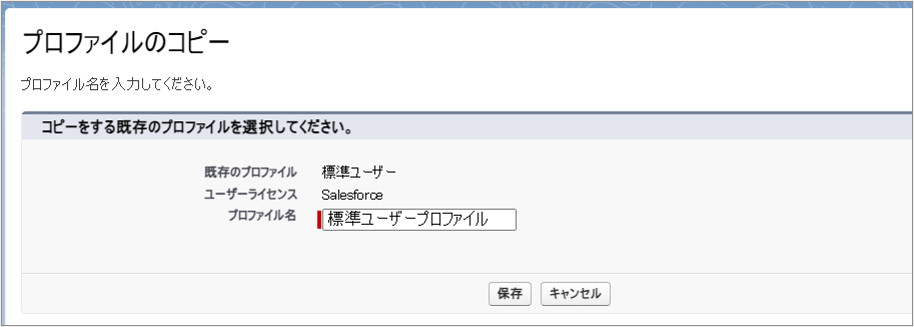
まずは、Salesforceが提供する「標準ユーザー」プロファイルをコピーして、カスタムプロファイルのベースを作成します。
このとき、初期状態では元のプロファイルと同じ権限構成になっているため、必要に応じて削除や調整を加えることになります。
✅ Step 2:不要な権限を整理する
カスタム管理者の役割に応じて、業務に不要な権限を外す作業を行います。
この段階では「最小権限の原則」を意識するのがポイントです。
例えば、外部ベンダーに割り当てる場合は、設定やユーザー管理の権限を制限するといった工夫が有効です。
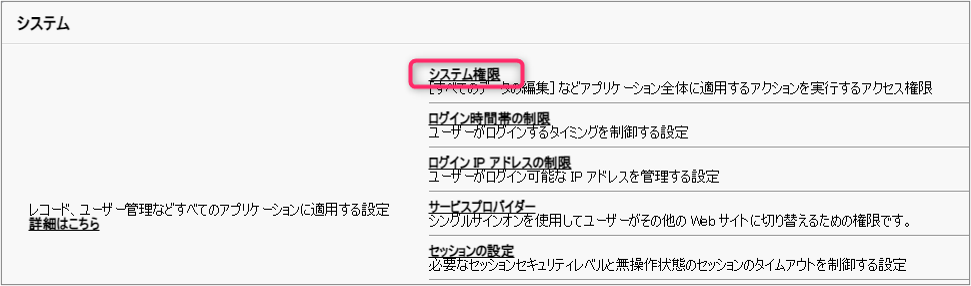
どのような権限が付与されているのかについては、システム権限、オブジェクト設定など、更に深い階層をチェックすることで確認できます。
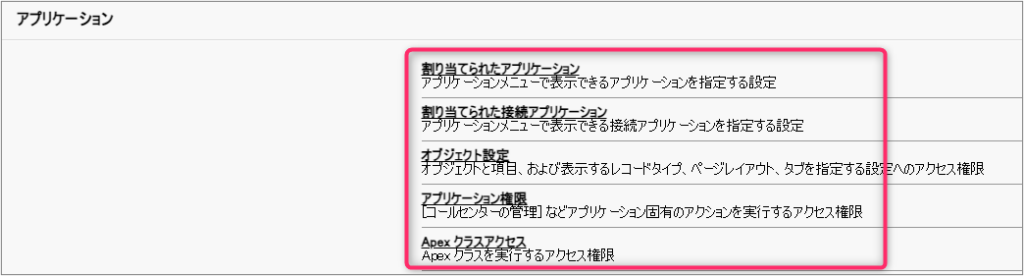
✅ Step 3:追加したい必要な権限を調整する
逆に、「代理ログイン」や「ユーザーのパスワードリセット」などが必要な場合は、以下のような高権限の有無を明示的に確認しましょう。
・すべてのデータを編集(Modify All Data)
・他のユーザーとしてログイン
・ユーザーの管理、パスワードリセット
必要な機能が抜けていないか、漏れのないようチェックすることが大切です。
こちらもチェック箇所は先程と同様に、システム権限、オブジェクト設定など、更に深い階層です。
✅ Step 4:権限セットとの併用で補完
カスタムプロファイルだけでは、どうしても個別対応が難しい権限もあります。
そうした場合は、権限セットを併用することで、柔軟に権限を追加・削除することが可能です。
たとえば、「一部の管理者にだけAPIアクセスを許可したい」といったケースで有効に使えます。
✅ Step 5:Sandboxで十分にテストする
設定が完了したら、本番反映前にSandbox環境で動作検証を行うことをおすすめします。
特に以下の観点でテストしましょう。
・異なるユーザー種別での動作確認
・プロファイルによる画面表示や操作制限の違い
・想定外のアクセス制限がないか
実務では、「使えると思っていた機能が使えなかった」という事態が起こりやすいため、複数ユーザー視点での検証が重要です。
まとめ
カスタムプロファイルの設計は、Salesforceユーザーごとに適切な権限を与えるための重要な作業です。
プロファイルのコピーは便利な手段ですが、その後の権限の整理や追加を誤ると、必要な機能が使えなくなったり、過剰な権限を付与してしまったりする恐れがあります。
「最小権限の原則」を意識しつつ、業務に必要な機能を明確に洗い出し、プロファイルと権限セットを適切に使い分けることがポイントです。
さらに、運用前にはSandboxで十分な動作検証を行うことで、より安全で安定したユーザー管理が実現できます。
それでは今回の記事はここまで。また次回の記事でお会いしましょう!
関連記事
あわせて読みたい

【Salesforce】Salesforceアプリケーションの基礎知識
はじめに Salesforceを使い始めたばかりの方にとって、「アプリケーション」という用語は少しわかりにくいかもしれません。オブジェクトやタブとどう違うのか、何をまと…
あわせて読みたい
【Salesforce】Lightningアプリケーションの作成手順と注意点
はじめに Salesforceを活用する中で、部門や業務ごとに最適な操作画面を用意したいと考えることは少なくありません。そのような場面で役立つのが「カスタムアプリケーシ…
関連記事
-
【Salesforce】Salesforceを「みんなが使う」ためのトレーニング設計術
-
【Salesforce】【2026年版】Salesforceでよくあるエラーとその解決法まとめ
-
【Salesforce】データクレンジングの重要性と実践方法
-
【Salesforce】運用ルールで差がつく!データ品質を守る仕組みづくりの基本
-
【Salesforce】カスタムプロファイルの落とし穴|実例と対処法
-
【Salesforce】Trailblazer勉強会のススメ|Salesforceユーザー必見の学びとつながり
-
【Salesforce】アドミニストレーター資格の勉強法&試験対策まとめ
-
【Salesforce】システム管理者必見!代理ログイン機能とは?