【Salesforce】ユーザーが使いやすくカスタマイズ!鉛筆アイコン活用術
目次
はじめに
Salesforceでは、業務ごとにアプリケーションが用意されており、それぞれのナビゲーションバー(タブ)にはよく使う機能やオブジェクトが表示されています。
しかし、「このオブジェクトを追加したい」「自分の業務に合った順番に並べ替えたい」と思ったことはありませんか?
そんなときに活躍するのが、ナビゲーションバー右端にある「鉛筆アイコン(項目の編集)」機能です。
本記事では、Salesforceユーザーが自分の操作環境をより快適に整えるための、ナビゲーションバーのカスタマイズ方法と注意点をわかりやすく解説します。
ユーザーによるナビゲーションカスタマイズとは?

Salesforceでは、アプリケーションのナビゲーションバーをユーザー単位で自由にカスタマイズできます。
この機能を使えば、管理者が設定したタブ構成に加えて、自分にとって必要なオブジェクトや機能を追加・並び替えできるようになります。表示順や内容を見直すことで、操作の手間を減らし、自分にとって最も効率的な画面を作ることが可能です。
鉛筆アイコンからの編集手順
ナビゲーションバーの編集は、数ステップで簡単に完了します。
操作手順
① 任意のアプリケーションを開いた状態で、画面右上の鉛筆アイコン(項目の編集)をクリック
② 「ナビゲーションバーのカスタマイズ」画面が表示されます。「項目をさらに追加」をクリック。
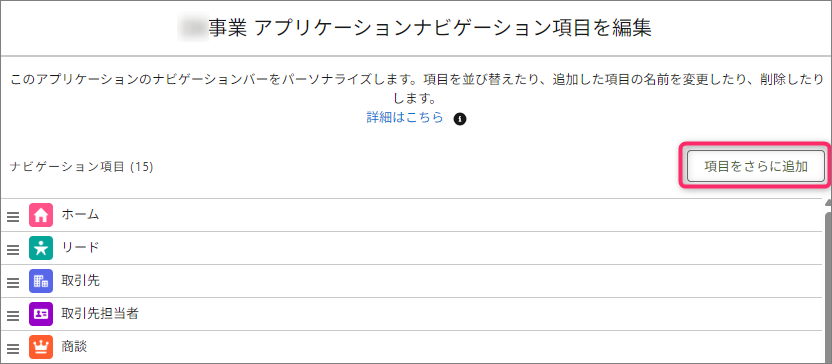
③ 以下の操作が可能
・利用可能なオブジェクトやタブを追加
・表示中のタブを並び替え(ドラッグ&ドロップ)
・必要のないタブを削除(非表示化)
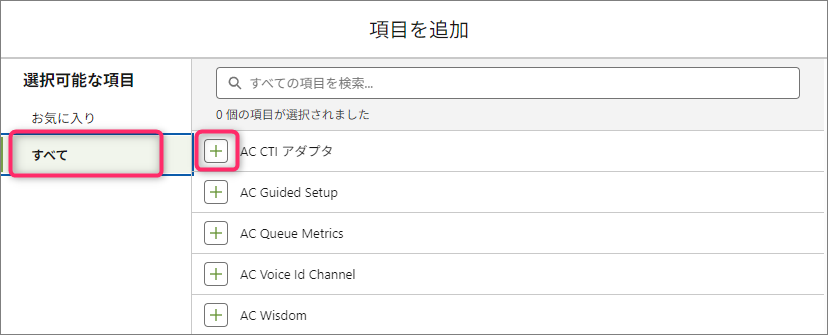
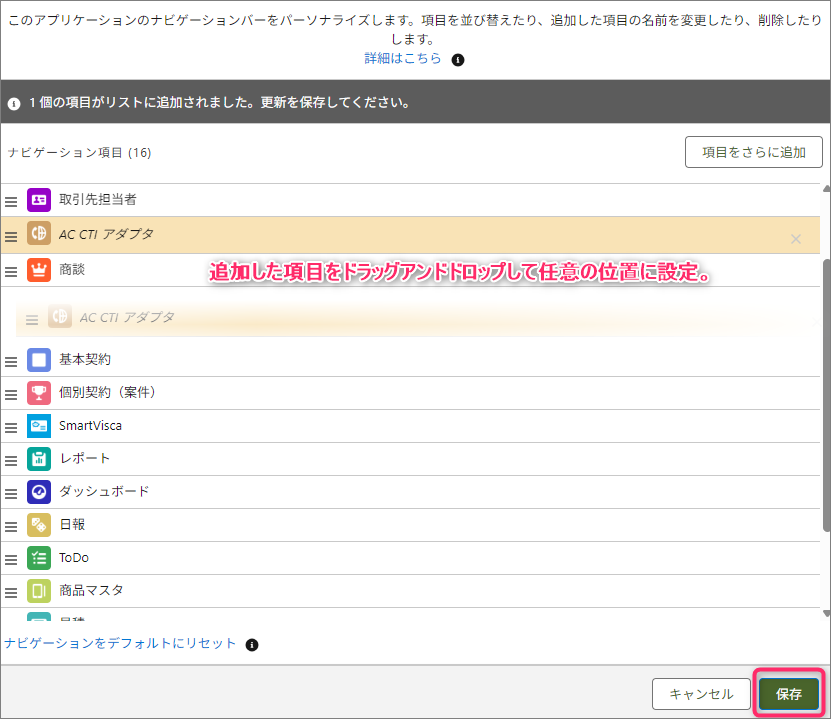
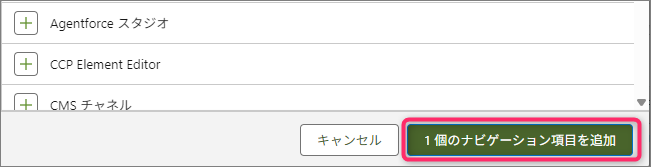
④ 「保存」ボタンをクリックすると、変更が即時反映されます
このカスタマイズは自分自身のそのアプリケーション内だけに影響します。他のユーザーには影響しません。
一部カスタマイズできないロックされた標準アプリがあります。また、権限のないオブジェクトやタブは表示されません。
カスタマイズのメリットと注意点
| メリット | 注意点 |
|---|---|
| 自分の業務に合った画面構成にできる | 組織全体のUIが統一されなくなる可能性がある |
| 不要なタブを非表示にでき、画面がすっきりする | 管理者が意図した構成と異なる表示になることがある |
| よく使う機能にすばやくアクセスできる | 一部オブジェクトは表示対象にならないことがある |
管理者の視点で考える対応方針
ユーザーによるカスタマイズは非常に便利ですが、全社的なUIの統一や教育面の管理を考慮すると、以下のようなバランスある運用が推奨されます。
・アプリケーション側で初期構成は整えておく
・ユーザーによるパーソナライズ可能性をマニュアルなどで案内する
・タブが表示されない場合は、管理者側で権限付与やタブ作成を確認・対応する
・ユーザー向けに「デフォルトに戻す」機能の利用方法も案内する
・必要に応じて、アプリや組織全体でパーソナライズ無効化設定も可能
よくある質問(FAQ)
Q. すべてのユーザーがこの編集機能を使えますか?
→ 基本的には全ユーザーが利用可能ですが、自身の権限でアクセスできるオブジェクトやタブに限定されます。
Q. 編集後に元に戻したい場合は?
→ 鉛筆アイコンから編集画面を開き、「デフォルトに戻す」を選択すると、管理者が設定した初期構成に戻せます。
Q. 標準アプリでは使えないことがありますか?
→ はい。ロックされた標準アプリケーションなど、カスタマイズを制限している場合に鉛筆アイコンが表示されません。カスタムアプリでは通常利用可能です。
まとめ
Salesforceのナビゲーションバーは、ユーザー自身の業務スタイルに合わせて柔軟にカスタマイズ可能です。
鉛筆アイコンから簡単に操作できるこの機能を使えば、業務に必要な情報にすばやくアクセスできる環境が整い、日々の作業効率が向上します。
管理者としては、適切な初期設定とユーザーへの案内を行いつつ、カスタマイズの自由度を上手に活用してもらうことで、全体最適と個別最適のバランスをとることが可能になります。
Salesforceをもっと使いやすくするために、ぜひこの機能を活用してみてください。
それでは今回の記事はここまでになります。また次回の記事でお会いしましょう!
関連記事
あわせて読みたい

【Salesforce】Salesforceアプリケーションの基礎知識
はじめに Salesforceを使い始めたばかりの方にとって、「アプリケーション」という用語は少しわかりにくいかもしれません。オブジェクトやタブとどう違うのか、何をまと…
あわせて読みたい
【Salesforce】Lightningアプリケーションの作成手順と注意点
はじめに Salesforceを活用する中で、部門や業務ごとに最適な操作画面を用意したいと考えることは少なくありません。そのような場面で役立つのが「カスタムアプリケーシ…
関連記事
-
【Salesforce】Salesforceを「みんなが使う」ためのトレーニング設計術
-
【Salesforce】【2026年版】Salesforceでよくあるエラーとその解決法まとめ
-
【Salesforce】データクレンジングの重要性と実践方法
-
【Salesforce】運用ルールで差がつく!データ品質を守る仕組みづくりの基本
-
【Salesforce】カスタムプロファイル設計の基本手順
-
【Salesforce】カスタムプロファイルの落とし穴|実例と対処法
-
【Salesforce】Trailblazer勉強会のススメ|Salesforceユーザー必見の学びとつながり
-
【Salesforce】アドミニストレーター資格の勉強法&試験対策まとめ