【Salesforce】Salesforceアプリケーションの基礎知識
目次
はじめに
Salesforceを使い始めたばかりの方にとって、「アプリケーション」という用語は少しわかりにくいかもしれません。
オブジェクトやタブとどう違うのか、何をまとめているのかが曖昧なままでは、適切な設定や運用が難しくなります。
この記事では、Salesforceにおける「アプリケーション」の役割や構成要素、標準アプリケーションとカスタムアプリケーションの違いなどをわかりやすく解説します。
アプリケーションとは何か?
Salesforceにおける「アプリケーション」とは、特定の業務や目的に合わせて、オブジェクトや機能をまとめた操作環境のことを指します。
具体的には以下を含む
・ナビゲーションバー(タブの一覧)
・レコードページ(オブジェクトの詳細画面)
・リストビュー(オブジェクトの一覧表示)
・レポートやダッシュボード
・Lightningページやユーティリティバー(※Lightningアプリケーションの場合)
たとえば「営業」アプリケーションでは、取引先・商談・活動などのオブジェクトがタブとして配置され、営業担当者が必要とする機能を効率よく操作できるようになっています。
標準アプリケーションとカスタムアプリケーションの違い
Salesforceには、あらかじめ用意された標準アプリケーションと、ユーザー自身で作成できるカスタムアプリケーションがあります。
| 種類 | 内容 | 例 |
|---|---|---|
| 標準アプリケーション | Salesforceが初期設定として提供するアプリケーション | 「営業」「サービス」「マーケティング」など |
| カスタムアプリケーション | 管理者が業務に合わせて独自に構築するアプリケーション | 「製品管理」「請求書管理」「社内申請」など |
カスタムアプリケーションでは、必要なタブだけを配置したり、UIのカスタマイズも柔軟に行えるため、組織の業務に最適化した運用が可能です。
アプリケーションの構成要素
アプリケーションは以下のような要素で構成されます。
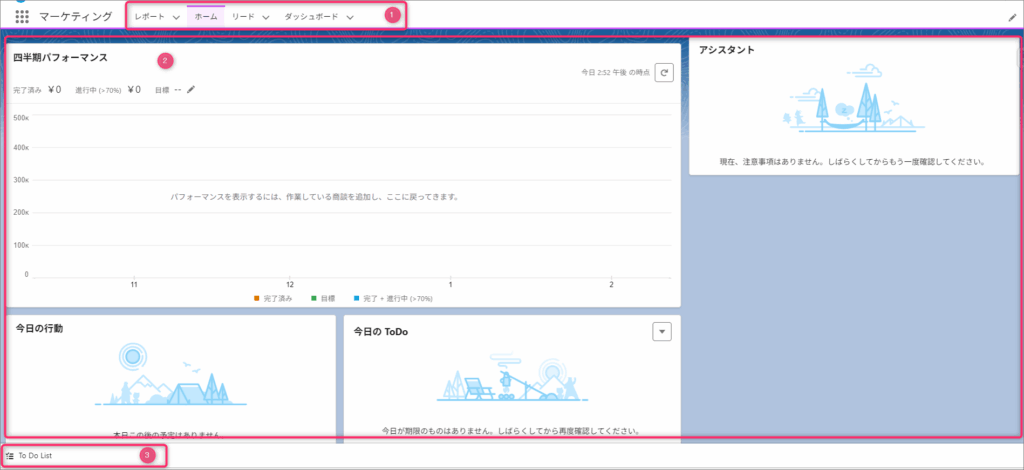
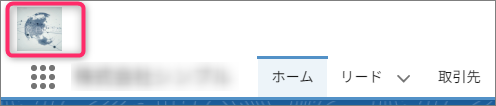
① ナビゲーションバー
・ユーザーが操作するタブ(オブジェクトやレポート等)が並ぶメニュー
・カスタムタブや標準タブを自由に追加可能
② Lightningページ(レコードページ)
・各オブジェクトの表示レイアウトを制御する要素
・Lightning App Builderで自由に編集可能
③ ユーティリティバー
・画面下部に固定で表示されるツールバー(メモ、履歴、ToDoなど)
② ロゴ・色設定
・視覚的な識別がしやすくなるブランディング設定
アプリケーションの利用シーンと活用メリット
アプリケーションの活用例
営業部門向けアプリケーション
取引先、リード、商談のみに限定して集中管理
サポート部門向けアプリケーション
ケース、顧客、ナレッジを効率的に連携
バックオフィス向けアプリケーション
経費申請や備品管理の専用画面を用意
アプリケーション利用の主なメリット
・ユーザーごとに必要な機能だけを表示することができ、混乱を防げる
・ナビゲーション項目を簡素化することで、不要な操作ミスを減らせる
・組織ごとの役割や部門に最適化された環境を提供できる
アプリケーション設計時のポイント
用途に応じてアプリケーションを分ける
全員に共通のアプリケーションを設定するよりも、部門別アプリケーションが実用的
プロファイルや権限セットで表示制御
不要なアプリケーションを隠し、セキュリティも担保
テストユーザーでの確認
変更の影響を事前にチェック
まとめ
Salesforceのアプリケーションは、オブジェクトや機能を業務目的ごとにまとめて整理できる重要な仕組みです。
ナビゲーションバーやLightningページ、ユーティリティバーなど複数の構成要素を持ち、ユーザーごとの最適なUIを提供する土台となります。
標準アプリケーションとカスタムアプリケーションの違いを理解し、業務に応じた設計・運用を行うことで、操作性の向上や業務効率化を実現できます。アプリケーション設計時には用途の明確化と権限設定、テスト確認を丁寧に行うことが成功の鍵です。
それではまた次回の記事でお会いしましょう。
関連記事
あわせて読みたい

【Salesforce】数式項目・積み上げ集計項目で業務をもっとスマートに!
はじめに Salesforceを活用する中で、「もっと業務効率を上げたい」「データを自動で集計・加工したい」と感じることはありませんか?そんなときに力を発揮するのが「数…
あわせて読みたい
【Salesforce】複数選択項目を子オブジェクトに参照する方法
はじめに Salesforceでは、親オブジェクトの複数選択項目を、子オブジェクトでそのまま使うことができません。 標準機能だけで参照するのは難しく、「あれ?表示されな…
関連記事
-
【Salesforce】Salesforceを「みんなが使う」ためのトレーニング設計術
-
【Salesforce】【2026年版】Salesforceでよくあるエラーとその解決法まとめ
-
【Salesforce】データクレンジングの重要性と実践方法
-
【Salesforce】運用ルールで差がつく!データ品質を守る仕組みづくりの基本
-
【Salesforce】カスタムプロファイル設計の基本手順
-
【Salesforce】カスタムプロファイルの落とし穴|実例と対処法
-
【Salesforce】Trailblazer勉強会のススメ|Salesforceユーザー必見の学びとつながり
-
【Salesforce】アドミニストレーター資格の勉強法&試験対策まとめ