【Salesforce】アプリにタブを追加・並び替えで業務効率化
目次
はじめに
Salesforceのカスタムアプリや標準アプリをより使いやすくするには、ナビゲーションバーに表示されるタブの追加や並び替えが重要なポイントとなります。
必要なオブジェクトにすばやくアクセスできる環境を整えることで、操作ミスを減らし、業務の効率化にもつながります。
本記事では、アプリケーションにタブを追加する方法や、タブの順序を変更する手順、注意点などをわかりやすく解説します。
タブの追加・編集ができる条件
タブの編集を行うには、以下の条件を満たしている必要があります。
・Lightning Experienceを使用していること
・カスタムアプリケーションであること(※標準アプリの一部は編集不可)
・該当アプリの管理権限(アプリケーションの編集権限)を持つユーザーであること
編集可能なユーザーでログインし、アプリの設定画面にアクセスすることで、タブの追加や順番変更を行えます。
アプリケーションにタブを追加する手順
以下は、Lightning Experienceでの手順です。
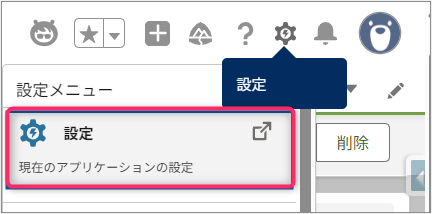
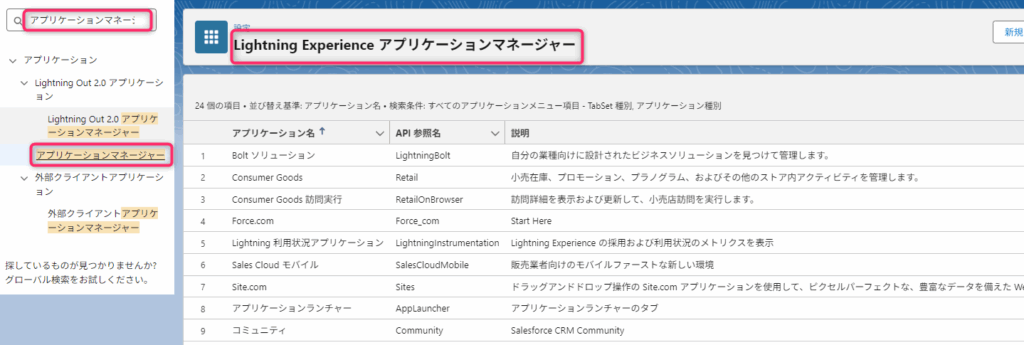
ステップ1:「⚙️」設定メニュー →「アプリケーションマネージャ」へ
Salesforceの設定(⚙️マーク)から「アプリケーションマネージャ」を開きます。
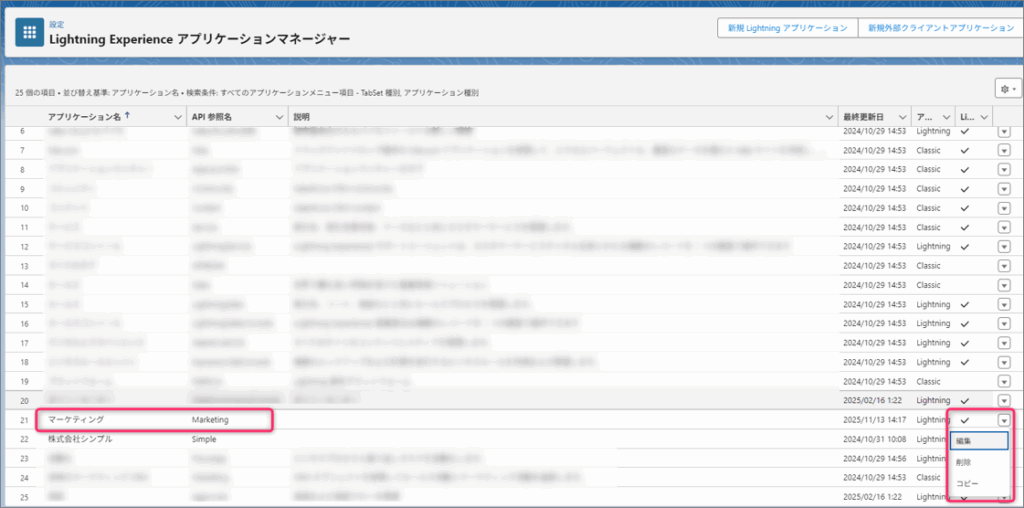
ステップ3:対象アプリの横「▼」から「編集」選択
編集したいアプリケーションの行にあるメニューから「編集」をクリックします。
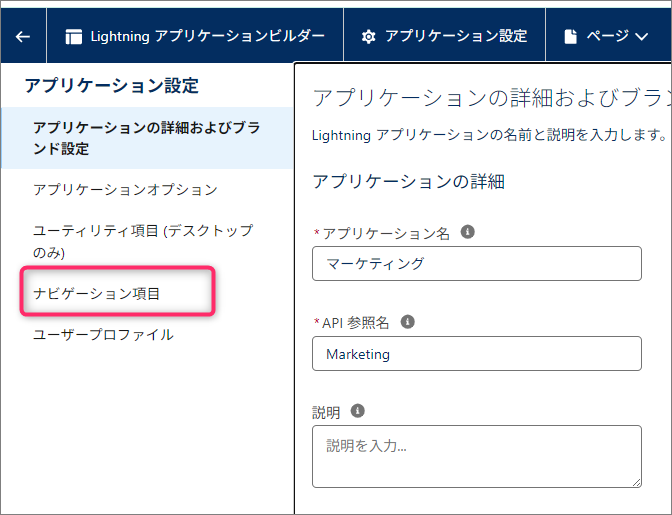
ステップ4:「ナビゲーション項目」セクションで追加
アプリの編集画面で、「ナビゲーション項目」を選択し、利用可能なタブ(オブジェクト)から目的の項目を追加します。
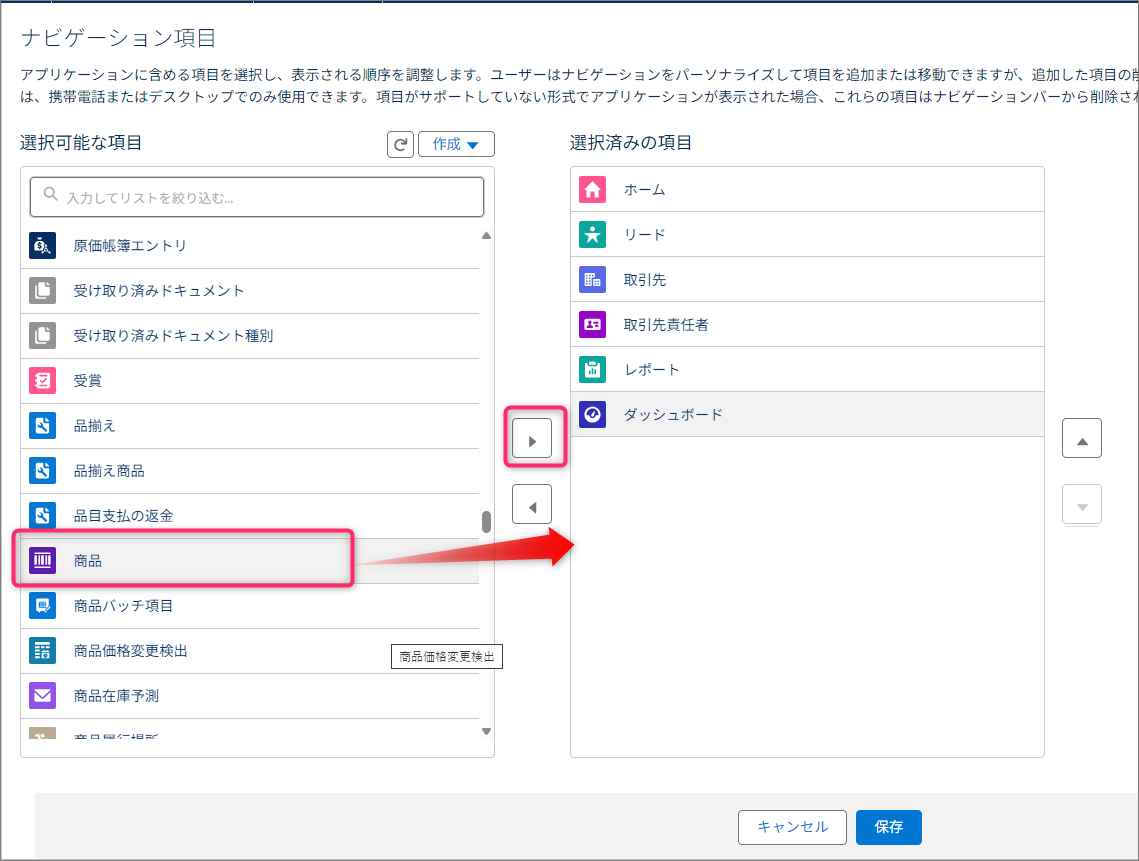
ステップ5:保存して完了
並び替えや削除を行ったあと、「保存」をクリックして変更を確定します。
タブの並び順を変更する方法
タブの順番は、ナビゲーション項目の編集画面でドラッグ&ドロップにより変更できます。
並び替えのポイント
・使用頻度の高いものを左側に配置
・関連性の高いオブジェクトは近くにまとめる
・不要なタブは一時的に非表示にすることも可能
ユーザーが迷わず操作できるよう、視線の流れや業務フローに沿った順番に整えることが理想です。
ユーザーごとにタブをカスタマイズする方法も
Salesforceでは、アプリケーションのタブ構成を管理者が設定するだけでなく、ユーザー自身がナビゲーションバーをカスタマイズすることも可能です。
たとえば「自分に必要なオブジェクトだけ表示したい」といったニーズには、画面右上の鉛筆アイコンを使ったカスタマイズ機能が便利です。
よくあるつまずきポイントと対処法
| 現象 | 原因 | 対処法 |
|---|---|---|
| タブが追加できない | 標準アプリで編集が許可されていない | カスタムアプリに切り替える、または複製して編集可能にする |
| タブを追加しても反映されない | ブラウザキャッシュや表示アプリの誤り | キャッシュクリアまたはアプリ選択の見直し |
| 他ユーザーにタブが表示されない | プロファイルやアプリ割り当て設定の不足 | 該当ユーザーにアプリが割り当てられているか確認 |
効率的なタブ設定のコツ
アプリ別に目的を明確化
用途が異なる部門は、別アプリとして構築し、それぞれに最適なタブ構成を設計
ユーザー視点で構成する
実際に利用するユーザーの業務フローをもとにタブ順を検討
不要なタブは整理
業務に関係のないタブは削除または非表示にし、画面をすっきり保つ
定期的な見直し
組織の運用変更に伴い、アプリ構成も柔軟に見直すことが重要
まとめ
Salesforceで業務効率を高めるには、アプリケーション内のタブ構成を最適化することが欠かせません。
タブの追加や並び替えを適切に行えば、必要な情報へのアクセス時間を短縮し、ユーザーの操作負荷も軽減されます。
本記事を参考に、ぜひ自社のアプリケーション環境を見直してみてください。使いやすさの改善は、日々の業務に大きな差を生み出します。
今回の記事はここまでとなります。また次回の記事でお会いしましょう。
関連記事
あわせて読みたい

【Salesforce】数式項目・積み上げ集計項目で業務をもっとスマートに!
はじめに Salesforceを活用する中で、「もっと業務効率を上げたい」「データを自動で集計・加工したい」と感じることはありませんか?そんなときに力を発揮するのが「数…
あわせて読みたい

【Salesforce】複数選択項目を子オブジェクトに参照する方法
はじめに Salesforceでは、親オブジェクトの複数選択項目を、子オブジェクトでそのまま使うことができません。 標準機能だけで参照するのは難しく、「あれ?表示されな…
関連記事
-
【Salesforce】Salesforceを「みんなが使う」ためのトレーニング設計術
-
【Salesforce】【2026年版】Salesforceでよくあるエラーとその解決法まとめ
-
【Salesforce】データクレンジングの重要性と実践方法
-
【Salesforce】運用ルールで差がつく!データ品質を守る仕組みづくりの基本
-
【Salesforce】カスタムプロファイル設計の基本手順
-
【Salesforce】カスタムプロファイルの落とし穴|実例と対処法
-
【Salesforce】Trailblazer勉強会のススメ|Salesforceユーザー必見の学びとつながり
-
【Salesforce】アドミニストレーター資格の勉強法&試験対策まとめ