【Salesforce】モバイル用画面レイアウト設定方法

目次
はじめに
Salesforceをスマートフォンから操作する場面はますます増えており、外出先でも迅速な情報入力が求められる時代です。
「今の商談内容を忘れないうちに入力しておきたい」
「移動時間を無駄にせず、サッと活動記録を済ませたい」
と思ったことはありませんか?
スマートフォンを使えばそうしたニーズに応えることができますが、PC向けの画面レイアウトのままだと、小さな画面での操作が煩雑になり、ストレスの原因にもなります。
そこで本記事では、Salesforceでモバイルに最適化された画面レイアウトを作成する具体的な手順を、初心者にもわかりやすく解説します。
現場の作業効率を高めたい方や、外出先での運用を快適にしたい方はぜひ参考にしてください。
Salesforceモバイルアプリとレイアウト設計の関係
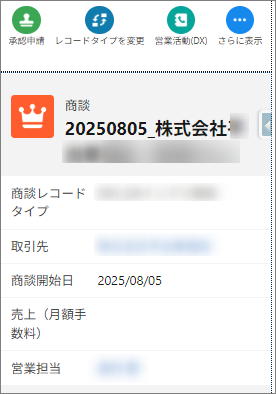
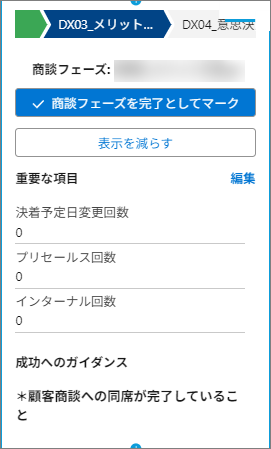
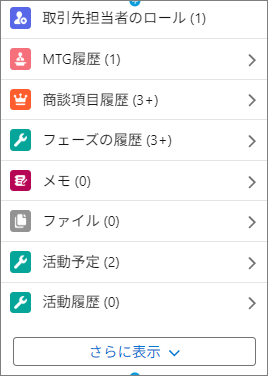
Salesforceモバイルアプリは、外出先でも商談情報の確認・入力・共有ができる公式アプリです。
PCと同様にレコードの編集やChatter、ダッシュボード閲覧など多くの機能が利用でき、営業現場での即時対応をサポートします。
ただし、PCと同じ画面レイアウトではスマートフォンでの操作が煩雑になりやすく、情報の確認や入力がスムーズに行えないことも。そこで重要になるのが、モバイル専用に最適化されたレイアウト設計です。
・Lightning App Builderによるカスタムページ作成
・「モバイルカード」の活用によるコンパクトな情報表示
・プロファイルやアプリ別にレイアウトを割り当てる設定
モバイルアプリに特化したレイアウトを整えることで、現場のストレスを軽減し、営業活動のスピードも大きく向上します。
モバイル最適化に必要な準備と権限
モバイル画面の最適化を始める前に、いくつかの準備と確認が必要です。
必要な権限
モバイルアプリ上で使用される画面レイアウトを作成・編集するには、以下のユーザー権限が必要です。
・システム管理者のプロファイルを割り当てる。または対象オブジェクトのレイアウト編集が可能な権限セットの付与
・Lightning Experienceの有効化(モバイルレイアウト編集はLightning環境が前提)
・対象のオブジェクトがSalesforceモバイルアプリで利用可能であること(標準オブジェクトの多くは対応済み)
推奨環境
・最新のSalesforceモバイルアプリ(iOSまたはAndroid)のインストール
・開発前に一度、標準レイアウトでの動作確認をしておく
これらの準備が整っていれば、次のステップに進むことができます。
Lightning App Builderによるモバイル画面の作成手順
モバイルに特化したレイアウトを作成するには、Lightning App Builderを活用します。
ステップ1:オブジェクトマネージャーにアクセス
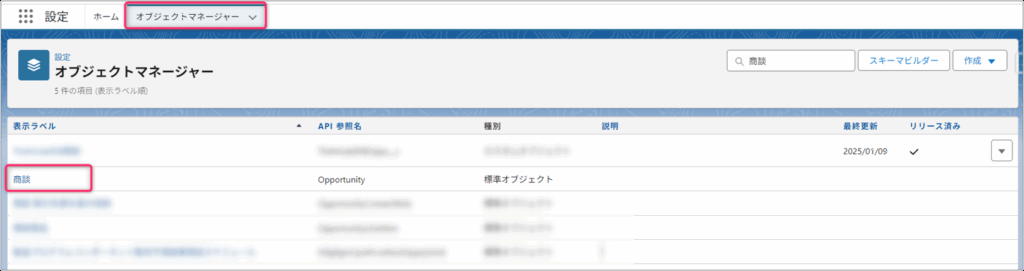
Salesforceの「設定」から「オブジェクトマネージャー」を開き、対象オブジェクトを選択します。
ステップ2:Lightningページの作成
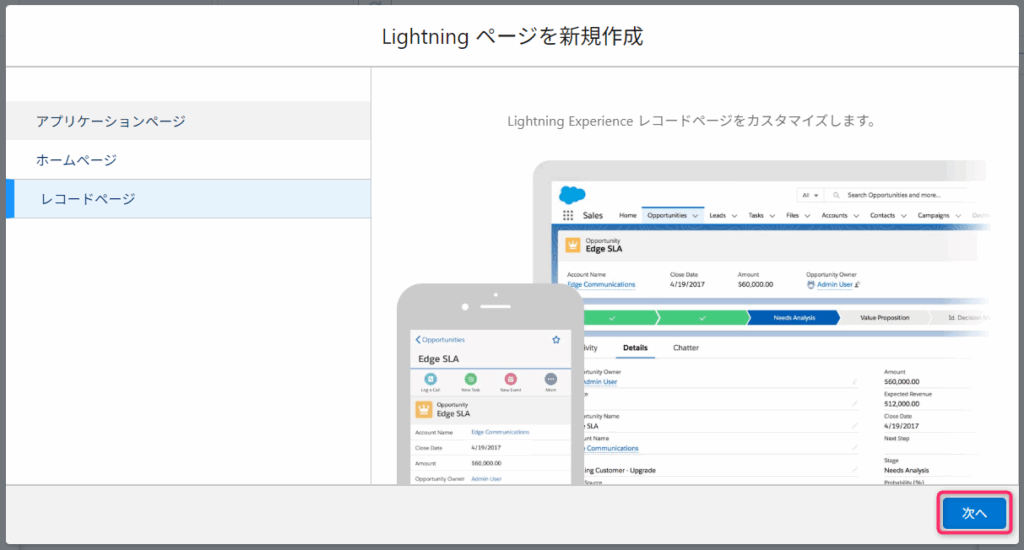
「Lightningページ」から新規ページを作成します。テンプレートは「レコードページ」を選択し、モバイル向けに最適化された構成を意識します。
ステップ3:必要なコンポーネントを配置
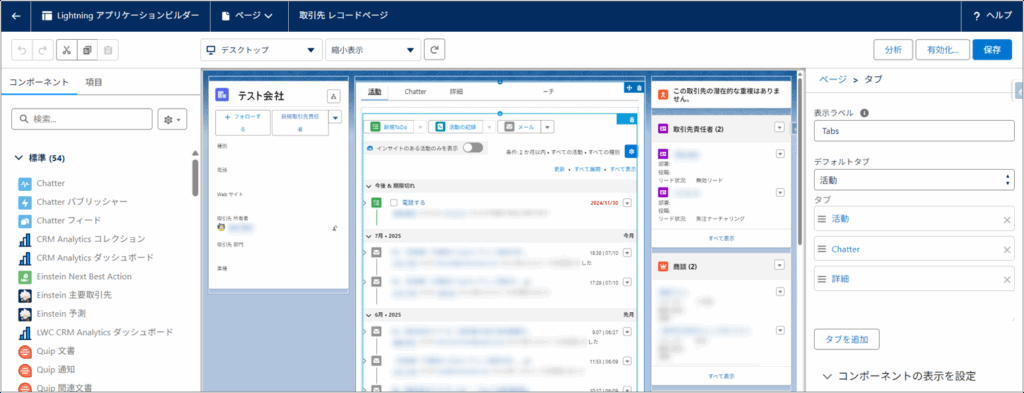
- ヘッダー:ページタイトルや重要項目の表示
- レコード詳細:必要なフィールドのみを厳選して表示
- 関連リスト:表示するリストを絞り込み、スッキリとした構成に
ステップ4:アプリやプロファイルに割り当て
作成したページを、利用者のプロファイルやモバイルアプリに対して適切に割り当てます。
モバイルアプリでの表示確認とテスト方法
レイアウトを作成したら、実際にモバイルアプリでの動作を確認します。
プレビュー機能の活用
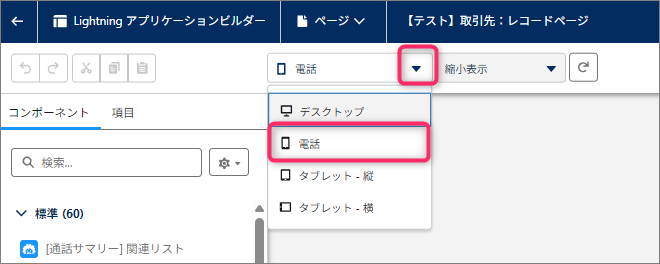
Lightning App Builderのプレビュー機能で、作成中のページがモバイル画面でどのように表示されるかを確認可能です。
実機でのテスト
iOS/Android版のSalesforceモバイルアプリを使って、実際の操作感や表示バランスをチェックしましょう。
チェックポイント:
・タップしやすいUIになっているか
・スクロール量が多すぎないか
・重要な項目が上部に表示されているか
モバイル運用での注意点と改善のヒント
最後に、運用時に注意すべき点と、より良くするための改善のヒントを紹介します。
よくある落とし穴:
① PCとモバイルで同じレイアウトを共有していると、表示に不具合が出やすい
② コンポーネントを詰め込みすぎると読み込みが遅くなる
③ レイアウト割り当てミスにより、意図した表示にならないケースも
改善のヒント:
① プロファイルごとに最適な表示内容を設計する
② 使用頻度の高いフィールドに絞って表示項目を構成する
③ 定期的に現場の声を聞いてレイアウトを微調整する
まとめ
「商談が終わった直後に内容を入力したい」
「電車の移動中にその日の活動を記録したい」
といったニーズに応えるには、Salesforceのモバイル最適化が鍵となります。
PC用に設計されたレイアウトのままでは、モバイルでの操作が煩雑になり、入力ミスやストレスの原因にもなりかねません。一方、モバイル専用に設計されたレイアウトであれば、重要な情報だけをコンパクトに表示でき、現場での入力作業が格段にスムーズになります。
本記事で紹介したステップに沿って、まずは使用頻度の高いオブジェクトからモバイル対応を進めてみてください。日々の業務効率化と現場での利便性向上を実感できるはずです。
関連記事
あわせて読みたい


【Salesforce】モバイルデバイスなしでSalesforceの多要素認証(MFA)を設定する方法
はじめに Salesforceでは多要素認証(MFA)がセキュリティ強化のために推奨されていますが、モバイルデバイスを持たないユーザーにはどう対応すべきか悩むことってあり…
関連記事
-
【Salesforce】Salesforceを「みんなが使う」ためのトレーニング設計術
-
【Salesforce】【2026年版】Salesforceでよくあるエラーとその解決法まとめ
-
【Salesforce】データクレンジングの重要性と実践方法
-
【Salesforce】運用ルールで差がつく!データ品質を守る仕組みづくりの基本
-
【Salesforce】カスタムプロファイル設計の基本手順
-
【Salesforce】カスタムプロファイルの落とし穴|実例と対処法
-
【Salesforce】Trailblazer勉強会のススメ|Salesforceユーザー必見の学びとつながり
-
【Salesforce】アドミニストレーター資格の勉強法&試験対策まとめ