【Salesforce】ファイルリンクを作成する方法【Account Engagement活用編】
目次
はじめに
Sales CloudおよびAccount Engagement(旧Pardot)を活用したマーケティング活動では、PDFやカタログなどのファイルをメール内で共有することがよくあります。
特にMA(マーケティングオートメーション)を導入したばかりの場合、プロスペクト(見込み客)は存在していても、Webトラッキングによるタグ付けが行われておらず、スコアリングが進まないケースがあります。そこで有効なのが、メール内に挿入したファイルリンクを活用する方法です。プロスペクトがそのリンクをクリックすることで、トラッキング情報が取得され、タグ付けが可能になります。つまり、簡単な操作でプロスペクトのアクティビティ情報を獲得できるという大きなメリットがあります。
この記事では、ファイルをアップロードし、トラッキング可能なファイルリンクを作成してメールに挿入する方法を詳しく解説します。
Account Engagementにおけるファイルリンクとは?
Account Engagementにおけるファイルリンクとは、あなたがマーケティング活動(メール、ランディングページ、フォームなど)で利用するためにアップロードした各種ファイル(PDF資料、画像、動画、ホワイトペーパーなど)に、Account Engagementが自動的に発行する一意のWebアドレス(URL)のことです。
これらのファイルは、Account Engagementのコンテンツセクションにあるファイルタブで管理されます。
ファイルをアップロードすると、Account Engagementはそのファイルにアクセスするための専用リンクを生成し、それをマーケティングアセット内で利用できるようになります。
ファイルのアップロード手順
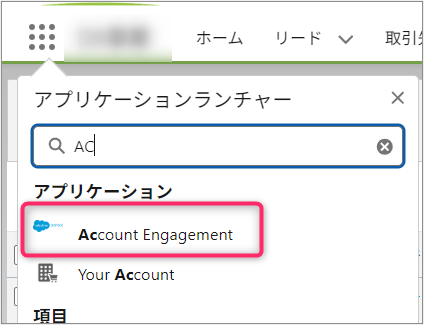
手順1:Account Engagementにログイン
Account Engagementにアクセスします。
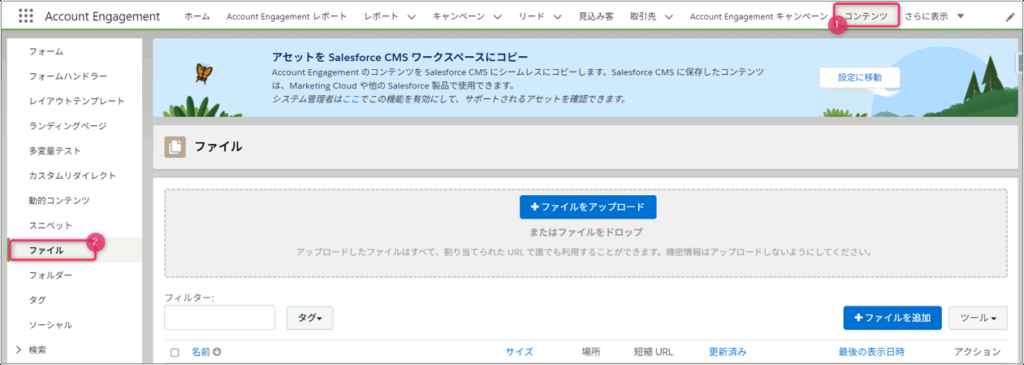
手順2:「コンテンツ」 > 「ファイル」へ移動
ナビゲーションバーから「コンテンツ」セクションを開き、「ファイル」を選択します。
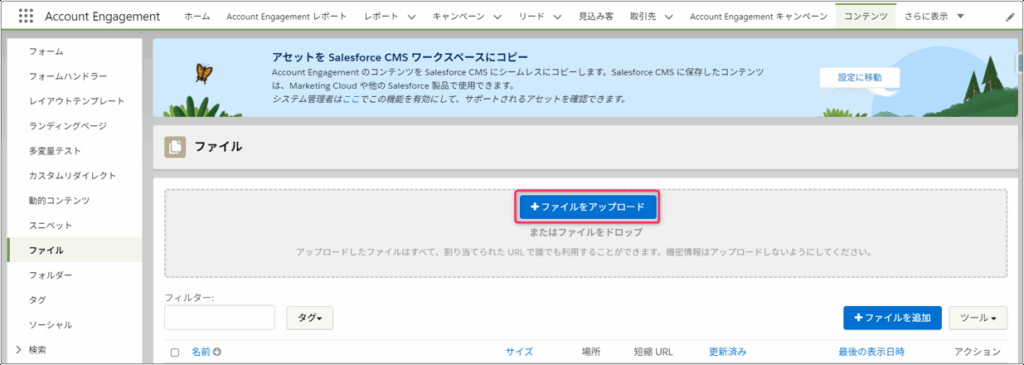
手順3:「ファイルを追加」をクリック
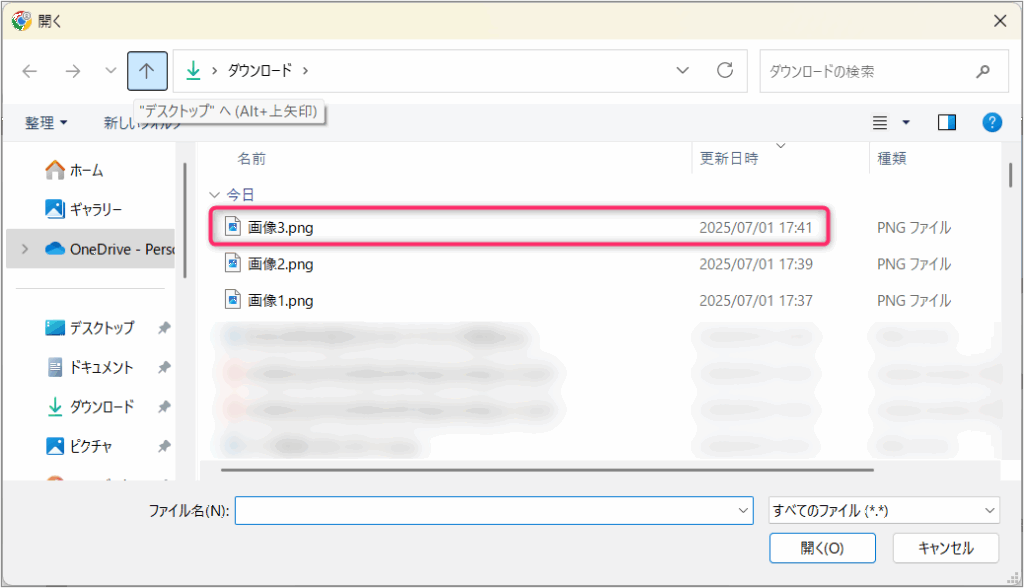
「ファイルを追加」ボタンを押し、アップロードしたいPDFや画像ファイルを選択します。必要に応じて、フォルダーやファイル名を設定します。
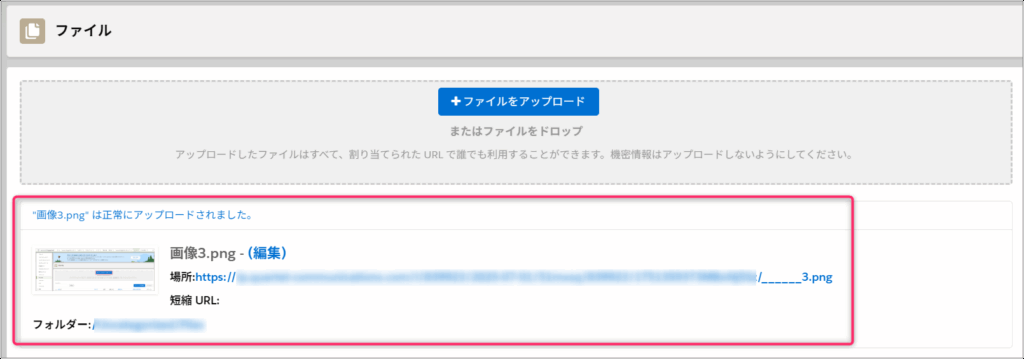
手順4:ファイルの保存
ファイルがアップロードされると、URLが自動で生成されます。このURLが基本のファイルリンクです。
今回は短縮リンク(カスタムリダイレクト)を作成したいので、一度リロードしてみましょう。一覧にレコードが表示されたら、短縮リンクを生成しましょう。

生成されました!

ファイルリンクの取得とカスタムリダイレクトの利用
アップロードされたファイルURLはそのままでも使用可能ですが、クリックのトラッキングや完了アクションを設定したい場合は、カスタムリダイレクトを作成してそのURLをターゲットに設定しましょう。
そうすることで、ファイル閲覧時にスコアの付与やリスト追加といった処理が可能になります。
メールコンテンツへの挿入方法
ステップ1:リンクのコピー
生成されたファイルURL、またはカスタムリダイレクトURLをコピーします。
ステップ2:メールテンプレート編集
Account Engagementのメールテンプレートエディタで該当するテキストやボタンにリンクを挿入します。
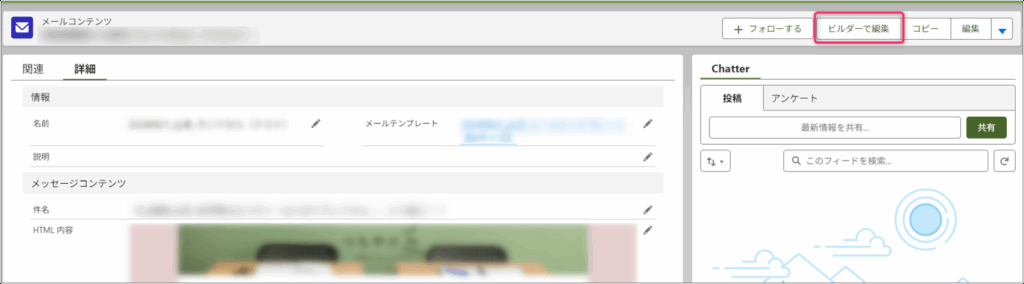
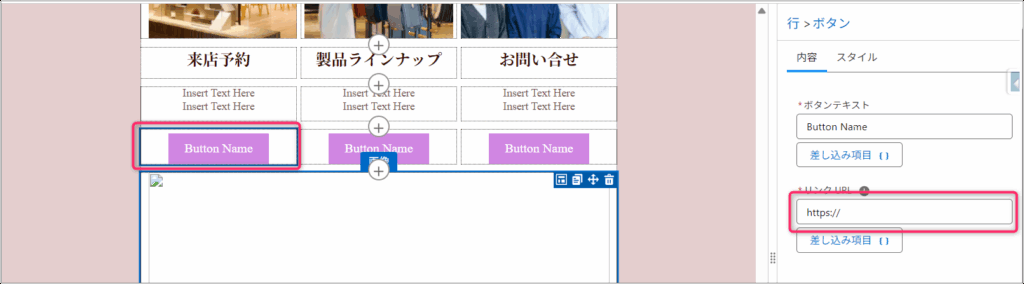
ステップ3:テスト送信
リンクが正しく機能するか、実際の受信環境で確認するためにテスト送信を行いましょう。
活用時のベストプラクティス
ファイルは整理整頓:
フォルダ分けや分かりやすい名前にして、必要なファイルをすぐに見つけられるようにしましょう。
ファイルサイズは小さく:
画像やPDFは、プロスペクトがすぐに開けるように、できるだけ軽くしてからアップロードしましょう。
必ず短縮リンク(トラッカーURL)を使う:
ただのファイルリンクではなく、トラッキング機能付きの短いリンクを使いましょう。これがMAで効果を出すカギです。
まとめ
Account Engagementでファイルをアップロードし、トラッキング可能なリンクとして活用することで、プロスペクトの行動を可視化し、タグ付けやスコアリングの第一歩として機能します。
特に導入初期のフェーズでは、既存の顧客リストを活かして、メール経由でトラッキングを開始する有効な手段となります。
さらにカスタムリダイレクトと組み合わせることで、ファイルクリックに応じたスコア付与やリスト追加などの完了アクションが可能になり、より精緻なマーケティング施策が実現できます。
今回の記事はここまでとなります。また次回の記事でお会いしましょう!
関連記事
-
 【Salesforce】Salesforceを「みんなが使う」ためのトレーニング設計術
 -
【Salesforce】【2026年版】Salesforceでよくあるエラーとその解決法まとめ
-
【Salesforce】データクレンジングの重要性と実践方法
-
【Salesforce】運用ルールで差がつく!データ品質を守る仕組みづくりの基本
-
【Salesforce】カスタムプロファイル設計の基本手順
-
【Salesforce】カスタムプロファイルの落とし穴|実例と対処法
-
【Salesforce】Trailblazer勉強会のススメ|Salesforceユーザー必見の学びとつながり
-
【Salesforce】アドミニストレーター資格の勉強法&試験対策まとめ