【Salesforce】添付ファイルの公開URL作成手順
目次
はじめに
Salesforceにファイルを添付したあと、社外の関係者や非Salesforceユーザーとファイルを共有したい場面は多くあります。その際に便利なのが、「公開URL」を使ったファイル共有機能です。
本記事では、Salesforceのファイルに対して誰でもアクセス可能な共有リンク(公開URL)を生成する具体的な手順をわかりやすく解説します。
Salesforceの「ファイル」機能とは?
Salesforceでは、以下の2つの方法でファイルを管理できます:
- [クラシック添付]:古いUIで使われていた「Notes & Attachments」形式(現在は非推奨)
- [Files(ファイル)]:Lightning Experienceで推奨されるモダンなファイル管理機能
本記事では、Files形式でアップロードしたファイルに対する操作を前提とします。
公開URLの基本と注意点
公開URLとは?
ファイルを「公開リンク(パブリックリンク)」として外部共有できる、Salesforceの「ファイル公開リンク」機能です。リンクを知っている人ならSalesforceのアカウントがなくてもファイルを閲覧できます。
注意点
- 公開リンクは誰でもアクセス可能なため、機密性の高い資料には非推奨
- 一部のオブジェクトに添付されたファイルではリンク作成が制限されている場合があります
- 公開設定は管理者が無効化している可能性もあります(後述)
公開URLを作成する手順
前提
- Lightning Experienceで操作
- 画面レイアウトの表示に”ファイル”を表示している設定を前提としています。
手順
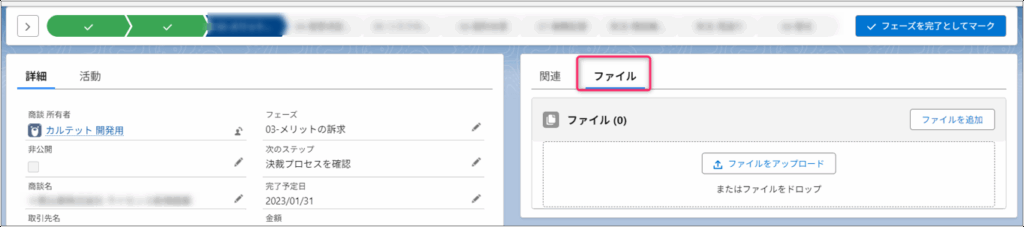
1.まず、該当レコード(例:取引先・商談・ケースなど)にアクセスします。
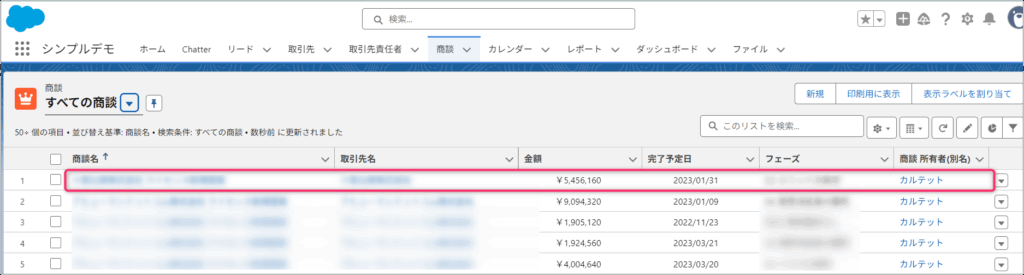
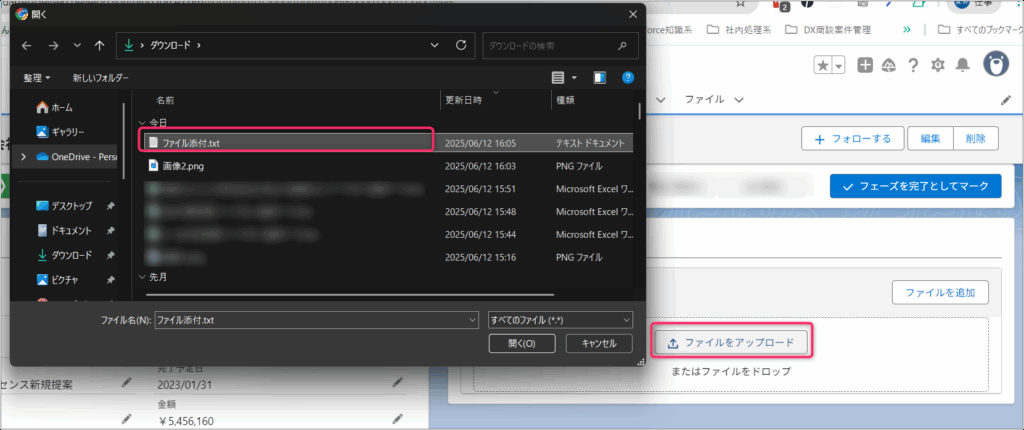
2.関連リスト「ファイル」セクションを確認
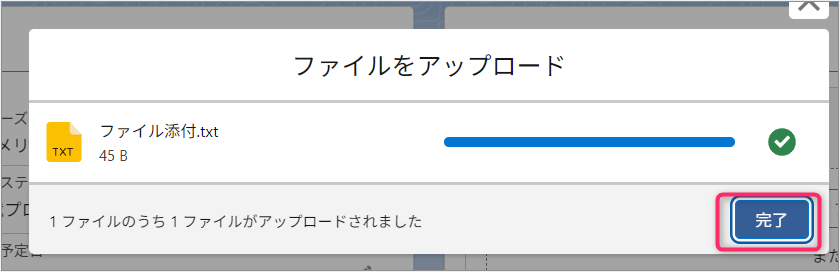
今回はファイルをアップロード指定内ので、ファイルをアップロードします。
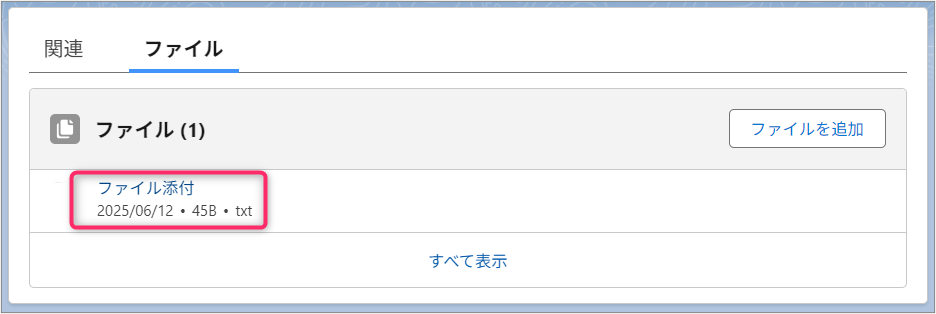
3.対象のファイル名をクリック → ファイルプレビュー画面を開きます。
4.右上の「公開リンク」ボタンをクリックします。
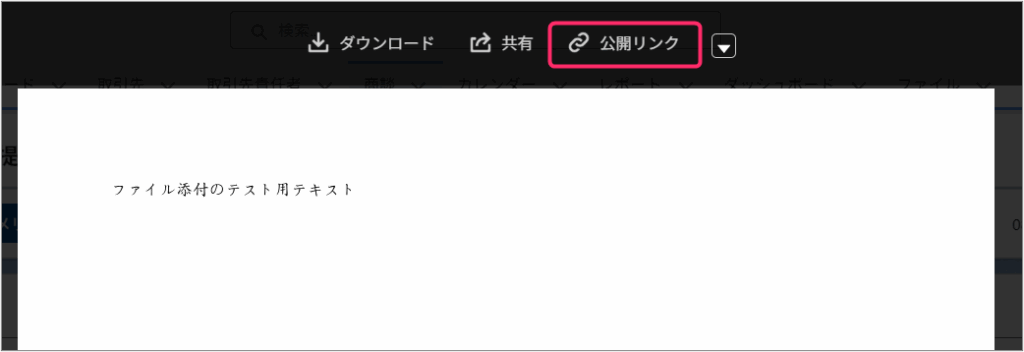
5.「パブリックリンクを作成」ボタンをクリックします。
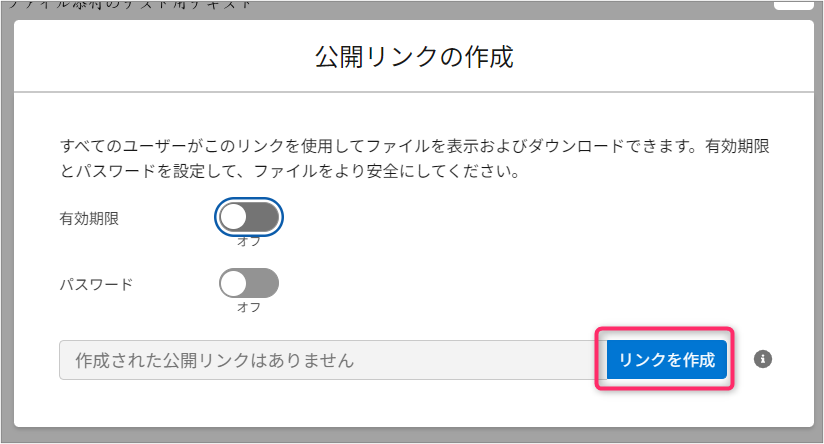
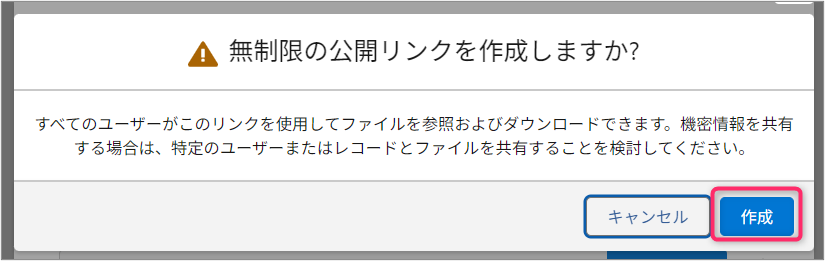
6.表示されたURLをコピーして必要に応じて共有します。
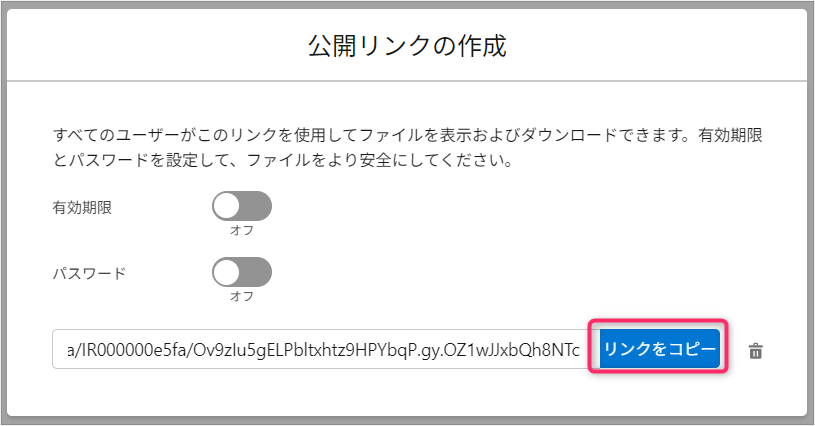
有効期限を設定する場合
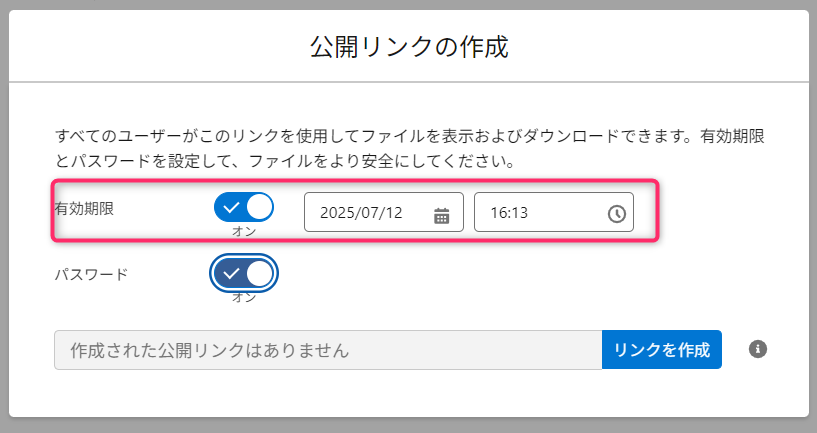
チェックをオンにし、設定したい期限を入力したうえで、「リンクを作成」ボタンをクリックしてリンクを作成します。
パスワードを設定する場合
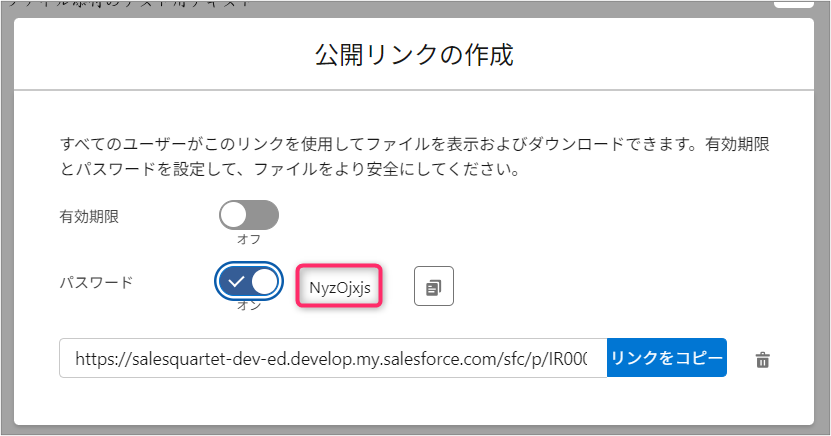
パスワードのチェックをオンにしたうえで、「リンクを作成」をクリックすると画像の用にリンクと一緒にパスワードが生成されます。
今回作成した公開リンクを共有する際に、忘れずにパスワードも共有するようにしましょう。
リンクを無効化する場合
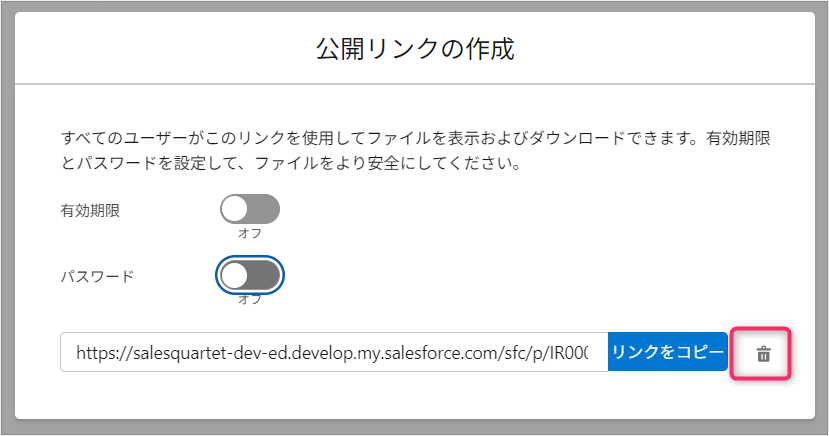
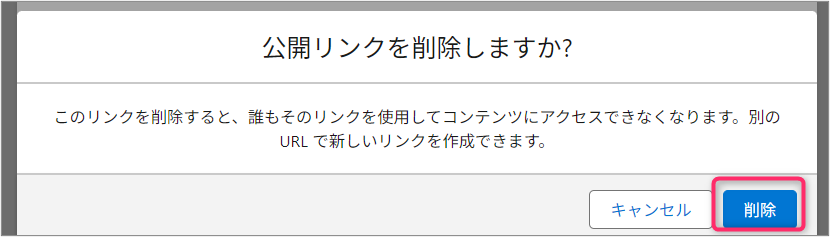
ゴミ箱マークをクリックすると無効化することができます。
作成したURLの取り扱いと権限管理
- リンクは予測不可能なIDを含むURL形式でセキュアに設計されていますが、完全な安全性は保証されません。作成した公開リンクの管理をきちんと行いましょう。
- パブリックリンクを作成・使用可能かどうかは、プロファイルや組織の「ファイル設定」に依存します。一度設定状況を確認してみましょう。
- 管理者は「[設定] → [ファイル設定]」で外部共有の許可/制限を設定可能
公開リンクが使えないときのチェックポイント
| 事象 | 原因と対処法 |
|---|---|
| 「パブリックリンクを作成」ボタンが表示されない | 管理者により無効化されている/Lightning Experienceで操作していない |
| リンクにアクセスしてもエラーになる | ファイルのアクセス権が正しく設定されていない/共有が無効になっている |
| そもそも「ファイル」タブが見つからない | クラシックUIを使用している可能性あり。Lightning Experienceを有効化しましょう。 |
まとめ
Salesforceの「ファイル公開リンク」機能を活用すれば、非Salesforceユーザーや社外の関係者とも簡単かつスピーディにファイルを共有できます。操作は非常にシンプルで、ファイルのプレビュー画面から数クリックでURLを生成でき、パスワードや有効期限の設定も可能です。
ただし、誰でもアクセス可能なリンクである以上、セキュリティ面には十分な注意が必要です。
業務上の重要資料や機密性の高いファイルを共有する場合は、パスワード保護やリンクの有効期限の活用、不要になったリンクの無効化など、安全対策を忘れずに行いましょう。
また、公開リンクの利用可否は組織のファイル設定にも依存します。利用できない場合は、Salesforce管理者に設定状況を確認することをおすすめします。
情報共有を効率化しつつ、適切な管理でリスクを抑え、Salesforceのファイル機能を安全に活用していきましょう。
それでは今回の記事はここまでとなります。最後までお付き合いありがとうございました。
また次回の記事でお会いしましょう。
関連記事
-
 【Salesforce】Salesforceを「みんなが使う」ためのトレーニング設計術
 -
【Salesforce】【2026年版】Salesforceでよくあるエラーとその解決法まとめ
-
【Salesforce】データクレンジングの重要性と実践方法
-
【Salesforce】運用ルールで差がつく!データ品質を守る仕組みづくりの基本
-
【Salesforce】カスタムプロファイル設計の基本手順
-
【Salesforce】カスタムプロファイルの落とし穴|実例と対処法
-
【Salesforce】Trailblazer勉強会のススメ|Salesforceユーザー必見の学びとつながり
-
【Salesforce】アドミニストレーター資格の勉強法&試験対策まとめ