











WordPressのSEO対策とは、WordPressで作ったサイトが検索結果で見つけてもらえるように、初期設定・テーマ・プラグイン・記事の書き方を整えることです。
WordPressは検索エンジンと相性のよい仕組みを備えていますが、設定と記事しだいで成果は変わります。本記事では、公開前の設定からプラグインの選び方、記事の書き方までを解説します。
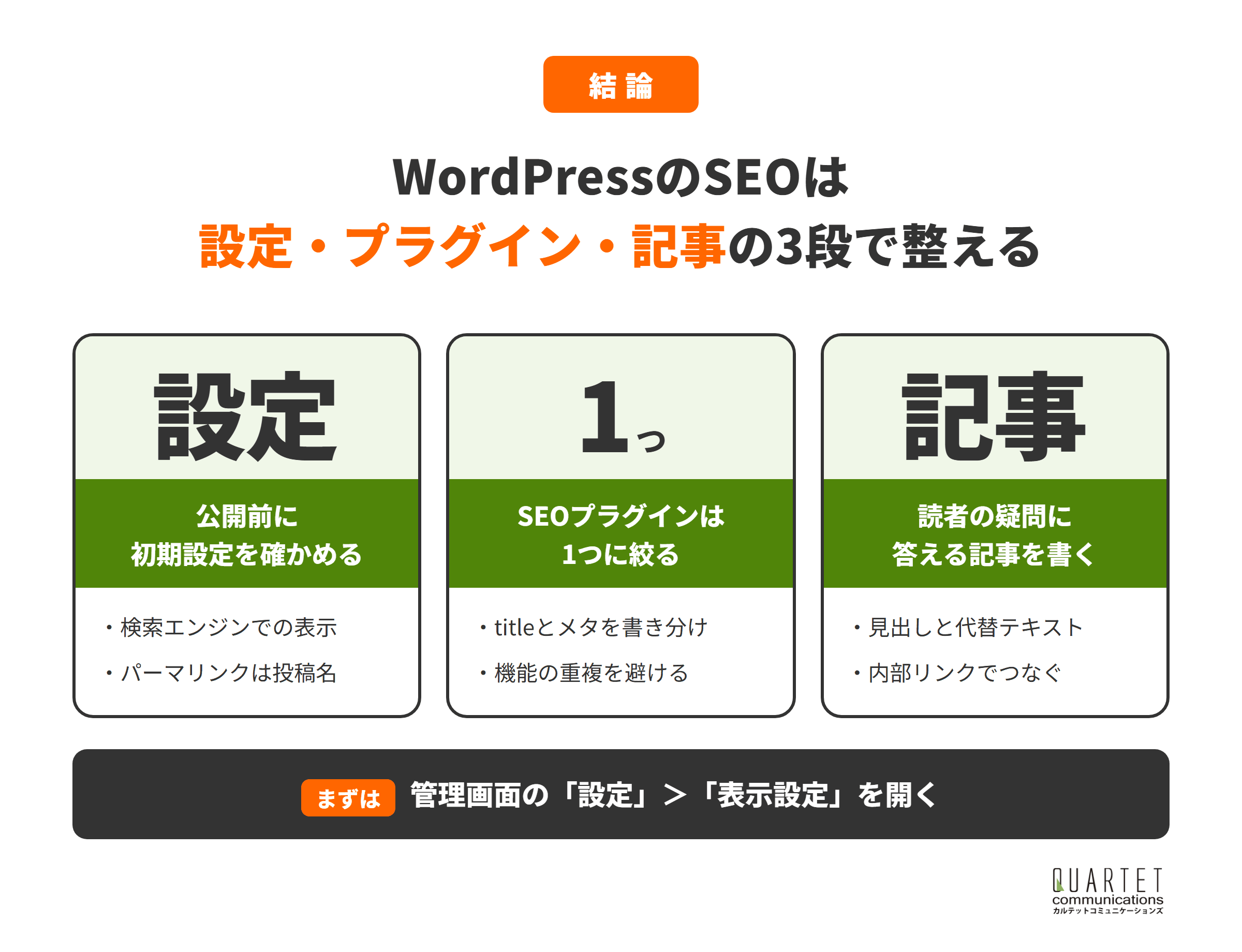
この記事でわかること
- WordPressが「SEOに強い」と言われる理由と、その限界
- 公開前に確かめる表示設定・パーマリンクなどの初期設定
- SEOで失敗しないテーマとSEOプラグインの選び方
- 投稿画面で記事ごとに整える項目
- Search Consoleを使った公開後の運用と、よくある失敗
なお、WordPressのサイトの設定に不安がある方は、カルテットコミュニケーションズのSEOコンサルティングの無料相談もご活用ください。
管理画面の設定とSearch Consoleの状況を拝見し、まず直すところと、社内で続けられる運用を一緒に整理します。

カルテットのSEOコンサルティング
問い合わせや売上につながる検索集客を、戦略の設計から記事制作・内部対策・被リンクまで一貫して支援します。リスティング広告の運用で培ったデータの見方を生かし、広告とSEOをあわせた設計にも対応します。
WordPressのSEOとは?「SEOに強い」と言われる理由

この章でわかること
- 基本①|WordPressのSEOは「本体・テーマ・プラグイン・運用」の4つの層で考える
- 理由②|「SEOに強い」と言われるのは、基本の仕組みがはじめからそろっているから
- 注意③|WordPressを使うだけで、検索結果の上位に出るわけではない
WordPressは、ブログだけでなく会社のホームページにもよく使われているCMS(コンテンツ管理システム)です。
まずは、WordPressのSEOを考えるときの全体像と、「SEOに強い」と言われる理由を押さえます。
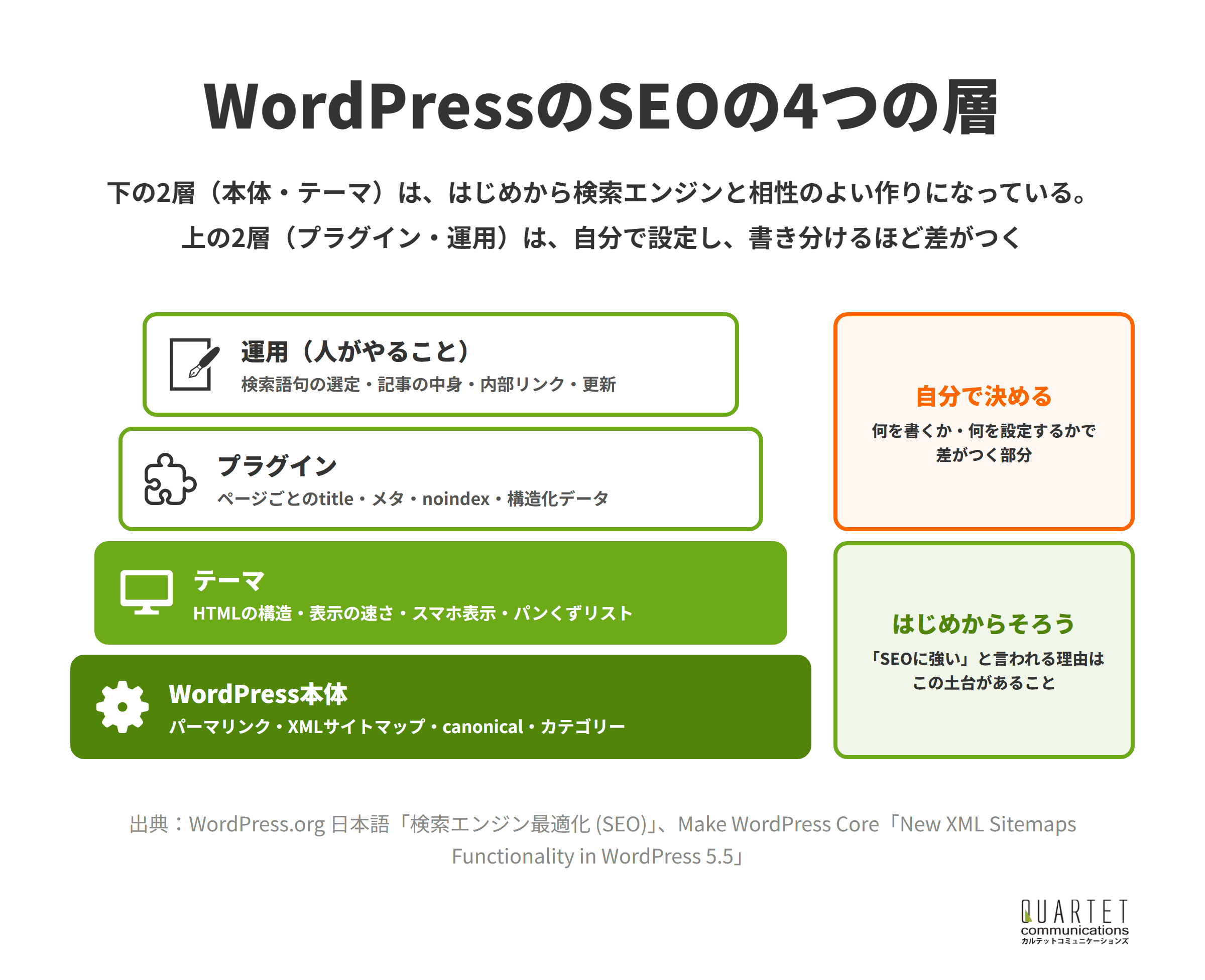
基本①|WordPressのSEOは「本体・テーマ・プラグイン・運用」の4つの層で考える
WordPressのSEOは、本体、テーマ、プラグイン、運用の4つの層に分けて考えると整理しやすくなります。
本体はURLの仕組みやサイトマップなどの土台を、テーマは見た目とHTMLの作りを受け持ちます。
プラグインは足りない機能を補い、いちばん上の運用では、どんな検索語句を狙い、どんな記事を書くかを人が決めます。
検索順位が伸びないときも、どの層に原因がありそうかを切り分けると、直す場所を絞り込めます。
WordPressのSEOは、本体・テーマ・プラグイン・運用の4つの層に分けて考えましょう。
理由②|「SEOに強い」と言われるのは、基本の仕組みがはじめからそろっているから
WordPressがSEOに強いと言われるのは、検索エンジンにページを見つけてもらうための基本の仕組みが、はじめからそろっているためです。
WordPress はインストールするだけでも検索エンジンと相性が良い状態になっています。
引用元:WordPress.org 日本語「検索エンジン最適化 (SEO)」
たとえば、記事の内容が分かるURLを作るパーマリンクの設定や、バージョン5.5から加わったXMLサイトマップの自動作成があります。
カテゴリーで記事をまとめたり、記事どうしをリンクでつないだりしやすいことも、サイトの構造を整えるうえで役立ちます。
管理画面から記事を追加・更新しやすいため、検索データを見て記事を直す運用を続けやすい点も強みです。
WordPressの強みは、SEOの土台と、記事を更新し続けやすい仕組みがそろっていることです。
注意③|WordPressを使うだけで、検索結果の上位に出るわけではない
一方で、WordPressを使うだけで検索結果の上位に出るわけではありません。
Googleは、検索する人の役に立つ信頼できる情報を上位に表示するよう、ランキングの仕組みを設計しているためです。
また、テーマやプラグインの組み合わせによっては、もともと整っていた仕組みが崩れることもあります。
WordPressは土台であり、上位に出るかどうかは設定と記事の中身で決まると考えましょう。
公開前に確かめるWordPressの初期設定

この章でわかること
- 設定①|表示設定の「検索エンジンでの表示」を確かめる
- 設定②|パーマリンクは記事の内容が分かる構造にする
- 設定③|サイトのタイトルとキャッチフレーズを書き直す
- 設定④|サイトのURLをhttpsとwwwの有無でそろえる
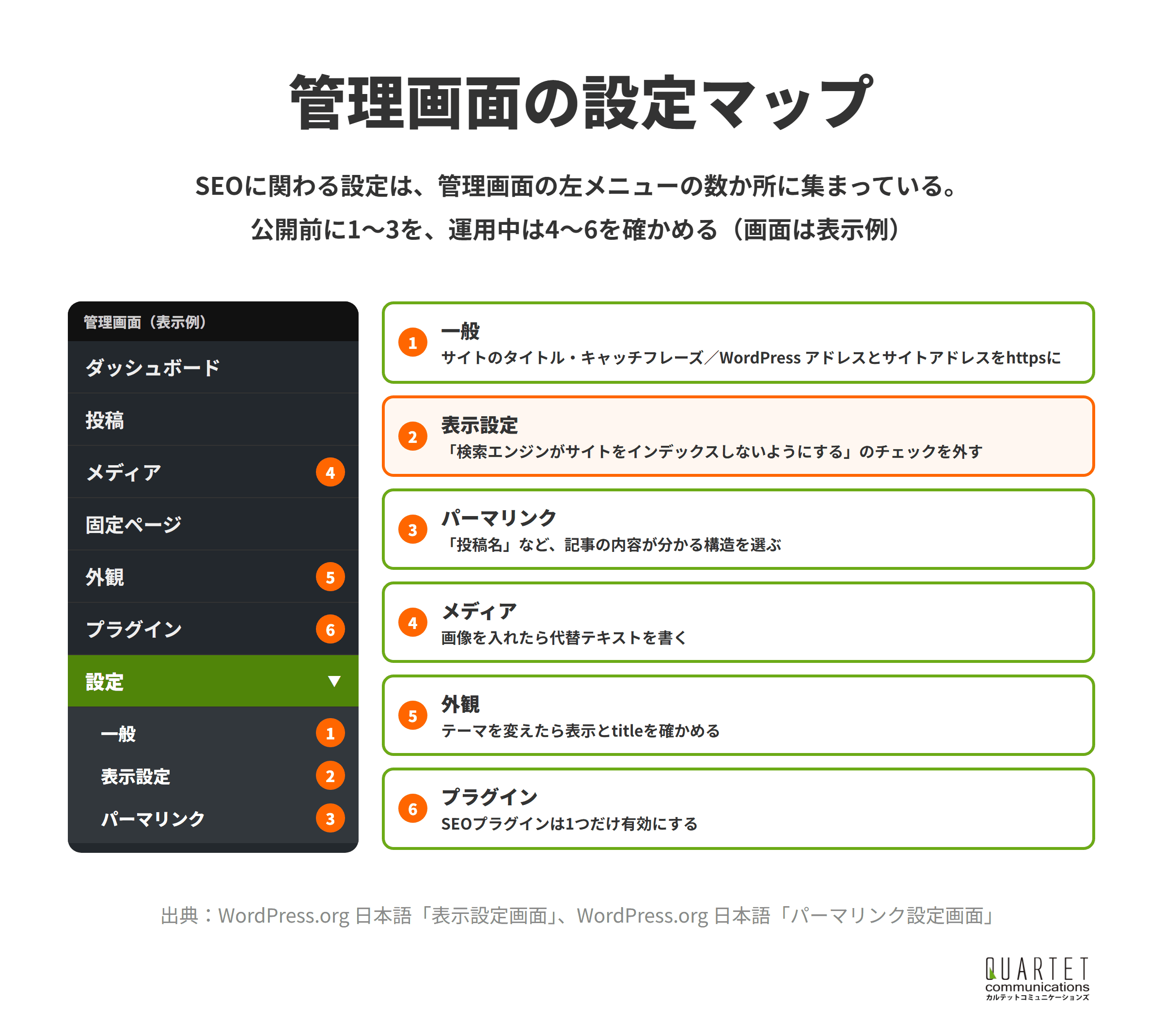
WordPressのSEOに関わる初期設定は、管理画面の「設定」の中にまとまっています。
どれも数分で終わる作業ですが、公開してから直すと手間が増えるものもあるため、記事を書き始める前に確かめます。
設定①|表示設定の「検索エンジンでの表示」を確かめる
「設定」>「表示設定」には、「検索エンジンでの表示」という項目があります。
「検索エンジンがサイトをインデックスしないようにする」にチェックを入れると、検索エンジンにインデックスされないようにします。
引用元:WordPress.org 日本語「表示設定画面」
制作中のサイトを検索結果に出さないためにチェックを入れることがありますが、公開するときに外し忘れると、サイト全体が検索結果に出ない状態が続きます。
WordPressの開発者向けの案内によると、このチェックが入っている間は、本体のXMLサイトマップも作られません。
公開する前に、「検索エンジンがサイトをインデックスしないようにする」のチェックが外れているかを確かめましょう。
設定②|パーマリンクは記事の内容が分かる構造にする
パーマリンクとは、記事や固定ページごとに付く、変わらないURLのことです。
「設定」>「パーマリンク」では、基本、日付と投稿名、月と投稿名、投稿名、カスタム構造などから選べます。
初期の「基本」は「?p=123」のような番号のURLになるため、URLから記事の内容が伝わりません。
会社のホームページやコラムでは、記事ごとに付けた英単語がURLになる「投稿名」を選ぶと、URLから中身が分かりやすくなります。
パーマリンクの構造は、公開後に変えるとすべての記事のURLが変わるため、記事を書き始める前に決めておきます。
パーマリンクは、記事を書き始める前に「投稿名」など内容が分かる構造に決めましょう。
設定③|サイトのタイトルとキャッチフレーズを書き直す
「設定」>「一般」では、サイトのタイトルとキャッチフレーズを入力します。
サイトのタイトルは、多くのテーマで、トップページのtitleや、各ページのtitleの末尾に使われます。
キャッチフレーズも、テーマによってはトップページのtitleや説明文に使われるため、事業の中身が伝わる短い文にします。
社名だけでなく、何をしている会社かが伝わる言葉を入れておくと、初めて見た人にも内容が伝わります。
サイトのタイトルとキャッチフレーズは、事業の中身が伝わる言葉で書き直しましょう。
設定④|サイトのURLをhttpsとwwwの有無でそろえる
「設定」>「一般」には、WordPress アドレス (URL)とサイトアドレス (URL)の欄もあります。
サーバーでSSLを設定したら、この2つをhttpsから始まるURLにそろえ、httpで開いたときにhttpsへ転送されるかを確かめます。
wwwの有無も、どちらか一方に決めて転送しておくと、同じページが複数のURLで見られる状態を防げます。
サイトアドレスを書き間違えると管理画面に入れなくなることもあるため、変更はサーバー会社の手順を確かめてから行います。
サイトのURLはhttpsとwwwの有無を1つに決め、ほかのURLから転送しましょう。
カルテットのSEOコンサルティング
問い合わせや売上につながる検索集客を、戦略の設計から記事制作・内部対策・被リンクまで一貫して支援します。リスティング広告の運用で培ったデータの見方を生かし、広告とSEOをあわせた設計にも対応します。
SEOで失敗しないWordPressテーマの選び方
この章でわかること
- 選び方①|スマホで記事が読みやすいテーマを選ぶ
- 選び方②|表示の速さをPageSpeed Insightsで確かめる
- 選び方③|見出しとパンくずリストの作りを見る
- 選び方④|更新が続いているテーマを選ぶ
- 注意⑤|テーマを変えるときは、titleと構造化データの出力を比べる
テーマは、サイトの見た目だけでなく、HTMLの作りや表示の速さを決める部分です。
しかし、さまざまな WordPress テーマを使ったり、自身の目的に合わせて WordPress をカスタマイズし始めると、検索エンジンにフレンドリーなデフォルト機能が動作しなくなってしまう恐れがあります。
引用元:WordPress.org 日本語「検索エンジン最適化 (SEO)」
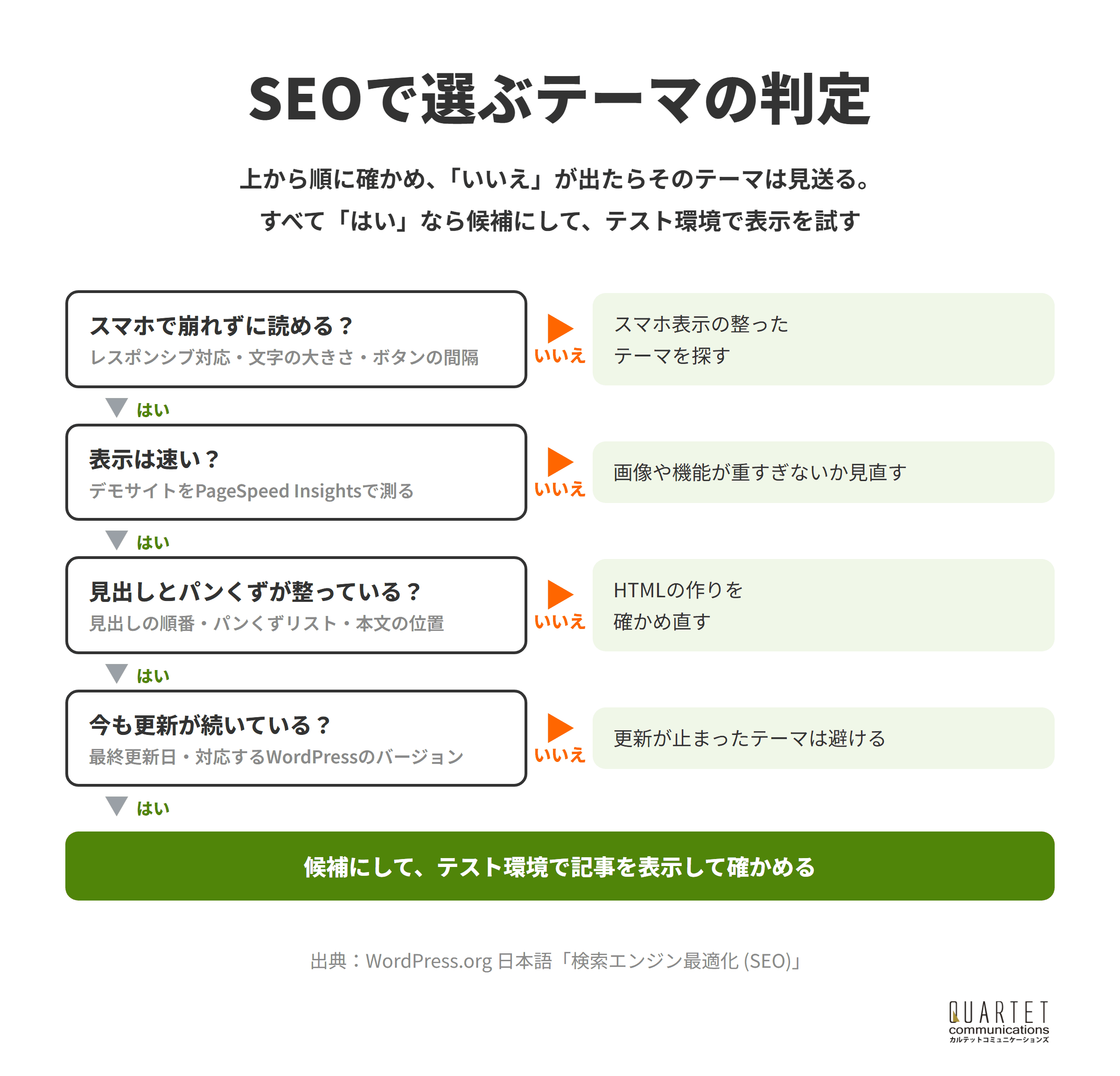
SEOの面からテーマを選ぶときは、次の4つを順に確かめます。
選び方①|スマホで記事が読みやすいテーマを選ぶ
Googleは、スマートフォン向けのクローラーで取得したページの内容を、インデックス登録とランキングに使っています。
そのため、スマホで文字が小さすぎたり、表やボタンが画面からはみ出したりするテーマは、読者にもGoogleにも不利になります。
デモサイトをスマホで開き、記事ページの文字の大きさ、表の表示、ボタンの押しやすさを確かめます。
テーマは、まずスマホで記事ページが読みやすいかで選びましょう。
選び方②|表示の速さをPageSpeed Insightsで確かめる
表示が遅いページは、読者が読み始める前に離れてしまう原因になります。
GoogleのPageSpeed Insightsにテーマのデモサイトや記事ページのURLを入れると、表示の速さと改善点を確かめられます。
装飾や機能の多いテーマほど読み込むファイルが増えやすいため、使う機能に対して重すぎないかを見ます。
候補のテーマは、デモの記事ページをPageSpeed Insightsで測ってから選びましょう。
選び方③|見出しとパンくずリストの作りを見る
記事のタイトルや見出しが、見出しのタグ(h1・h2・h3)で正しく出力されているかも確かめます。
見た目は見出しでも、HTMLではただの太字になっているテーマでは、章の区切りが伝わりにくくなります。
パンくずリストの表示や、記事の本文がページの上のほうにあるかも、テーマによって違いが出る部分です。
ブラウザで右クリックして「ページのソースを表示」を選ぶと、見出しのタグやパンくずリストの出力を確かめられます。
見出しとパンくずリストが、HTMLの上でも正しく出ているテーマを選びましょう。
選び方④|更新が続いているテーマを選ぶ
WordPressの本体は定期的に更新されるため、テーマも合わせて更新され続けているものを選びます。
WordPress.orgのテーマディレクトリでは、テーマごとに最終更新日や対応するWordPressのバージョンを確かめられます。
更新が止まったテーマは、本体の新しいバージョンで表示が崩れたり、安全上の問題が残ったりするおそれがあります。
最終更新日を確かめ、更新が続いているテーマを選びましょう。
注意⑤|テーマを変えるときは、titleと構造化データの出力を比べる
テーマを途中で変えると、titleの出し方、パンくずリスト、構造化データ、表示の速さが、まとめて変わることがあります。
変える前に主なページのtitleとSearch Consoleの数字を控え、変えたあとにページのソースとURL検査で違いを確かめます。
テーマの独自機能で入れていた装飾や設定は引き継がれないこともあるため、テスト環境で試してから切り替えます。
テーマの変更やプラグインの整理を社内で進めるのが難しい場合は、カルテットコミュニケーションズのSEOコンサルティングでもご相談を受け付けています。
テーマを変えるときは、テスト環境で試し、titleと構造化データの出力を比べましょう。
SEOプラグインの選び方と設定のポイント
この章でわかること
- プラグイン①|SEOプラグインでできること
- プラグイン②|XMLサイトマップは本体とプラグインのどちらか1つを使う
- プラグイン③|SEOプラグインは1つに絞る
- プラグイン④|速さを補うプラグインは効果を測って入れる
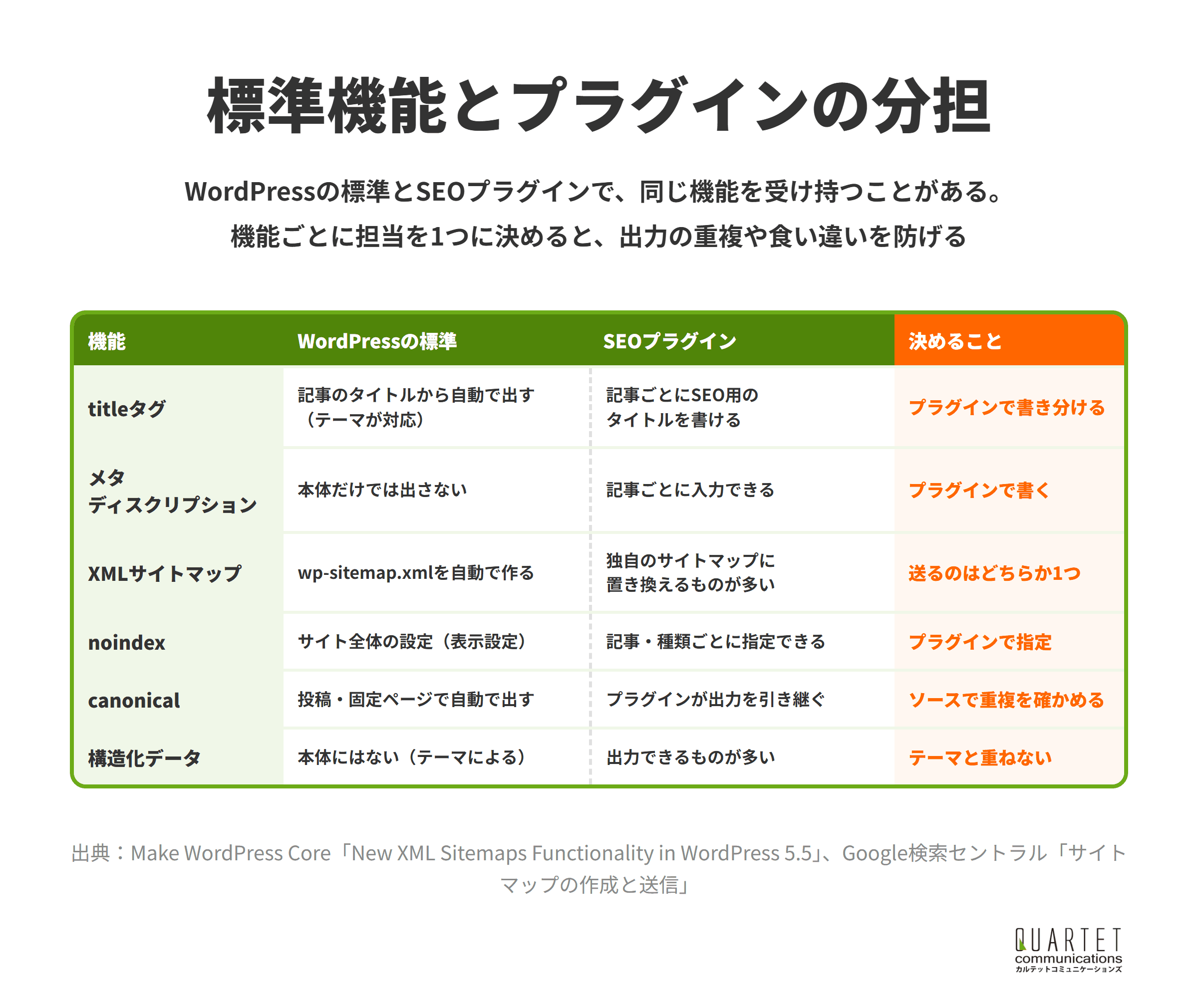
WordPressの標準機能だけでは足りない部分は、プラグインで補います。
ただし、プラグインは入れるほどよいわけではなく、機能が重なると、かえって設定が食い違う原因になります。
プラグイン①|SEOプラグインでできること
SEOプラグインとは、記事ごとのtitleやメタディスクリプション、noindex、XMLサイトマップなどを、管理画面から設定できるようにするプラグインです。
WordPress.orgの公式プラグインディレクトリでは、Yoast SEO、All in One SEO、Rank Math SEOなどが公開されています。
どれも記事ごとのタイトルとメタディスクリプションの入力欄や、XMLサイトマップの機能を備えており、細かな機能や画面の作りが違います。
初めて使う場合は、管理画面の分かりやすさや、困ったときに使い方を調べやすいかも選ぶ基準になります。
SEOプラグインは、記事ごとのtitle・メタ・noindexを設定するための道具として選びましょう。
プラグイン②|XMLサイトマップは本体とプラグインのどちらか1つを使う
WordPressは、バージョン5.5から、XMLサイトマップを「/wp-sitemap.xml」で自動で作るようになりました。
WordPress、Wix、Blogger などの CMS を使用している場合は、CMS によって検索エンジンが利用できるサイトマップがすでに用意されている可能性があります。
引用元:Google検索セントラル「サイトマップの作成と送信」
一方で、SEOプラグインの多くは独自のサイトマップを作り、本体のサイトマップと置き換えます。
Search Consoleに送るサイトマップは実際に使っている1つだけにし、古いサイトマップのURLが残っていないかを確かめます。
XMLサイトマップは本体とプラグインのどちらか1つに決め、そのURLを送信しましょう。
プラグイン③|SEOプラグインは1つに絞る
SEOプラグインを2つ同時に有効にすると、titleやcanonical、構造化データが二重に出力されることがあります。
テーマ自体にSEOの機能が付いている場合も、プラグインと重ならないように、どちらか一方の機能を止めます。
設定したあとは、記事ページのソースを開き、titleタグやcanonicalが1つずつになっているかを確かめます。
SEOプラグインは1つに絞り、テーマの機能と重なっていないかをソースで確かめましょう。
プラグイン④|速さを補うプラグインは効果を測って入れる
表示を速くするために、キャッシュや画像の圧縮を行うプラグインを使うこともあります。
ただし、サーバー側で同じ機能を持っていることもあり、重ねて使うと表示が崩れる原因になります。
入れる前と後でPageSpeed Insightsの結果を比べ、効果が見えないプラグインは外します。
プラグインを入れたり設定を変えたりしたあとは、記事ページとお問い合わせフォームが正しく動くかも確かめます。
速さを補うプラグインは、入れる前後で表示の速さを比べてから残しましょう。
カルテットのSEOコンサルティング
問い合わせや売上につながる検索集客を、戦略の設計から記事制作・内部対策・被リンクまで一貫して支援します。リスティング広告の運用で培ったデータの見方を生かし、広告とSEOをあわせた設計にも対応します。
投稿画面でやるSEO|記事ごとの書き方

この章でわかること
- 書き方①|記事のタイトルに検索語句を入れる
- 書き方②|メタディスクリプションで記事の中身を伝える
- 書き方③|見出しブロックで章立てを示す
- 書き方④|画像には代替テキストを入れる
- 書き方⑤|スラッグとカテゴリーを整え、内部リンクでつなぐ
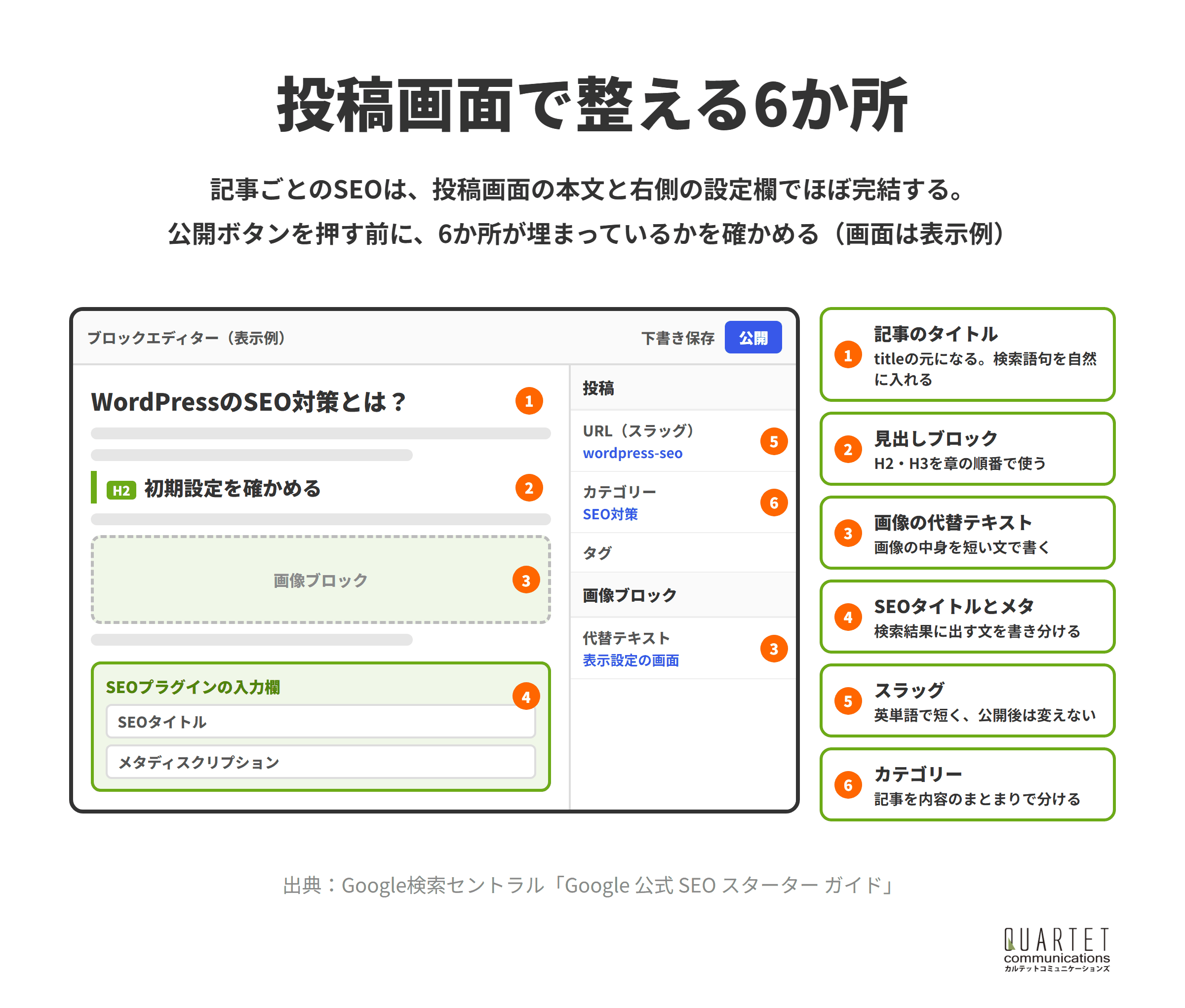
記事ごとのSEOは、投稿画面の本文と右側の設定欄、SEOプラグインの入力欄でほぼ整えられます。
公開ボタンを押す前に、次の5つを確かめる習慣をつけておくと、記事ごとの抜けを防げます。
書き方①|記事のタイトルに検索語句を入れる
記事のタイトルは、多くのテーマで、そのままページのtitleの元になります。
CMS を使用している場合は、タイトルに関して行う必要のある技術的な作業はないので、適切なタイトルを書くことに集中してください。
引用元:Google検索セントラル「Google 公式 SEO スターター ガイド」
検索語句を前半に自然に入れ、記事を読むと何が分かるかが伝わるタイトルにします。
SEOプラグインを使っている場合は、ページ上の見出しとは別に、検索結果に出すSEOタイトルを書き分けることもできます。
タイトルの考え方は、SEOで勝つタイトルの付け方で詳しく解説しています。
記事のタイトルは、検索語句を前半に入れ、読むと何が分かるかを伝えましょう。
書き方②|メタディスクリプションで記事の中身を伝える
メタディスクリプションは、検索結果でタイトルの下に表示されることがある、ページの説明文です。
WordPressの本体だけでは記事ごとに書く欄がないため、SEOプラグインの入力欄を使います。
記事の中で答えている内容を、検索した人が選ぶ手がかりになるように短くまとめます。
Googleは検索語句に合わせて本文から説明文を作ることもあるため、書いた文がすべての検索で表示されるとは限りません。
メタディスクリプションには、記事で答えている内容を短くまとめましょう。
書き方③|見出しブロックで章立てを示す
ブロックエディターでは、見出しブロックを使って、H2・H3などの見出しの階層を選べます。
記事の大きな章をH2、その中の小さな項目をH3にし、文字を大きくしたいだけの理由で見出しを使わないようにします。
見出しだけを上から読んで記事の流れが分かるかを確かめると、構成の抜けに気づきやすくなります。
見出しブロックは、見た目ではなく章の順番に合わせて使いましょう。
書き方④|画像には代替テキストを入れる
代替テキストとは、画像の中身を文章で説明するもので、HTMLではimgタグのalt属性に入ります。
WordPressでは、画像ブロックの設定欄や、メディアライブラリの添付ファイルの詳細から入力できます。
「画像」や「写真1」ではなく、「ショールームで商品を説明するスタッフ」のように、画像の内容を短い文で書きます。
画像のファイル名も、アップロードする前に、内容が分かる英単語にしておくとよいでしょう。
画像には、何が写っているかが伝わる代替テキストを入れましょう。
書き方⑤|スラッグとカテゴリーを整え、内部リンクでつなぐ
スラッグは、パーマリンクを「投稿名」にしたときにURLの最後に付く部分で、投稿の設定欄から変えられます。
日本語のタイトルのままだとURLが長い英数字の羅列になって共有しにくいため、「wordpress-seo」のように英単語で短く付けます。
カテゴリーは記事を内容のまとまりで分けるもので、1つの記事を主なカテゴリーに入れると、サイトの構造が分かりやすくなります。
書いた記事には、関連する記事やサービスのページへのリンクを本文の中に入れ、読者が次に知りたい情報へ進めるようにします。
スラッグは英単語で短く付け、カテゴリーと内部リンクで記事どうしをつなぎましょう。
公開後の運用|Search Consoleと更新の続け方

この章でわかること
- 運用①|Search Consoleで所有権を確認し、サイトマップを送る
- 運用②|本体・テーマ・プラグインを更新してハッキングを防ぐ
- 運用③|検索データを見て、選ばれていない記事を直す
- 運用④|広告の検索語句から記事のテーマを選ぶ
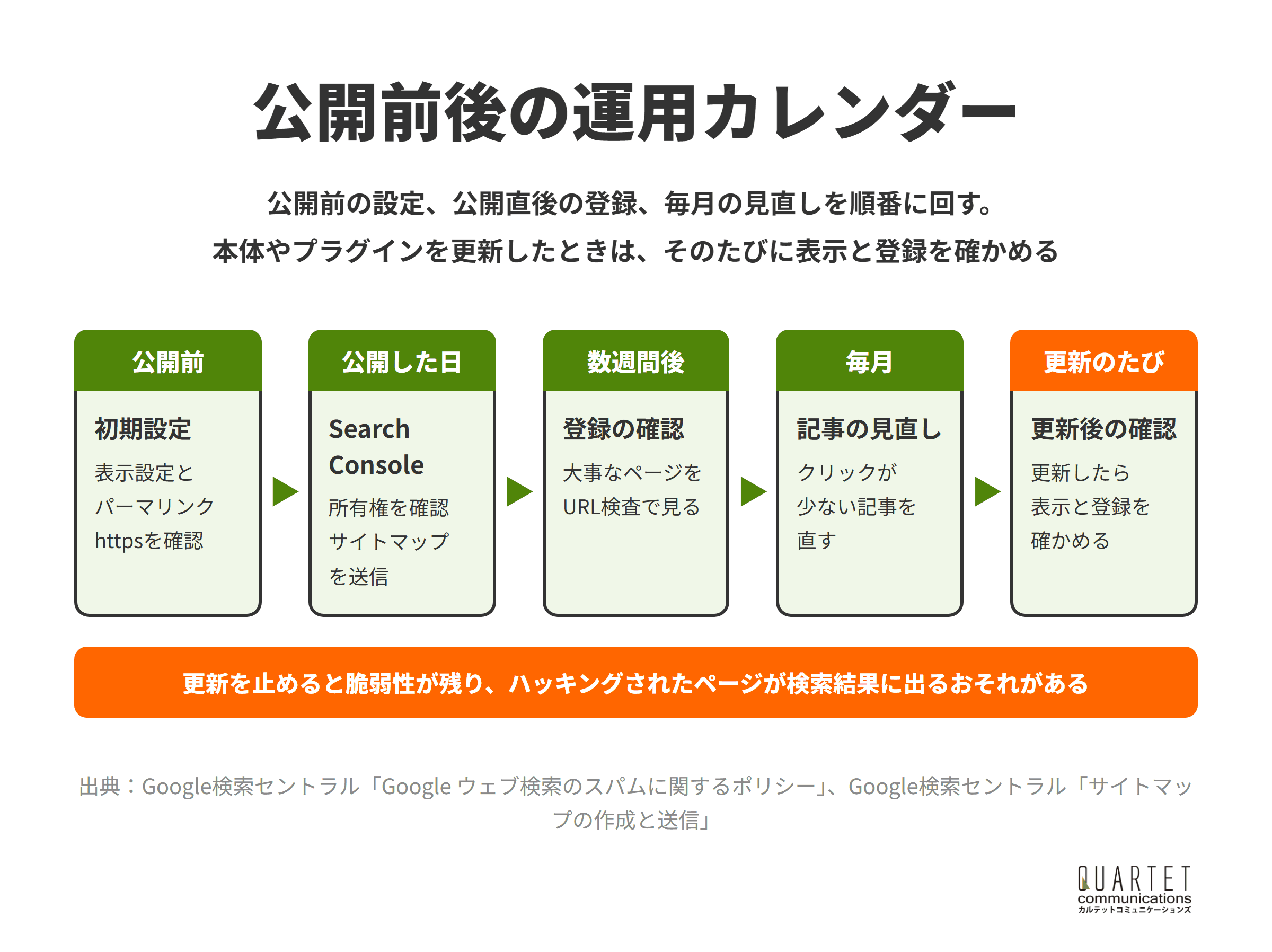
WordPressのSEOは、公開して終わりではなく、検索データを見て直し、サイトを安全に保ち続けることで成果につながります。
公開前後にやることと、毎月・更新のたびに確かめることを分けておくと、続けやすくなります。
運用①|Search Consoleで所有権を確認し、サイトマップを送る
サイトを公開したら、Google Search Consoleにサイトを登録し、所有者であることを確認します。
確認には、HTMLタグをページに入れる方法やドメインのDNSで確認する方法などがあり、Googleの公式プラグイン「Site Kit by Google」で連携する方法もあります。
登録が済んだら、「サイトマップ」から使っているXMLサイトマップのURLを送信し、読み込まれたかを確かめます。
Search Consoleの基本は、Google Search Consoleについてで解説しています。
公開したらSearch Consoleに登録し、使っているサイトマップを送信しましょう。
運用②|本体・テーマ・プラグインを更新してハッキングを防ぐ
WordPressは利用者が多いぶん、古いバージョンの本体やプラグインの弱点が狙われやすいCMSでもあります。
ハッキングされたコンテンツとは、サイトのセキュリティ上の脆弱性に付け込まれ、許可なくサイトに配置されたコンテンツのことです。
引用元:Google検索セントラル「Google ウェブ検索のスパムに関するポリシー」
ハッキングされると、知らないうちにスパムのページが作られ、検索結果での評価にも悪い影響が出るおそれがあります。
管理画面の「ダッシュボード」>「更新」で新しいバージョンがないかを定期的に確かめ、使っていないプラグインやテーマは削除します。
本体・テーマ・プラグインは更新を続け、使っていないものは削除しましょう。
運用③|検索データを見て、選ばれていない記事を直す
Search Consoleの「検索パフォーマンス」では、記事ごとに、表示回数、クリック数、検索された語句を確かめられます。
表示回数は多いのにクリックが少ない記事は、タイトルやメタディスクリプションが、検索した人の知りたいことに合っていない可能性があります。
WordPressなら管理画面から記事をすぐに直せるため、直した日を記録しておき、数週間後に同じ記事の数字を比べます。
表示されているのに選ばれていない記事から、タイトルと中身を直しましょう。
運用④|広告の検索語句から記事のテーマを選ぶ
弊社はリスティング広告の運用を本業としていますが、広告を出している会社は、広告の検索語句のデータを記事のテーマ選びに生かせます。
広告で問い合わせにつながった検索語句は、読者が実際に困っていることを表すため、記事で詳しく答える価値があります。
また、広告のランディングページをWordPressの固定ページで作る場合は、記事と内容が重ならないようにし、必要に応じてnoindexを使い分けます。
広告のランディングページとSEOの関係は、ランディングページはSEOも考慮しようでも解説しています。
広告で反応のよかった検索語句は、WordPressの記事のテーマ候補にしましょう。
カルテットのSEOコンサルティング
問い合わせや売上につながる検索集客を、戦略の設計から記事制作・内部対策・被リンクまで一貫して支援します。リスティング広告の運用で培ったデータの見方を生かし、広告とSEOをあわせた設計にも対応します。
WordPressのSEOでよくある失敗と防ぎ方

この章でわかること
- 失敗①|「インデックスしないようにする」のチェックを外し忘れる
- 失敗②|公開後にパーマリンクの構造を変えて転送しない
- 失敗③|SEOプラグインを2つ入れて出力が重なる
- 失敗④|中身の薄いタグや添付ファイルのページが増える
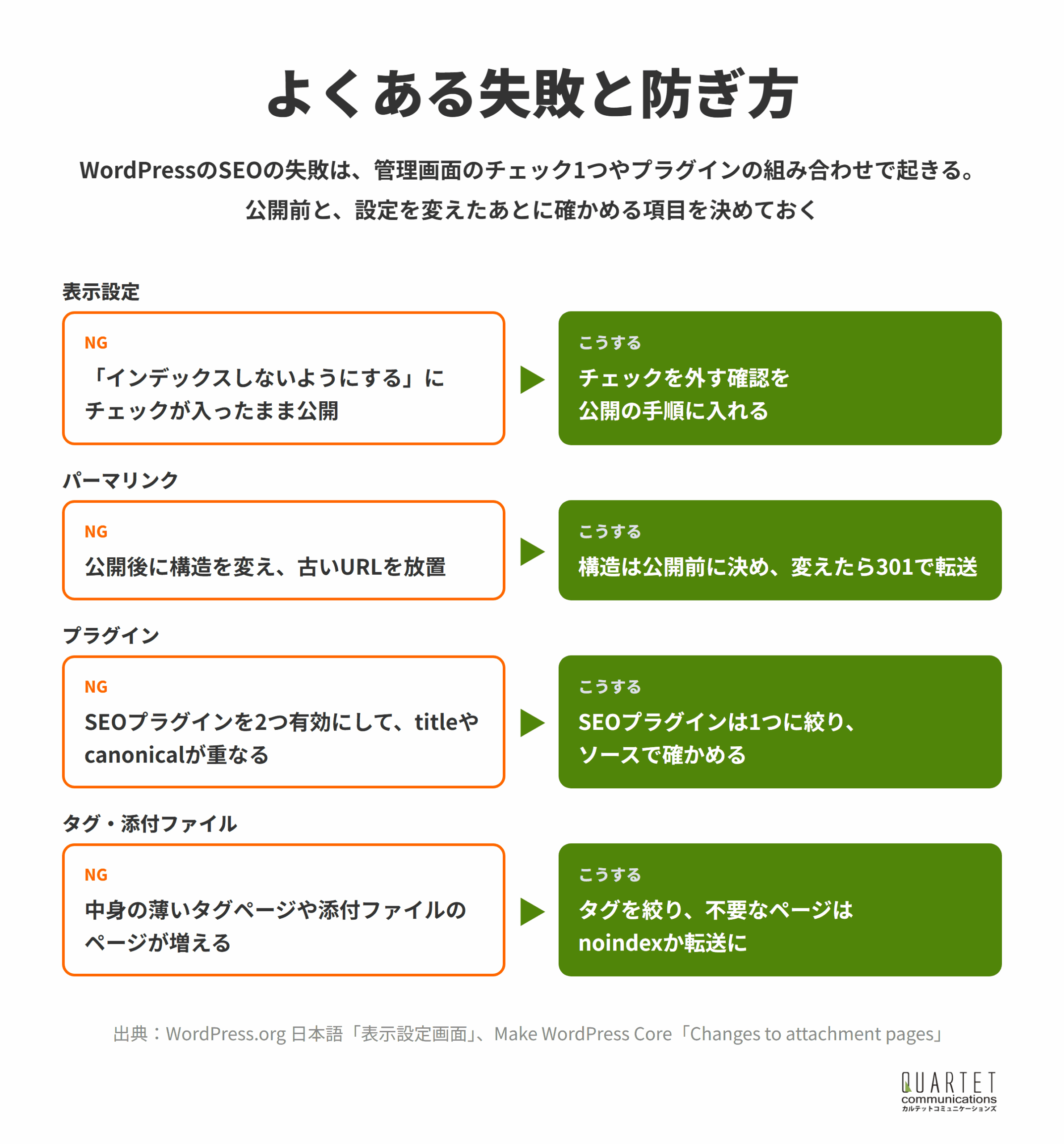
WordPressのSEOの失敗は、管理画面のちょっとした設定や、プラグインの組み合わせで起きることが多くあります。
どれも原因が分かれば直せるものなので、症状と確かめる場所をセットで覚えておきます。
失敗①|「インデックスしないようにする」のチェックを外し忘れる
制作会社にサイトを作ってもらった場合、制作中に入れた「検索エンジンがサイトをインデックスしないようにする」のチェックが、公開後も残っていることがあります。
このチェックが入っていると、ページのheadにnoindexが出力され、サイト全体が検索結果に出ません。
公開してしばらくたっても検索結果にサイトが出ないときは、まずこの設定と、Search ConsoleのURL検査の結果を確かめます。
noindexの仕組みは、noindexとnofollowで解説しています。
検索結果にサイトが出ないときは、最初に表示設定のチェックを確かめましょう。
失敗②|公開後にパーマリンクの構造を変えて転送しない
公開後にパーマリンクの構造を「日付と投稿名」から「投稿名」に変えるなどすると、すべての記事のURLが変わります。
WordPressが古いURLの一部を新しいURLへ自動で案内することもありますが、すべてが転送されるとは限りません。
構造を変えるときは、古いURLと新しいURLの対応を確かめ、必要に応じてサーバーやプラグインで301リダイレクトを設定します。
変えたあとは、Search Consoleの「ページのインデックス登録」で、見つからないページが増えていないかを確かめます。
パーマリンクの構造を変えたら、古いURLから301で転送されるかを確かめましょう。
失敗③|SEOプラグインを2つ入れて出力が重なる
SEOプラグインを乗り換えるときに、古いプラグインを止めずに新しいプラグインを有効にしてしまう例があります。
titleタグやcanonical、構造化データが二重に出力され、Googleにどちらの情報を使うべきかが伝わりにくくなります。
乗り換えるときは、設定を引き継ぐ機能があるかを確かめ、古いプラグインを止めてからページのソースを確かめます。
SEOプラグインを乗り換えるときは、古いプラグインを止めてから出力を確かめましょう。
失敗④|中身の薄いタグや添付ファイルのページが増える
タグを記事ごとに思いつくまま作ると、記事が1〜2本しかないタグのページが大量にできてしまいます。
また、WordPressは長いあいだ、アップロードした画像ごとに添付ファイルのページを作っていました。
開発者向けの案内によると、バージョン6.4から新しくインストールしたサイトでは添付ファイルのページは作られなくなりましたが、それより前からあるサイトでは残っている場合があります。
中身の薄いページが増えている場合は、タグを整理し、SEOプラグインの設定でnoindexにするか、元の記事や画像へ転送します。
タグは絞って使い、中身の薄いタグや添付ファイルのページはnoindexか転送にしましょう。
まとめ|WordPressのSEOは、設定を整えてから記事で積み上げる

この記事の要点
- WordPressは、パーマリンクやXMLサイトマップなどSEOの土台が、はじめからそろっている
- 公開前に、表示設定・パーマリンク・サイトのタイトル・httpsを確かめる
- テーマは、スマホ表示・速さ・見出しの作り・更新の続き具合で選ぶ
- SEOプラグインは1つに絞り、本体やテーマと機能が重ならないようにする
- 記事ごとにタイトル・メタ・見出し・代替テキスト・スラッグを整え、Search Consoleで見直す
WordPressは、SEOの土台がそろっているぶん、設定の見落としと記事の中身が成果を分けます。
まずは管理画面の「設定」を開き、表示設定とパーマリンクの2つを確かめるところから始めてみてください。
WordPressのサイトの設定や記事の進め方に迷う方は、カルテットコミュニケーションズのSEOコンサルティングの無料相談もご活用ください。
サイトの設定とSearch Consoleのデータ、広告の運用データもあわせて拝見し、直す順番を一緒に決めます。
カルテットのSEOコンサルティング
問い合わせや売上につながる検索集客を、戦略の設計から記事制作・内部対策・被リンクまで一貫して支援します。リスティング広告の運用で培ったデータの見方を生かし、広告とSEOをあわせた設計にも対応します。