











XMLサイトマップとは、サイトの中で検索エンジンに見つけてほしいページのURLと最終更新日を、決まった形式でまとめたファイルです。
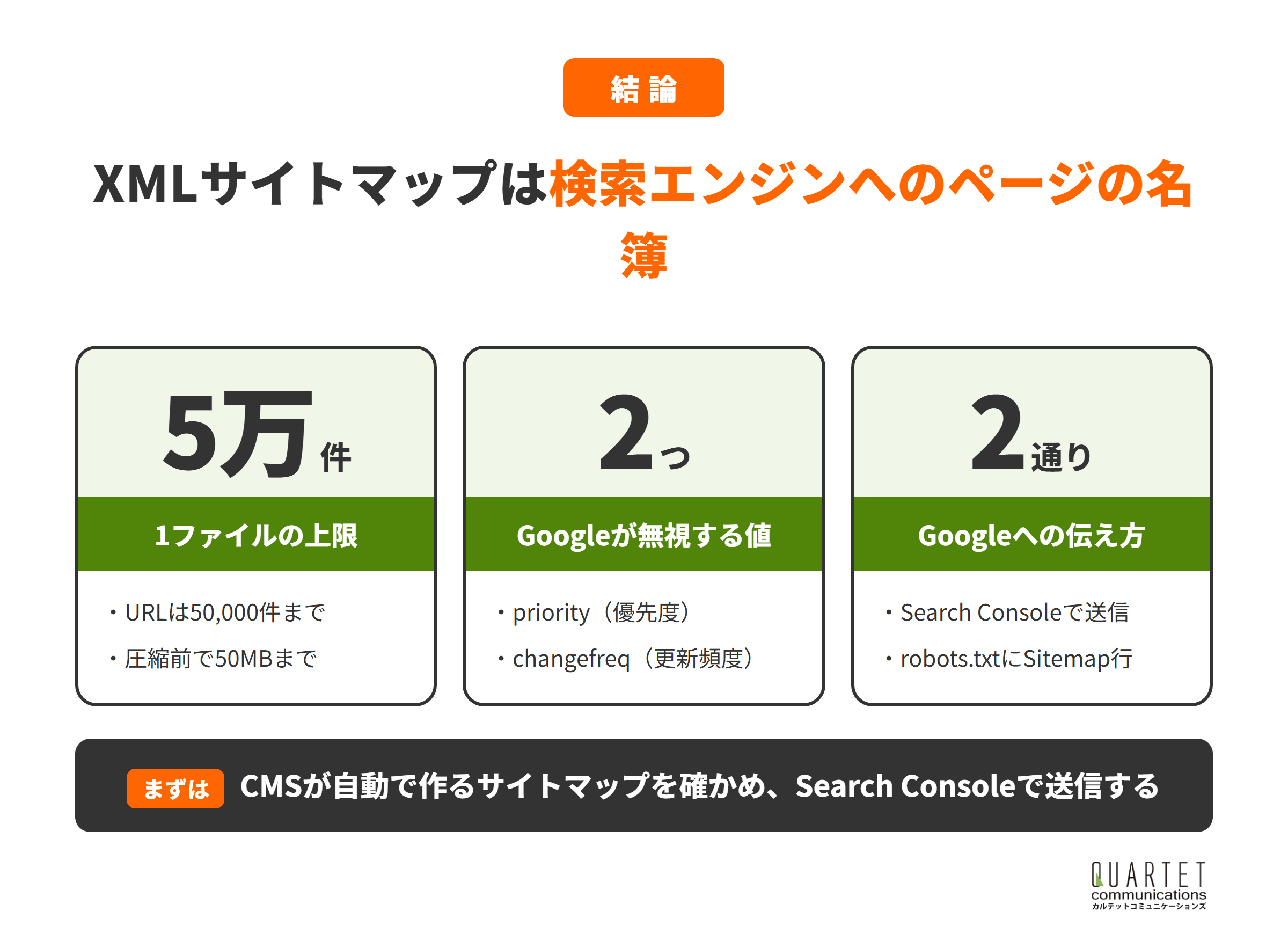
多くのCMSは自動で作ってくれるため、まずは今のファイルを確かめ、Search Consoleで送信するのが近道です。本記事では、必要かどうかの判断から、書き方・作り方・送信とエラーの直し方までを解説します。
この記事でわかること
- XMLサイトマップの役割と、HTMLサイトマップ・robots.txtとの違い
- Googleが示す、サイトマップが必要なサイトと不要なサイト
- XMLサイトマップの書き方と、CMS・手作業・自動生成での作り方
- 大きなサイトの分割と、サイトマップ インデックスの使い方
- Search Consoleでの送信方法と、送信後のエラーの直し方
なお、ページがなかなか検索結果に出ないと感じている方は、カルテットコミュニケーションズのSEOコンサルティングの無料相談もご活用ください。
サイトマップやインデックスの状況を一緒に確かめ、広告の着地ページも含めて手を入れる順番を整理します。

カルテットのSEOコンサルティング
問い合わせや売上につながる検索集客を、戦略の設計から記事制作・内部対策・被リンクまで一貫して支援します。リスティング広告の運用で培ったデータの見方を生かし、広告とSEOをあわせた設計にも対応します。
XMLサイトマップとは?検索エンジンに渡すページの名簿

この章でわかること
- 定義①|ページのURLと最終更新日を伝えるファイル
- 定義②|クロールやインデックス登録の約束ではない
- 定義③|HTMLサイトマップとの違い
- 定義④|robots.txtとの役割の違い
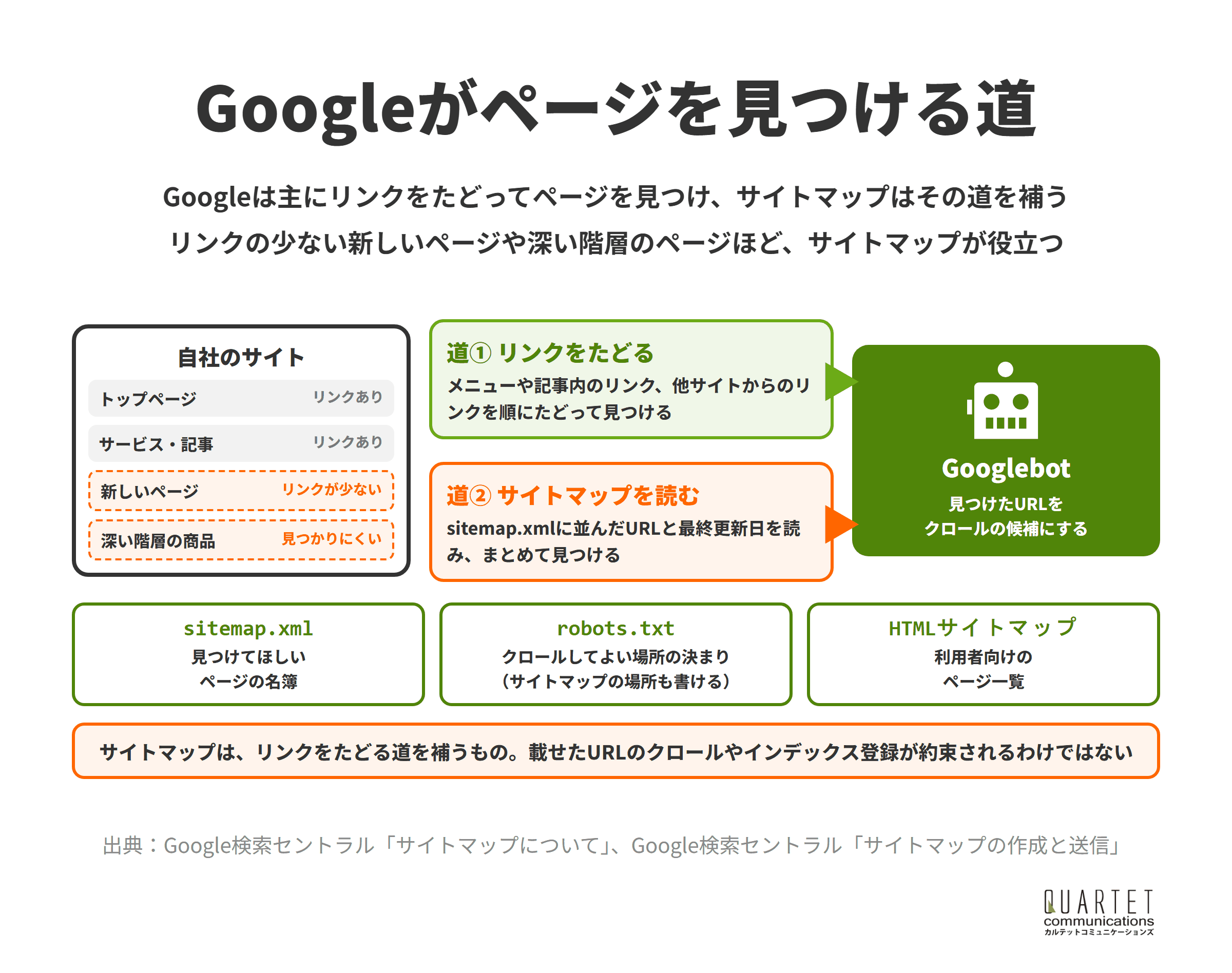
Googleは、主にリンクをたどって新しいページを見つけています。
XMLサイトマップは、そのリンクの道を補い、見つけてほしいページをまとめて伝えるためのファイルです。
定義①|ページのURLと最終更新日を伝えるファイル
Google検索セントラルでは、サイトマップを次のように説明しています。
サイトマップとは、サイト上のページや動画などのファイルについての情報や、各ファイルの関係を伝えるファイルです。Google などの検索エンジンは、このファイルを読み込んで、より効率的にクロールを行います。
引用元:Google検索セントラル「サイトマップについて」
Googleが受け付けるサイトマップの形式は、XML、RSS・mRSS・Atom、テキストの3種類です。
中でもXMLサイトマップは最も用途が広く、画像・動画・ニュースの情報や、言語ごとのページの情報も足せます。
ファイル名に決まりはありませんが、「sitemap.xml」という名前でサイトのルートに置くのが一般的です。
XMLサイトマップは、見つけてほしいページの名簿だと考えましょう。
定義②|クロールやインデックス登録の約束ではない
サイトマップを用意すると、Googleはサイトの中のURLを見つけやすくなります。
ただしGoogleは、サイトマップに載せたすべての項目がクロールされ、インデックスに登録されるとは限らないと説明しています。
それでも、ほとんどの場合はサイトマップを用意することで有益な結果が得られる、ともされています。
インデックスに登録されないページは、サイトマップではなく、ページの中身や重複、noindexの設定などを確かめる必要があります。
サイトマップは、見つけてもらう手助けであって、登録の約束ではありません。
定義③|HTMLサイトマップとの違い
HTMLサイトマップとは、サイトの主なページへのリンクを一覧にした、利用者向けのページです。
フッターの「サイトマップ」というリンクから開くページを思い浮かべるとわかりやすいでしょう。
「htmlサイトマップ」も月に90回ほど検索されていますが、Googleが受け付けるサイトマップの形式にHTMLのページは含まれていません。
| 項目 | XMLサイトマップ | HTMLサイトマップ |
|---|---|---|
| 読む相手 | 検索エンジン | サイトの利用者 |
| 形式 | XMLのファイル | 通常のWebページ |
| Search Consoleでの送信 | できる | できない |
| 主な役割 | URLと更新日を伝える | ページを探しやすくする |
HTMLサイトマップのリンクもGooglebotがたどる道になりますが、XMLサイトマップの代わりにはなりません。
XMLサイトマップは検索エンジン向け、HTMLサイトマップは利用者向けと使い分けましょう。
定義④|robots.txtとの役割の違い
robots.txtは、クローラーがサイトのどのURLにアクセスしてよいかを伝えるファイルです。
サイトマップが「見つけてほしいページ」を伝えるのに対し、robots.txtは「入ってよい場所」の決まりを伝えます。
robots.txtには「Sitemap:」の行を書いて、サイトマップの場所を伝えることもできます。
ただし、robots.txtでブロックしたURLをサイトマップに載せると、指示が食い違うので避けましょう。
サイトマップのファイル自体をrobots.txtでブロックすると、Googleはサイトマップを取得できなくなります。
robots.txtとサイトマップは、指示が食い違わないようにセットで見直しましょう。
XMLサイトマップは必要?Googleが示す判断の基準

この章でわかること
- 判断①|大規模なサイトは用意したい
- 判断②|新しく外部からのリンクが少ないサイト
- 判断③|動画・画像・ニュースが多いサイト
- 判断④|小さく内部リンクが整ったサイトはなくてもよい
- 判断⑤|CMSが自動で作っていないかを先に確かめる
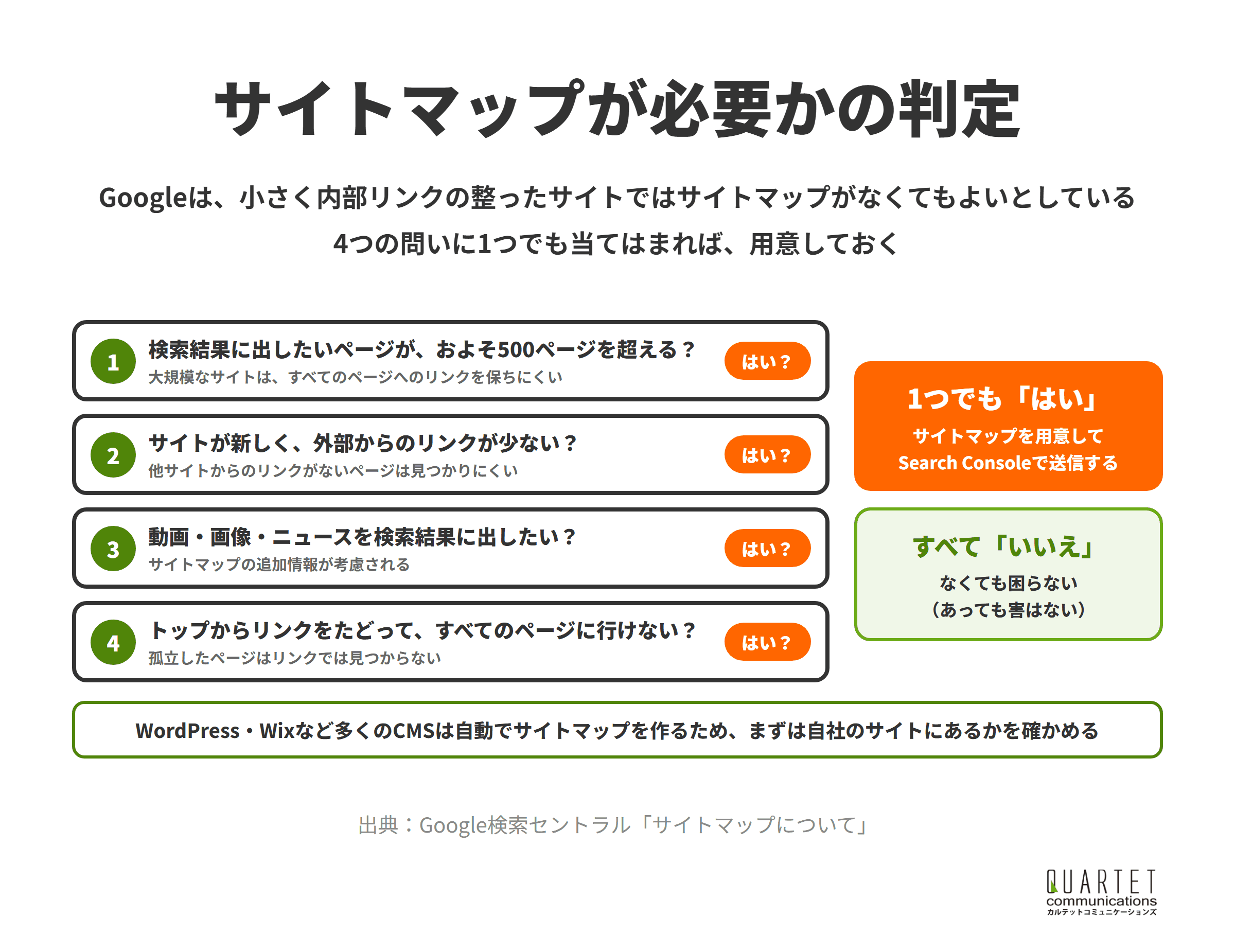
Googleは、すべてのサイトにサイトマップが必要だとはしていません。
必要になりやすいサイトと、なくても困らないサイトの基準を公式の説明から整理します。
判断①|大規模なサイトは用意したい
ページの数が多いサイトでは、すべてのページがほかのページからリンクされている状態を保つのが難しくなります。
その結果、Googlebotが新しいページの一部を見つけられない可能性が高くなると説明されています。
商品が多いECサイトや、記事が増え続けるメディアは、この典型です。
ページの多いサイトは、サイトマップで漏れなく伝えましょう。
判断②|新しく外部からのリンクが少ないサイト
Googlebotは、以前にクロールしたページにあるリンクをたどってウェブを巡回しています。
そのため、公開したばかりで他サイトからのリンクがないサイトは、ページを見つけてもらいにくくなります。
サイトを立ち上げたときやリニューアルしたときは、サイトマップを用意して送信しておくと安心です。
新しいサイトは、公開と同時にサイトマップを送信しましょう。
判断③|動画・画像・ニュースが多いサイト
動画や画像などのリッチメディアが多いサイトや、Google ニュースに表示されているサイトも、サイトマップが役立つとされています。
サイトマップの動画の項目には再生時間など、ニュースの項目には記事のタイトルや公開日などを入れられます。
これらの情報は、Google検索で考慮される追加の手がかりになります。
動画や画像を検索結果に出したいなら、サイトマップで情報を添えましょう。
判断④|小さく内部リンクが整ったサイトはなくてもよい
逆に、Googleがサイトマップは必要ない可能性があるとしているのは、次のようなサイトです。
サイトのサイズが「小さい」。サイトのページ数がおよそ 500 ページ以下の場合にサイズが小さいと考えます。
検索結果に表示する必要のあるページのみをこの合計ページ数に加算します。
引用元:Google検索セントラル「サイトマップについて」
あわせて、トップページからリンクをたどってすべての重要なページに行けること、検索結果に出したい動画・画像・ニュースが多くないことも条件に挙げられています。
会社案内が中心のサイトなら、多くはこの条件に当てはまりますが、サイトマップがあっても害はありません。
小さなサイトでも、CMSが作るサイトマップは消さずに置いておきましょう。
判断⑤|CMSが自動で作っていないかを先に確かめる
WordPress、Wix、Bloggerなどのサイトでは、CMSがサイトマップを用意していることが多いとGoogleは説明しています。
たとえばWordPressは、バージョン5.5から、本体の機能として /wp-sitemap.xml にサイトマップを出すようになりました。
SEOのプラグインを入れている場合は、プラグインが独自のサイトマップを作っていることもあります。
まずはブラウザで「https://自社のドメイン/sitemap.xml」や「/wp-sitemap.xml」を開き、robots.txtのSitemapの行も確かめましょう。
新しく作る前に、今のサイトにサイトマップがあるかを確かめましょう。
カルテットのSEOコンサルティング
問い合わせや売上につながる検索集客を、戦略の設計から記事制作・内部対策・被リンクまで一貫して支援します。リスティング広告の運用で培ったデータの見方を生かし、広告とSEOをあわせた設計にも対応します。
XMLサイトマップの書き方|タグの意味と注意点

この章でわかること
- 書き方①|基本の形はurlset・url・loc
- 書き方②|locは完全なURLで書く
- 書き方③|lastmodは重要な更新の日付だけ
- 書き方④|priorityとchangefreqはGoogleが使わない
- 書き方⑤|文字コードと記号のエスケープ
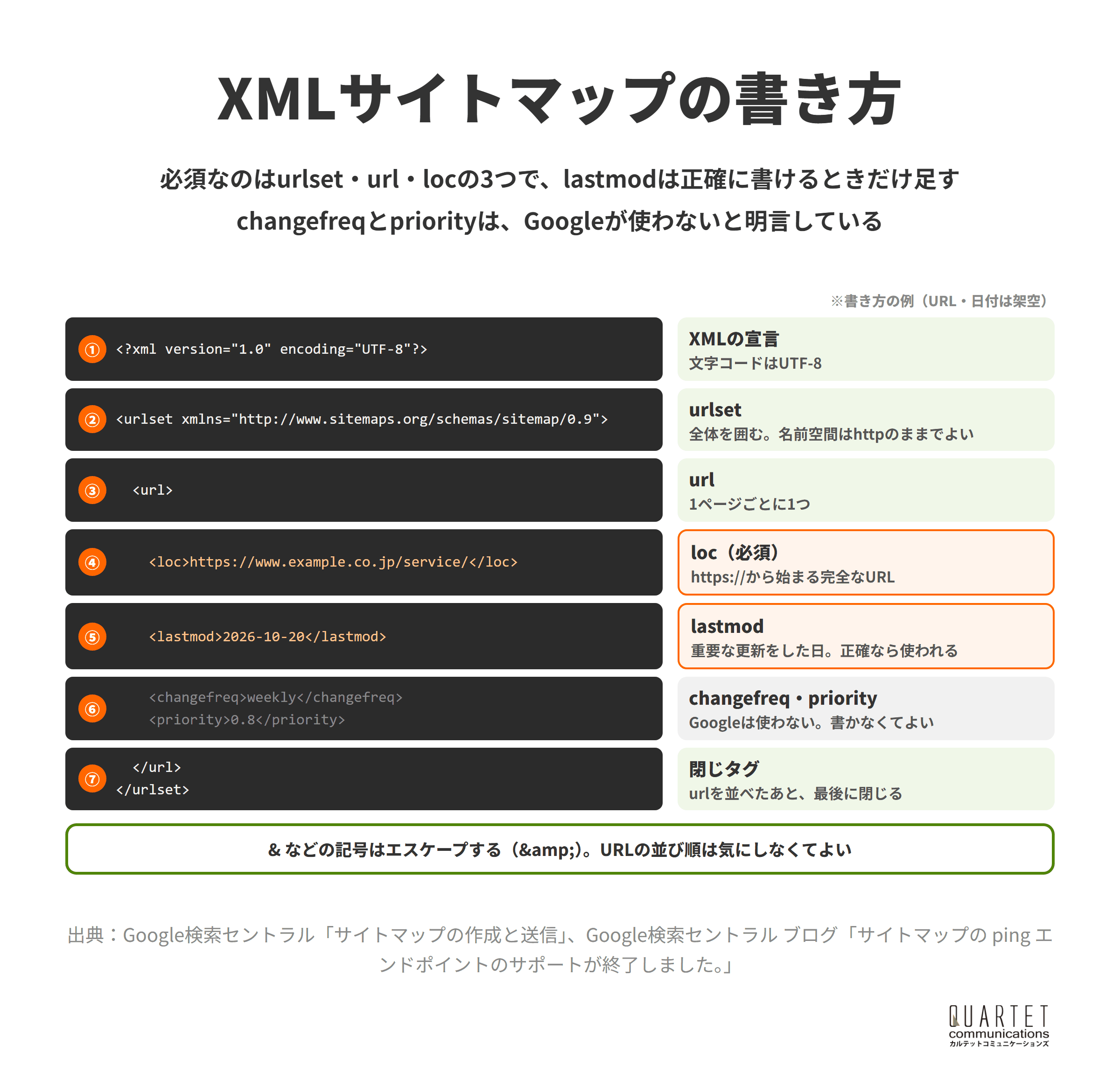
CMSで自動作成している場合も、中身の読み方を知っておくと、エラーが出たときに原因を探しやすくなります。
ここでは、Googleのドキュメントにある基本の形をもとに説明します。
書き方①|基本の形はurlset・url・loc
XMLサイトマップは、全体を<urlset>で囲み、1ページごとに<url>を置き、その中の<loc>にURLを書きます。
<?xml version="1.0" encoding="UTF-8"?>
<urlset xmlns="http://www.sitemaps.org/schemas/sitemap/0.9">
  <url>
    <loc>https://www.example.com/foo.html</loc>
    <lastmod>2022-06-04</lastmod>
  </url>
</urlset>出典:Google検索セントラル「サイトマップの作成と送信」 のサンプル
名前空間(xmlns)のURLはhttpのままで、httpsに書き換える必要はないとGoogleのブログでも説明されています。
URLの並び順は、Googleには影響しないとされています。
まずは、urlset・url・locの3つのタグで形を作りましょう。
書き方②|locは完全なURLで書く
<loc>には、「https://」から始まり、ドメインまで含めた完全なURLを書きます。
「/mypage.html」のような相対URLは使わないよう、Googleのドキュメントで注意されています。
載せるのは、検索結果に表示したい正規URLだけで、同じ内容を指す別のURLは原則として含めません。
httpとhttps、wwwの有無も、サイトで実際に使っている形にそろえます。
locには、検索結果に出したい正規URLを完全な形で書きましょう。
書き方③|lastmodは重要な更新の日付だけ
<lastmod>は、ページを最後に重要な更新をした日付です。
Googleは、メインの内容や構造化データ、リンクの変更は重要な更新とみなし、著作権表示の年の変更などは重要な更新ではないとしています。
実際の更新と合わない日付を入れ続けると、最終更新日として信用されなくなると説明されています。
日付は「2026-10-20」のようなW3C Datetimeの形式で書きます。
lastmodは、内容を本当に更新したときだけ変える設定にしましょう。
書き方④|priorityとchangefreqはGoogleが使わない
サイトマップのプロトコルには、優先度を表す<priority>と、更新頻度を表す<changefreq>もあります。
しかしGoogleは、次のように説明しています。
Google は、<priority> と <changefreq> の値を無視します。
Google は、<lastmod> 値が一貫して正確であることを(ページの最終更新との比較などにより)検証できる場合に、この値を使用します。
引用元:Google検索セントラル「サイトマップの作成と送信」
priorityを高くすれば優先してクロールされる、という考え方は当てはまりません。
priorityとchangefreqに時間をかけず、lastmodの正確さに気を配りましょう。
書き方⑤|文字コードと記号のエスケープ
サイトマップのファイルは、UTF-8で保存する必要があります。
ほかのXMLファイルと同じく、タグの値の中の「&」などの記号はエスケープ(&)しなければなりません。
URLにパラメータの「&」を含むページがある場合は、特に注意が必要です。
手作業で作ったときは、ブラウザで開いてエラーが出ないかを確かめると安心です。
UTF-8で保存し、記号のエスケープ漏れがないかを確かめましょう。
XMLサイトマップの作り方|CMS・手作業・自動生成

この章でわかること
- 作り方①|CMSの自動作成を使う
- 作り方②|ページが少なければ手作業で作る
- 作り方③|ページが多ければシステムやツールで自動生成
- 作り方④|載せるURLと載せないURLを決める
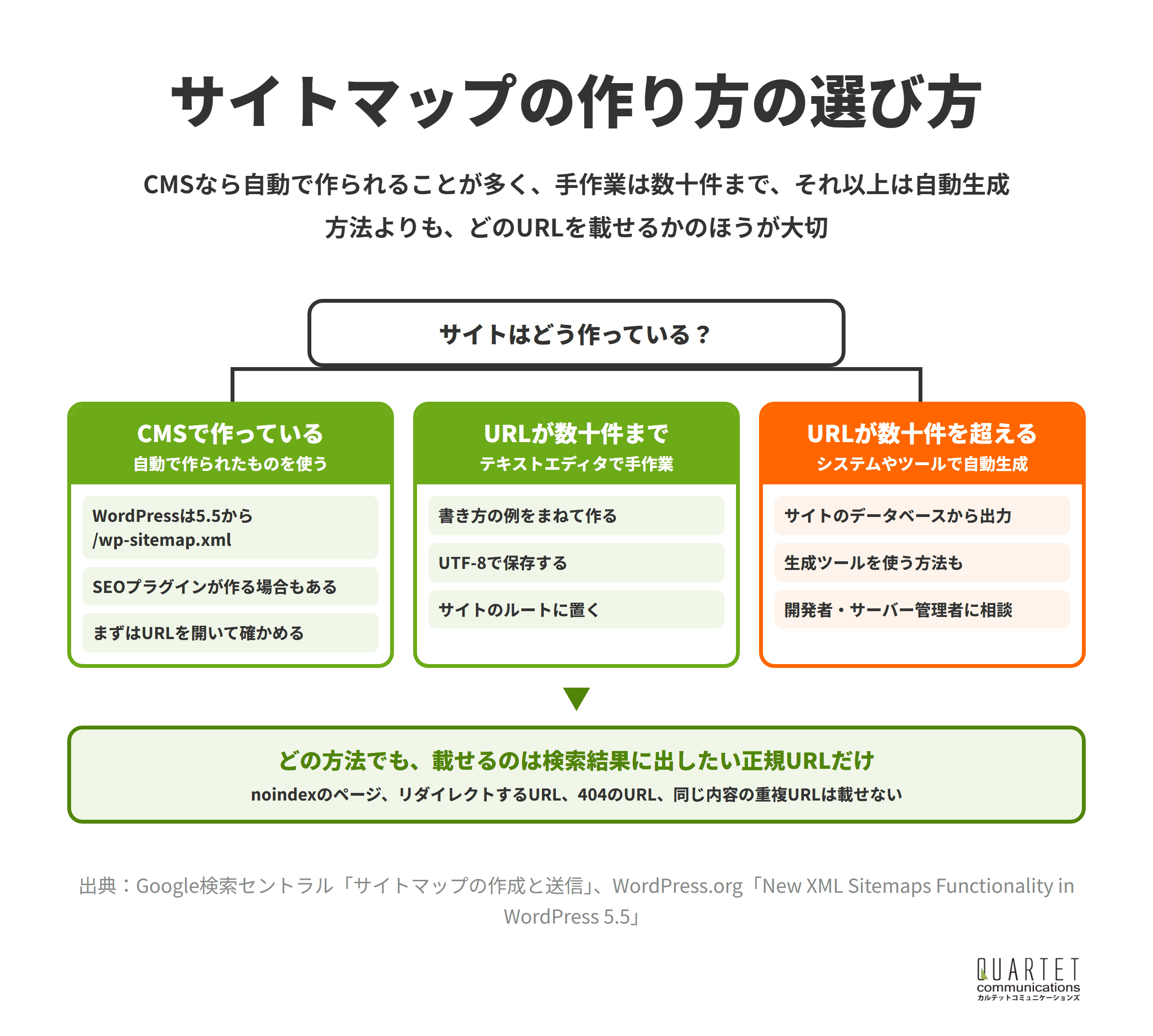
「xmlサイトマップ作成」は月に170回ほど検索されていて、作り方を探している担当者が多いテーマです。
Googleは、サイトの構造と大きさに応じて、CMSの自動作成、手作業、自動生成の3つから選ぶよう説明しています。
作り方①|CMSの自動作成を使う
WordPressやWixなどのCMSを使っているなら、まずは自動で作られるサイトマップを使います。
Googleも、CMSでの自動作成の方法を「wix サイトマップ」のように検索して調べることをすすめています。
WordPressの本体のサイトマップは、投稿・固定ページ・カテゴリーなどの種類ごとに分かれた形で出力されます。
自動で作られたサイトマップでも、載せたくないページが含まれていないかは確かめておきましょう。
CMSのサイトでは、自動で作られたサイトマップの中身を確かめて使いましょう。
作り方②|ページが少なければ手作業で作る
URLが数十件程度なら、テキストエディタで手作業で作ることもできます。
書き方の例をまねてURLを並べ、UTF-8で保存して、サイトのルートにアップロードします。
ただし、ページを増やしたり消したりするたびに書き直す必要があり、数が増えるほど手間がかかります。
手作業は、更新の少ない小さなサイトに限りましょう。
作り方③|ページが多ければシステムやツールで自動生成
URLが数十件を超えるなら、サイトマップを自動で作る仕組みを使います。
Googleは、配布されている生成ツールも使えるとしたうえで、サイトのソフトウェアで自動作成することをすすめています。
たとえば、サイトのデータベースからURLを取り出して、サイトマップとして出力する方法です。
具体的な作り方は、開発者やサーバーの管理者に相談するよう案内されています。
ページの多いサイトは、公開や削除と連動して自動で更新される仕組みにしましょう。
作り方④|載せるURLと載せないURLを決める
どの方法で作るにしても、大切なのは、どのURLを載せるかです。
サイトマップには、検索結果に表示したい正規URLだけを載せます。
サイトマップに載せないURLの例
- noindexを設定しているページ
- ほかのURLへリダイレクトするURL
- 削除して404を返すURL
- 並べ替えや絞り込みのパラメータが付いた重複URL
- ログインしないと見られないページ
弊社が広告運用でよく扱う、広告専用のランディングページ(noindexにしているもの)も、サイトマップには入れません。
古い記事を削除したときは、サイトマップからも外します(判断の目安は古くなった記事、削除する?残す?)。
サイトマップには、検索結果に出したい正規URLだけを載せましょう。
カルテットのSEOコンサルティング
問い合わせや売上につながる検索集客を、戦略の設計から記事制作・内部対策・被リンクまで一貫して支援します。リスティング広告の運用で培ったデータの見方を生かし、広告とSEOをあわせた設計にも対応します。
大きなサイトのXMLサイトマップ|分割とサイトマップ インデックス

この章でわかること
- 分割①|上限は50,000件・50MB
- 分割②|サイトマップ インデックスでまとめる
- 分割③|ページの種類ごとに分けると状態を追いやすい
- 分割④|置き場所のルール
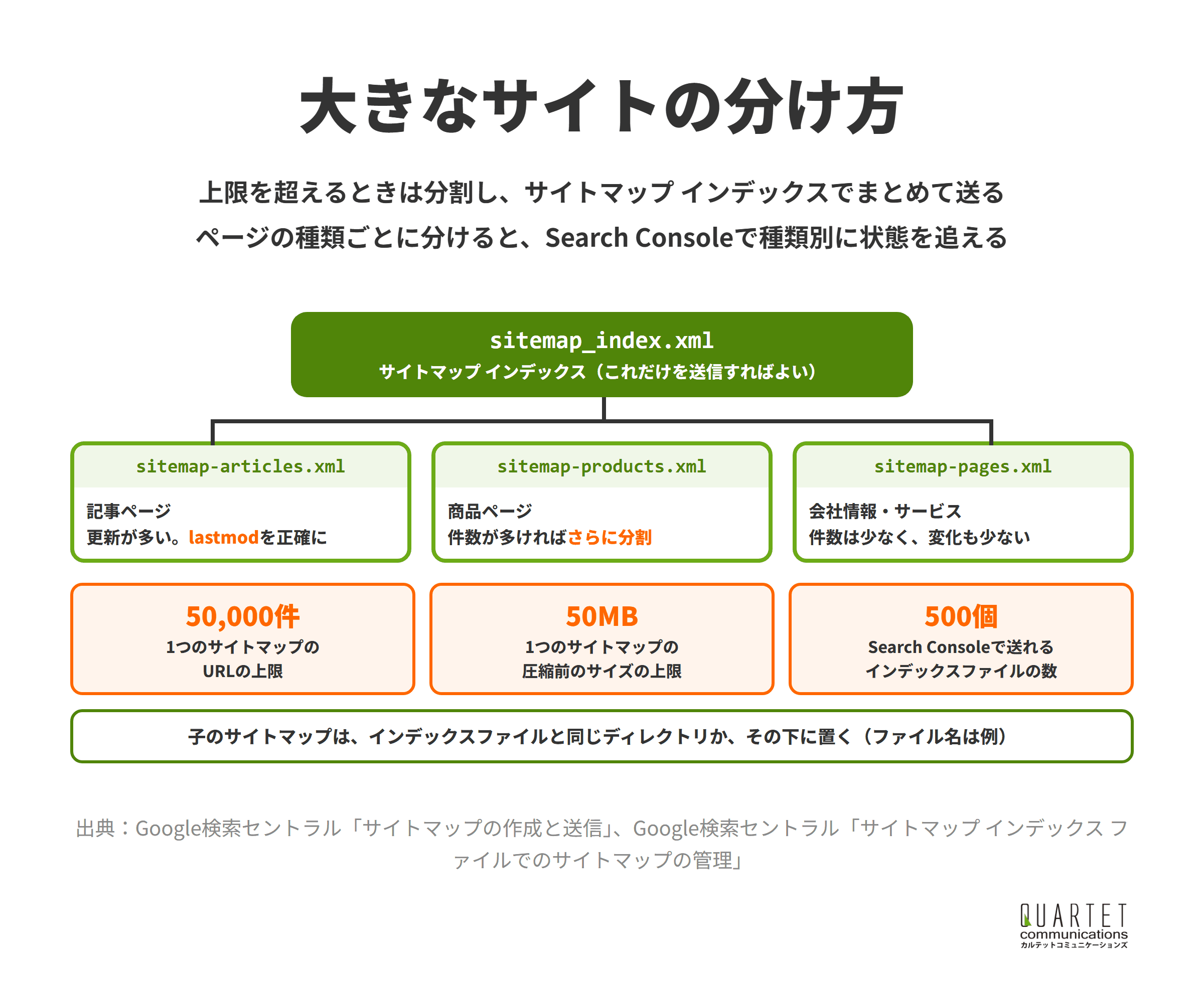
ページの多いサイトでは、1つのファイルにすべてのURLを入れられないことがあります。
そのときは、サイトマップを分けて、目次のファイルでまとめます。
分割①|上限は50,000件・50MB
どの形式のサイトマップも、1つのファイルの上限は、URLが50,000件、サイズが圧縮していない状態で50MBです。
どちらかを超える場合は、サイトマップを複数に分割する必要があります。
サイトマップはgzipで圧縮して置くこともでき、上限のサイズは圧縮前の大きさで数えます。
URLが5万件に近づいたら、分割の準備をしましょう。
分割②|サイトマップ インデックスでまとめる
サイトマップ インデックスとは、複数のサイトマップの場所をまとめて書いた、目次のようなファイルです。
分割したサイトマップをインデックスファイルにまとめれば、Googleにはインデックスファイルだけを送信すれば済みます。
<?xml version="1.0" encoding="UTF-8"?>
<sitemapindex xmlns="http://www.sitemaps.org/schemas/sitemap/0.9">
  <sitemap>
    <loc>https://www.example.com/sitemap1.xml.gz</loc>
    <lastmod>2024-08-15</lastmod>
  </sitemap>
  <sitemap>
    <loc>https://www.example.com/sitemap2.xml.gz</loc>
    <lastmod>2022-06-05</lastmod>
  </sitemap>
</sitemapindex>出典:Google検索セントラル「サイトマップ インデックス ファイルでのサイトマップの管理」 のサンプル
インデックスファイルには最大50,000個のlocを書け、Search Consoleでは1つのサイトにつき最大500個のインデックスファイルを送信できます。
分割したサイトマップは、インデックスファイルでまとめて送りましょう。
分割③|ページの種類ごとに分けると状態を追いやすい
Googleは、サイトマップを複数に分けると、Search Consoleで個々のサイトマップの状態を追いやすくなると説明しています。
記事・商品・会社情報のように、ページの種類ごとに分けておけば、どの種類のページがインデックスに登録されにくいのかを見分けられます。
WordPressの本体のサイトマップも、種類ごとに分かれたサイトマップをインデックスでまとめる形です。
サイトマップは、ページの種類ごとに分けて作りましょう。
分割④|置き場所のルール
サイトマップは、Search Consoleで送信しない限り、置いたディレクトリから下の階層のURLしか伝えられません。
そのため、Googleはサイトマップをサイトのルートに置くことをすすめています。
インデックスファイルで参照するサイトマップも、インデックスファイルと同じディレクトリか、その下の階層に置く決まりです。
複数のサイトを運営している場合は、所有権の確認などの条件を満たせば、1か所にまとめて置くこともできます。
サイトマップとインデックスファイルは、サイトのルートに置きましょう。
XMLサイトマップの送信方法|Search Consoleとrobots.txt

この章でわかること
- 送信①|Search Consoleのサイトマップ レポートで送信する
- 送信②|robots.txtにSitemapの行を書く
- 送信③|pingはサポートが終了した
- 送信④|再送信が必要なとき
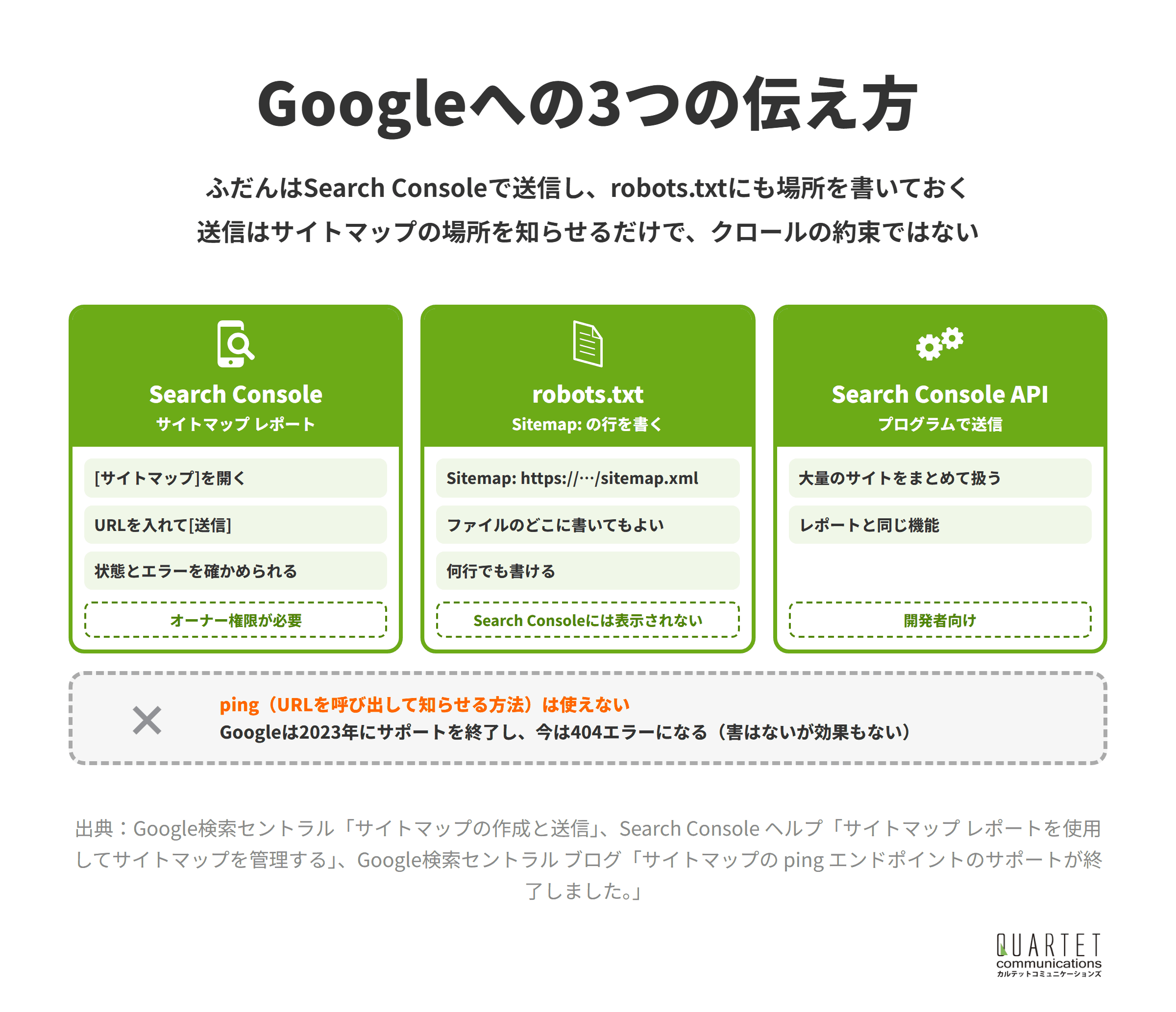
「サーチコンソール サイトマップ」「サイトマップ送信」もそれぞれ月に90〜110回ほど検索されていて、送り方を知りたい担当者が多いようです。
送信の意味について、Googleは次のように説明しています。
サイトマップを送信することは、Google にサイトマップの存在を知らせるだけにすぎません。Google がサイトマップをダウンロードする保証も、サイトマップを使用してサイトの URL をクロールする保証もありません。
引用元:Google検索セントラル「サイトマップの作成と送信」
送信①|Search Consoleのサイトマップ レポートで送信する
最も基本の方法は、Search Consoleの[サイトマップ]レポートから送信することです。
Search Consoleでの送信の手順
- サイトマップをサイトに置き、ブラウザで開けるかを確かめる
- URL検査ツールでサイトマップのURLを検査し、ページの取得が「成功」かを確かめる
- [サイトマップ]レポートを開き、[新しいサイトマップの追加]にURLを入れる
- [送信]を押し、ステータスが「成功」になるかを確かめる
レポートから送信するには、プロパティのオーナー権限が必要です。
送信すると、Googleはすぐにサイトマップの取得を試みますが、中のURLのクロールには時間がかかることがあります。
Search Consoleの基本は、Google Search Consoleについてで解説しています。
サイトマップを置いたら、Search Consoleの[サイトマップ]レポートから送信しましょう。
送信②|robots.txtにSitemapの行を書く
robots.txtの任意の場所に、次のような行を書いてサイトマップの場所を伝える方法もあります。
Sitemap: https://www.example.co.jp/sitemap.xml※書き方の例です。URLは自社のサイトマップの場所に置き換えます。
Sitemapの行は複数書けて、robots.txtに書けるサイトマップの数に上限はありません。
Search Consoleのオーナー権限がない場合の代わりにもなりますが、この方法で伝えたサイトマップは、レポートには表示されません。
Search Consoleで送信したうえで、robots.txtにもSitemapの行を書いておきましょう。
送信③|pingはサポートが終了した
以前は、決まったURLを呼び出して更新を知らせる「ping」という方法もありました。
しかしGoogleは、2023年6月にサポートの終了を発表しています。
robots.txt や Search Console を介してサイトマップを送信することはできますが、サポートが終了した REST エンドポイントへの HTTP リクエスト(「ping」)は、404 エラーとなります。
引用元:Google検索セントラル ブログ「サイトマップの ping エンドポイントのサポートが終了しました。」
pingを使うプラグインやコードが残っていても問題は起きませんが、効果もないと説明されています。
サイトマップは、Search Consoleかrobots.txtで伝えましょう。
送信④|再送信が必要なとき
一度取得に成功すると、Googleは通常のクロールとは別のペースで、サイトマップを定期的に読み直します。
そのため、ページを追加するたびに再送信する必要はありません。
一方で、サイトマップを大きく変えたときや、取得に失敗して直したときは、再送信がすすめられています。
取得の失敗が数日続くと、Googleはそのサイトマップの取得を止めるため、直したあとの再送信を忘れないようにします。
大きく変えたときと、エラーを直したときだけ再送信しましょう。
カルテットのSEOコンサルティング
問い合わせや売上につながる検索集客を、戦略の設計から記事制作・内部対策・被リンクまで一貫して支援します。リスティング広告の運用で培ったデータの見方を生かし、広告とSEOをあわせた設計にも対応します。
送信後の確認とエラーの直し方

この章でわかること
- 確認①|ステータスの3つの表示
- 確認②|「取得できませんでした」の主な原因
- 確認③|検出されたページ数とインデックス登録を見比べる
- 確認④|レポートに表示されないとき
- 確認⑤|削除してもURLは消えない
サイトマップは、送信して終わりではありません。
Search Consoleの[サイトマップ]レポートで、取得と処理がうまくいっているかを定期的に確かめます。
確認①|ステータスの3つの表示
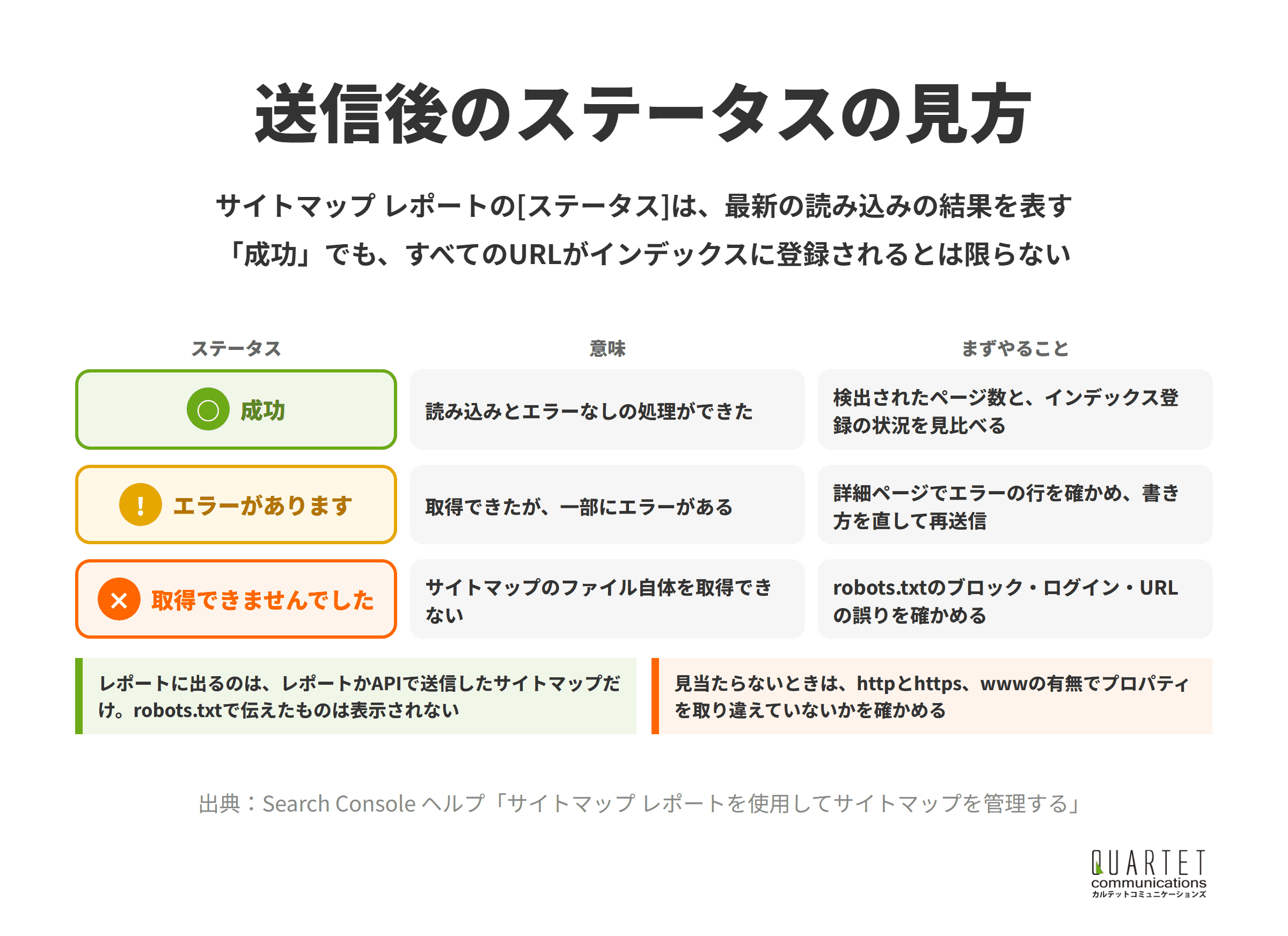
レポートの[ステータス]には、最新の取得の結果が「成功」「エラーがあります」「取得できませんでした」のいずれかで表示されます。
「成功」は、サイトマップを読み込み、エラーなしで処理できた状態です。
「エラーがあります」は、取得はできたものの一部にエラーがある状態で、エラーのなかったURLはクロールの候補に加えられます。
行をクリックすると、エラーの詳細と、どの行に問題があるのかを確かめられます。
「成功」以外が出たら、行を開いてエラーの詳細を読みましょう。
確認②|「取得できませんでした」の主な原因
「取得できませんでした」は、Googleがサイトマップのファイル自体を取得できなかった状態です。
ヘルプでは、robots.txtによるブロック、未対応の手動による対策、URLの誤り(404)、サーバーのエラーなどが原因として挙げられています。
サイトマップのURLをURL検査ツールに貼り付けてライブテストを行い、[クロールを許可?]が「はい」、[ページの取得]が「成功」かを確かめます。
ログインしないと見られない場所に置いている場合も、Googlebotは取得できません。
取得できないときは、URL検査ツールのライブテストで原因を探しましょう。
確認③|検出されたページ数とインデックス登録を見比べる
レポートの「検出されたページ数」は、サイトマップから読み取れたURLの数です。
サイトマップで検出されたページの URL が、Google によってクロールまたはインデックス登録された、またはされるとは限りません。
引用元:Search Console ヘルプ「サイトマップ レポートを使用してサイトマップを管理する」
[ページのインデックス登録]レポートをサイトマップで絞り込むと、そのサイトマップの中で登録されているURLの数を確かめられます。
登録されていないURLが多い種類のページは、内容の薄さや重複がないかを見直すきっかけになります。
検出されたページ数と、実際に登録されたページ数を見比べましょう。
確認④|レポートに表示されないとき
レポートに出るのは、レポートかAPIで送信したサイトマップだけで、robots.txtで伝えたものは表示されません。
また、サイトマップは置いた場所のプロパティにしか表示されないため、httpとhttps、wwwの有無で別のプロパティを開いていないかも確かめます。
URLのドメインの形がサイトマップの場所と違う場合(wwwの有無やhttpとhttpsの違いなど)も、許可されていないURLとしてエラーになります。
表示されないときは、プロパティとURLの形がそろっているかを確かめましょう。
確認⑤|削除してもURLは消えない
レポートからサイトマップを削除しても、Googleの中のサイトマップの情報や、載っていたURLが消えるわけではありません。
URLへのアクセスを止めたいときは、robots.txtでのブロック、ページの削除、noindexの設定などを使うよう案内されています。
サイトマップの設定やインデックスの状態の読み解きに迷う場合は、カルテットコミュニケーションズのSEOコンサルティングで、一緒に原因を確かめます。
URLを検索から外したいときは、サイトマップではなくページ側で対応しましょう。
まとめ|XMLサイトマップは正規URLの名簿を正しく渡すこと

この記事の要点
- XMLサイトマップは、見つけてほしいページのURLと最終更新日を伝えるファイルで、登録の約束ではない
- 小さく内部リンクの整ったサイトではなくてもよいが、CMSが作るものは置いておいてよい
- 載せるのは検索結果に出したい正規URLだけで、lastmodは重要な更新のときだけ変える
- 上限は1ファイル50,000件・50MBで、超えたらサイトマップ インデックスでまとめる
- Search Consoleで送信し、robots.txtにも場所を書き、ステータスと登録数を定期的に見る
XMLサイトマップは、作ること自体よりも、検索結果に出したい正規URLだけを正しく載せ続けることが大切です。
まずは今のサイトマップを開いて中身を確かめ、Search Consoleで送信とステータスの確認から始めましょう。
サイトマップやインデックスの状況を見直したい場合は、カルテットコミュニケーションズのSEOコンサルティングにご相談ください。
広告の着地ページの扱いも含めて、検索に出したいページの整理から一緒に進めます。
カルテットのSEOコンサルティング
問い合わせや売上につながる検索集客を、戦略の設計から記事制作・内部対策・被リンクまで一貫して支援します。リスティング広告の運用で培ったデータの見方を生かし、広告とSEOをあわせた設計にも対応します。