










SEOチェックとは、ページのタイトルや見出し、検索エンジンへの登録を止める設定などを、ツールを使って点検することです。
ツールで分かるのはページの書き方の基本までで、検索での見え方や順位の原因は別のデータで確かめます。本記事では、無料ツールでのチェックの手順と、スコアの読み方、プロの診断が要る場面を解説します。
この記事でわかること
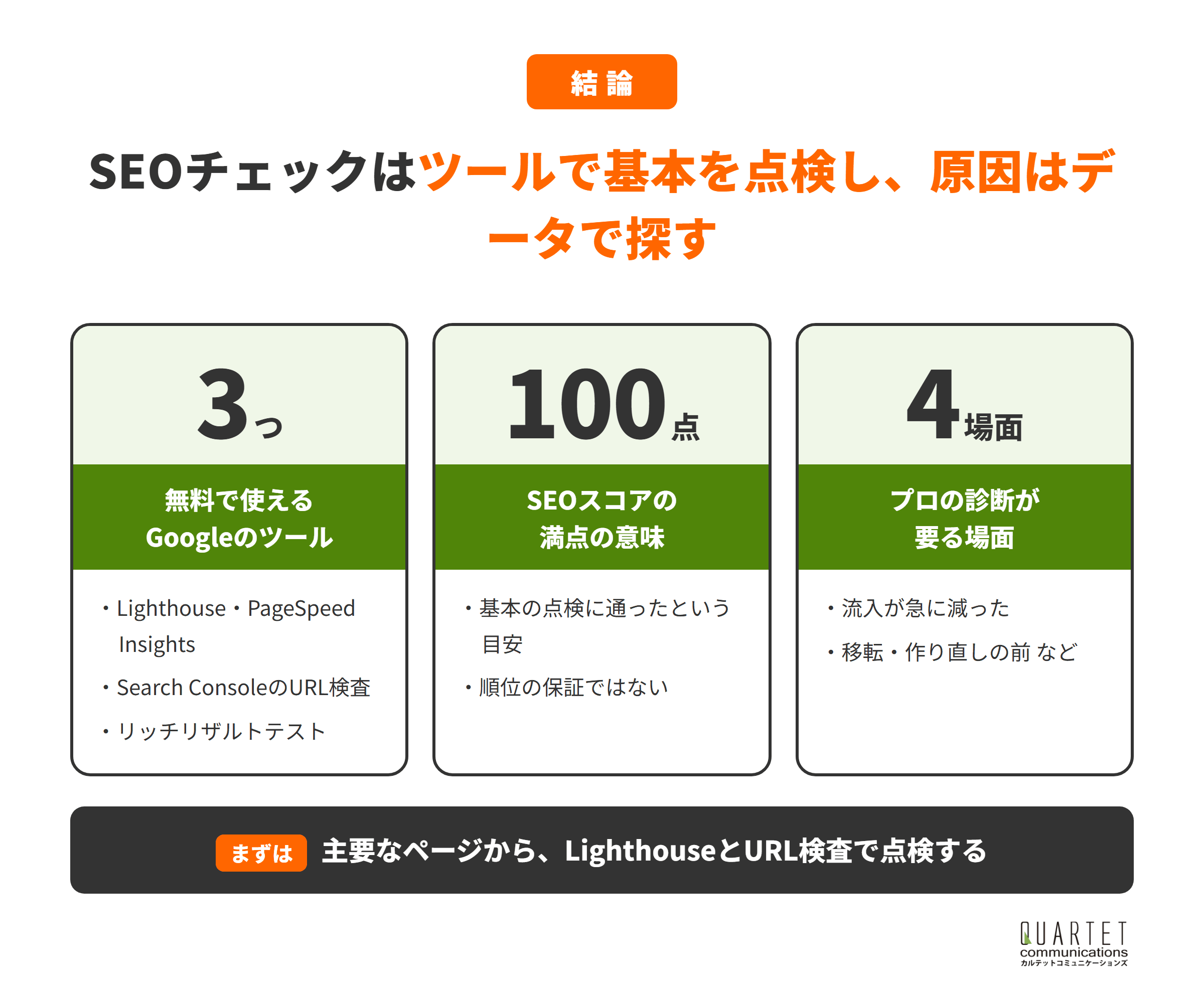
- SEOチェックのツールで点検できる範囲と、できない範囲
- SEOチェックで確かめる7つの項目と、直し方
- Lighthouse・URL検査・リッチリザルトテストを使う手順
- SEOスコアの読み方と、プロの診断が要る場面
なお、点検の結果をどう直すかに迷う方は、カルテットコミュニケーションズのSEOコンサルティングの無料相談もご活用ください。
ツールの指摘とSearch Consoleのデータを一緒に見ながら、直す順番を整理します。

カルテットのSEOコンサルティング
問い合わせや売上につながる検索集客を、戦略の設計から記事制作・内部対策・被リンクまで一貫して支援します。リスティング広告の運用で培ったデータの見方を生かし、広告とSEOをあわせた設計にも対応します。
SEOチェックとは?ツールで点検できる範囲

この章でわかること
- 定義①|ページの書き方の基本を機械で点検する
- 定義②|SEOスコアは、ツールごとの合格の目安
- 定義③|Googleでの見え方は、Search Consoleで確かめる
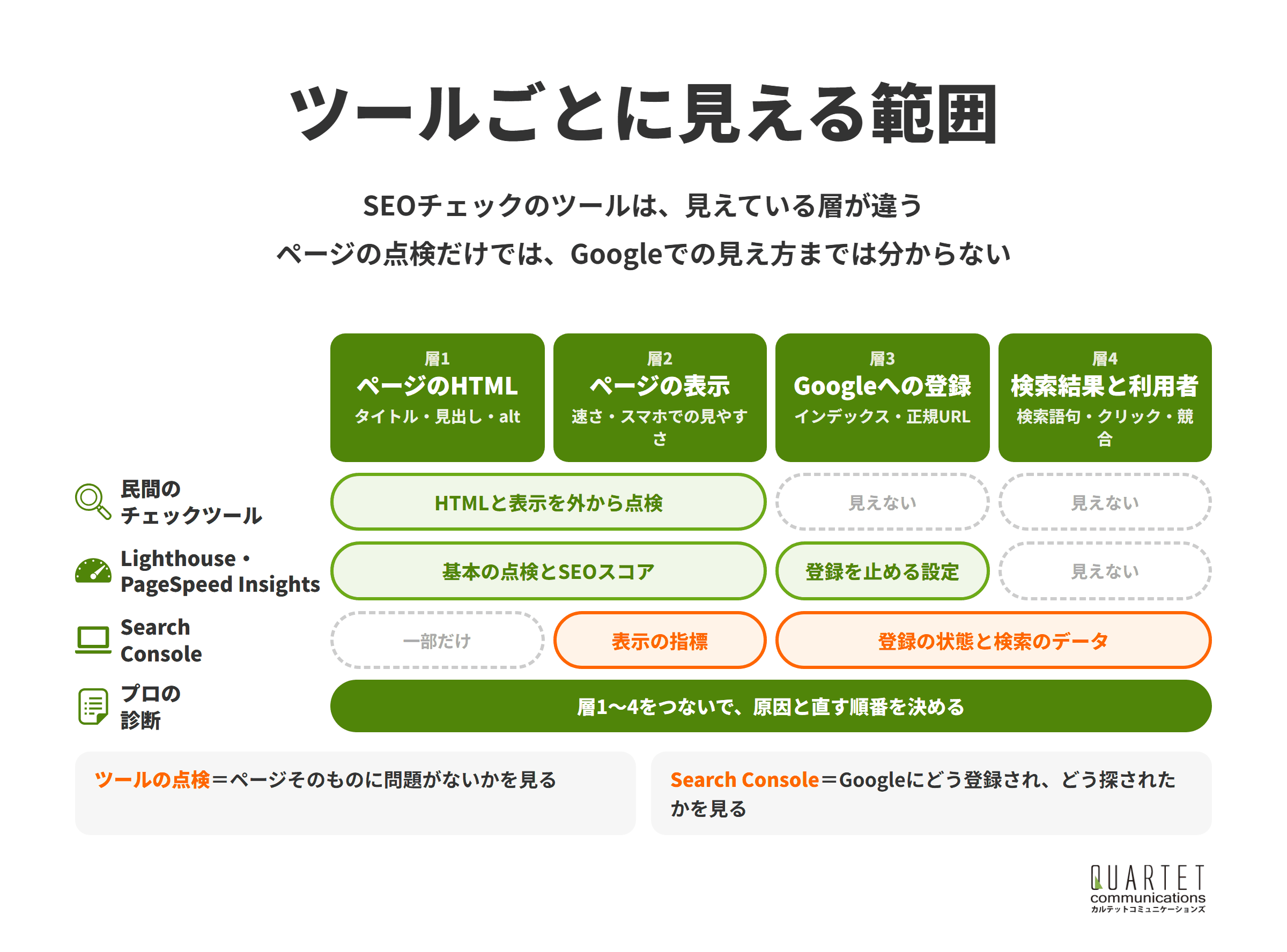
SEOチェックは、Webページが検索エンジンに正しく読み取られる書き方になっているかを、ツールで点検する作業です。
ツールごとに見えている範囲が違うため、何を確かめたいかで使うツールを選びます。
定義①|ページの書き方の基本を機械で点検する
SEOチェックのツールは、ページのHTMLを読み込み、タイトルや説明文の有無、見出し、画像の代替テキストなどを自動で調べます。
人の目では見落としやすい、消し忘れた設定や書き漏れを、短い時間で見つけられるのが利点です。
一方で、ページの内容が検索した人の役に立つかどうかまでは判断できません。
SEOチェックは、書き方の抜けや誤りを見つけるための点検と考えましょう。
定義②|SEOスコアは、ツールごとの合格の目安
Lighthouseのように点検の結果を点数で示すツールもあり、この点数はSEOスコアと呼ばれます。
点数の付け方はツールごとに違うため、同じページでも、使うツールによって点数が変わります。
GoogleがLighthouseにSEOの監査を加えたときの発表でも、監査の項目は網羅的ではないとしています。
The current list of SEO audits is not an exhaustive list, nor does it make any SEO guarantees for Google websearch or other search engines.
引用元:Google検索セントラル ブログ「Launching SEO Audit category in Lighthouse Chrome extension」
(和訳:現在のSEO監査の項目は網羅的なものではなく、Googleのウェブ検索やほかの検索エンジンでの成果を保証するものでもありません。)
点数は、そのツールが見た範囲での合格の目安として読みましょう。
定義③|Googleでの見え方は、Search Consoleで確かめる
ページがGoogleに登録されているか、どんな言葉で表示・クリックされたかは、外から点検するツールでは分かりません。
それを確かめられるのが、Googleが無料で提供しているSearch Consoleです。
Search Consoleの基本は、Google Search Consoleについての解説記事で紹介しています。
ページの点検はツールで、Googleでの見え方はSearch Consoleで、と使い分けましょう。
SEOチェックで確かめる7つの項目

この章でわかること
- 項目①|タイトルとメタディスクリプション
- 項目②|見出しと画像の代替テキスト
- 項目③|登録を止める設定と正規URL
- 項目④|リンクの文言とHTTPステータスコード
- 項目⑤|スマホでの表示と速さ
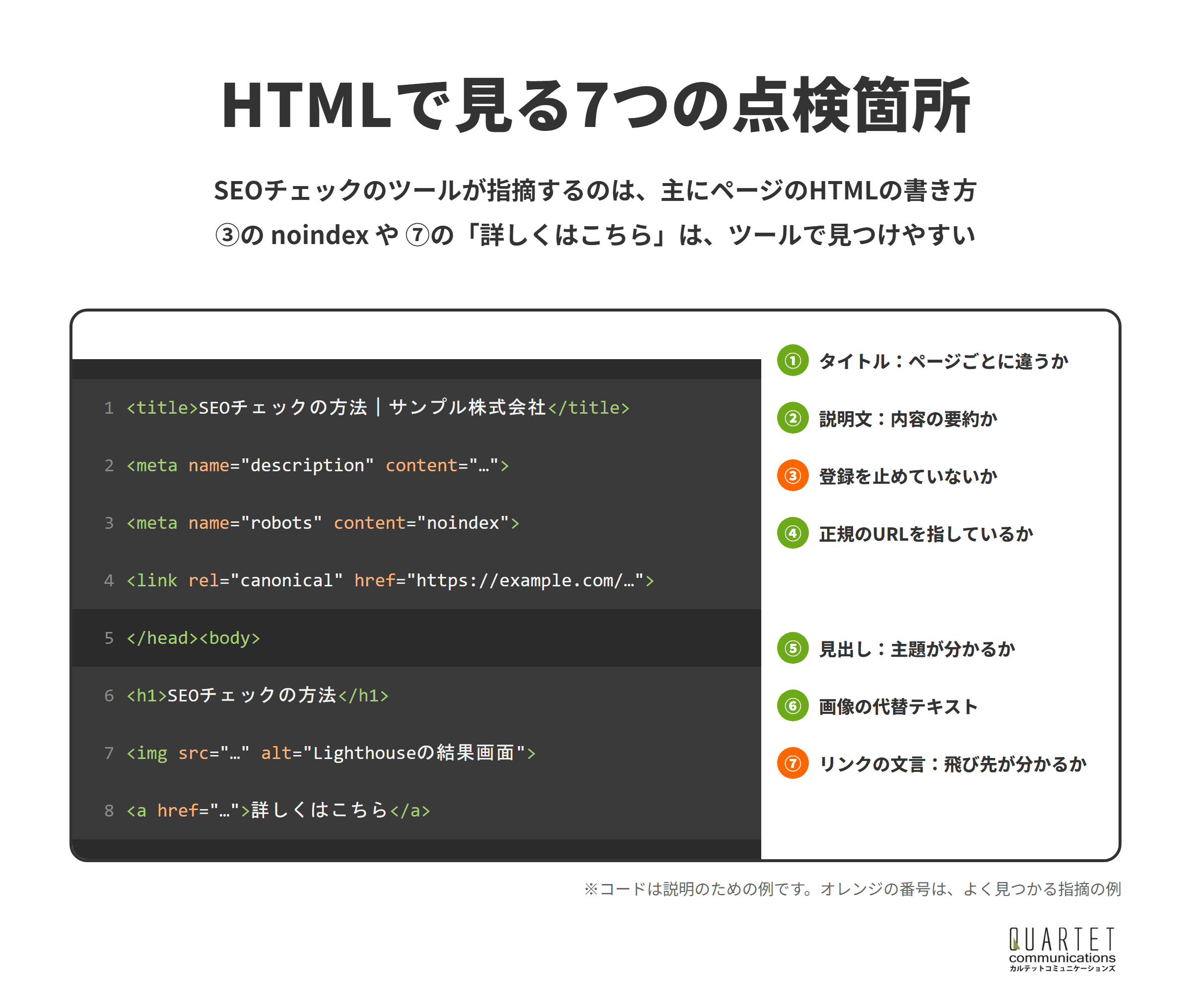
SEOチェックのツールが指摘する項目の多くは、ページのHTMLの書き方に関わるものです。
ここでは、図の7つの箇所に表示の速さを加えて5つにまとめ、確かめ方と直し方を紹介します。
項目①|タイトルとメタディスクリプション
タイトルは、検索結果でページの見出しとして使われることが多く、ページの内容を短く伝える大切な要素です。
ツールでは、タイトルが空になっていないか、どのページも同じタイトルになっていないかを確かめます。
メタディスクリプションはページの要約で、検索結果の説明文に使われることがあります。
タイトルの考え方は、SEOで勝つタイトルの付け方で詳しく解説しています。
タイトルと説明文は、ページごとに中身に合わせて書き分けましょう。
項目②|見出しと画像の代替テキスト
見出しには、ページの主題と構成を伝える役割があります。
h1にページの主題を書き、h2・h3で内容を区切ると、読む人にも検索エンジンにも構成が伝わりやすくなります。
画像の代替テキスト(alt属性)は、画像の中身を文章で伝えるもので、画像が表示されないときや読み上げのときにも使われます。
代替テキストには、画像に何が写っているかを短い文で書きましょう。
項目③|登録を止める設定と正規URL
meta robotsのnoindexは、ページを検索結果に出さないための指示です。
テスト用に付けたnoindexを公開後に消し忘れると、そのページは検索結果に出なくなります。
canonical(正規URL)は、内容が同じページが複数のURLにあるときに、どれを代表として扱ってほしいかを示すものです。
noindexの使い方は、noindexとnofollowの解説記事で紹介しています。
公開したページにnoindexが残っていないかは、最初に確かめましょう。
項目④|リンクの文言とHTTPステータスコード
「詳しくはこちら」のようなリンクの文言は、飛び先の中身が伝わりません。
LighthouseのSEOの監査にも、リンクのテキストが飛び先の内容を表しているかを見る項目があります。
あわせて、ページが404などのエラーではなく、正常なステータスコードを返しているかも確かめます。
リンクの文言は、飛び先のページの名前や内容が分かる言葉にしましょう。
項目⑤|スマホでの表示と速さ
Googleは、主にスマホ向けのページの内容を使って、インデックスへの登録と順位付けを行っています。
スマホで文字が小さすぎないか、ボタンが押しやすいか、表示に時間がかかりすぎないかを確かめます。
速さは、PageSpeed Insightsや、Search Consoleの「ウェブに関する主な指標」のレポートで確かめられます。
チェックはパソコンだけでなく、スマホの条件でも行いましょう。
カルテットのSEOコンサルティング
問い合わせや売上につながる検索集客を、戦略の設計から記事制作・内部対策・被リンクまで一貫して支援します。リスティング広告の運用で培ったデータの見方を生かし、広告とSEOをあわせた設計にも対応します。
無料のツールでSEOチェックする手順

この章でわかること
- 手順①|LighthouseかPageSpeed Insightsで点検する
- 手順②|Search ConsoleのURL検査で登録の状態を見る
- 手順③|構造化データはリッチリザルトテストで確かめる
- 手順④|民間のチェックツールは指摘の根拠を確かめて使う
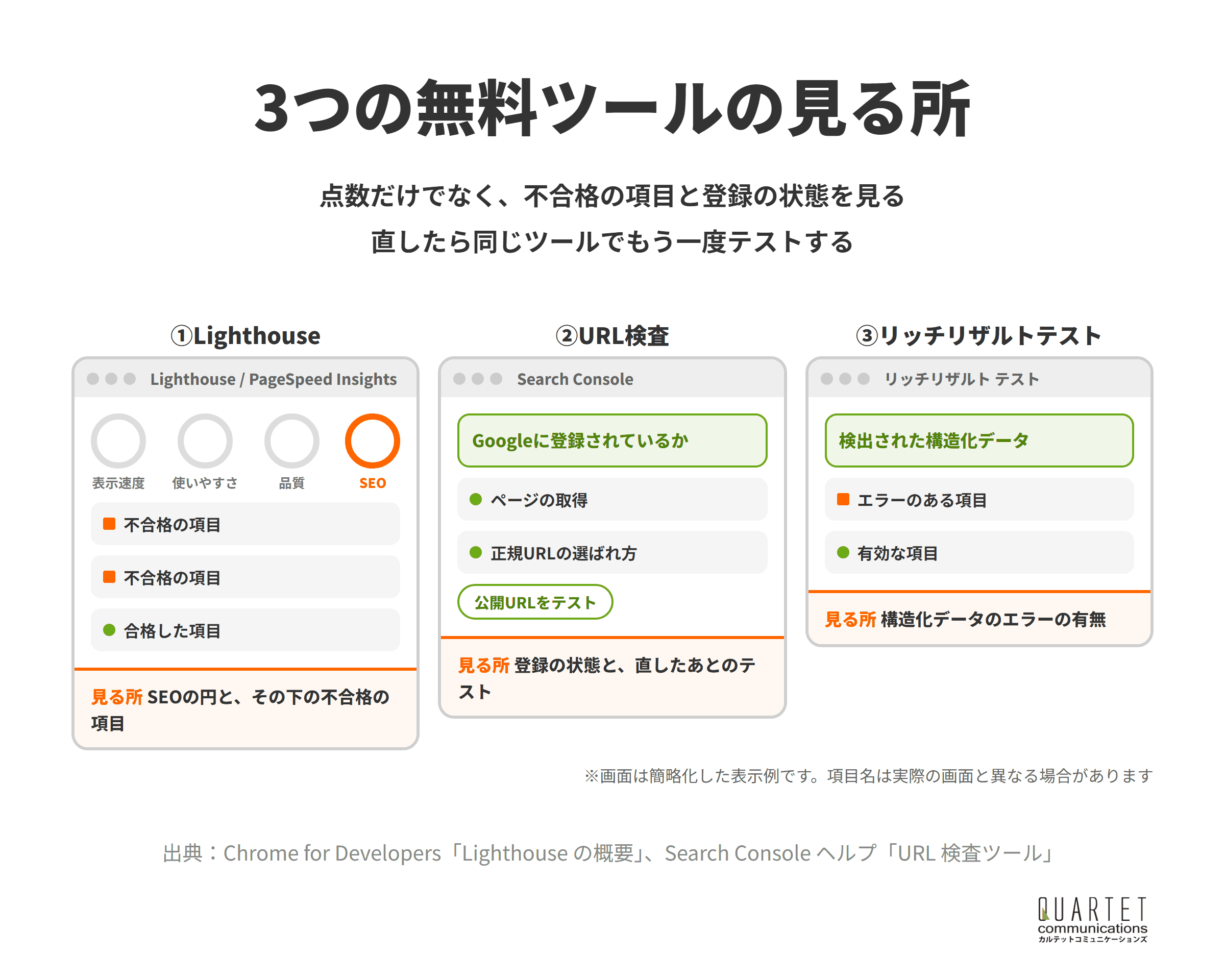
ここでは、Googleが無料で提供している3つのツールを使ったチェックの手順を紹介します。
まずは、問い合わせや売上に近い主要なページから始めるのがおすすめです。
チェックの前に用意するもの
- 点検するページのURLの一覧(トップ、サービス、料金、問い合わせなど主要なページから)
- Search Consoleに入れるアカウント(閲覧の権限で十分)
- 見つけた指摘と、直した日・直した内容を書き残す表
手順①|LighthouseかPageSpeed Insightsで点検する
Lighthouseは、Chromeのデベロッパーツールから使える点検の機能で、パフォーマンスやユーザー補助、SEOなどの項目を調べます。
Chromeで点検したいページを開き、デベロッパーツールの「Lighthouse」のタブから分析を実行すると、結果が表示されます。
ブラウザの操作をせずに調べたいときは、PageSpeed InsightsにURLを入れて分析すると、モバイルとパソコンの結果を見られます。
結果では、SEOの点数だけでなく、その下に並ぶ不合格の項目を開いて、どこを直すかを確かめます。
点数を見たら、不合格の項目の中身まで開いて確かめましょう。
手順②|Search ConsoleのURL検査で登録の状態を見る
Search ConsoleのURL検査ツールは、ページごとにGoogleでの登録の状態を調べられる機能です。
URL 検査ツールには、Google のインデックスに登録されたページの情報が表示されます。
引用元:Search Console ヘルプ「URL 検査ツール」
Search Consoleの上部の検索窓にページのURLを入れると、Googleに登録されているかや、どのURLが正規として選ばれたかなどが表示されます。
ページを直したあとは、公開URLのテストで、問題が解消されたかを確かめられます。
登録されていない重要なページは、テストで問題がないことを確かめたうえで、インデックス登録をリクエストします。
直したページは、URL検査のテストで結果を確かめるまでを1セットにしましょう。
手順③|構造化データはリッチリザルトテストで確かめる
構造化データは、記事や商品、イベントなどのページの内容を、決まった形式で検索エンジンに伝えるための記述です。
リッチリザルトテストにURLかコードを入れると、検出された構造化データと、エラーや警告の有無が分かります。
LighthouseのSEOの監査でも、構造化データが正しいかは、手動で確かめる項目に分けられています。
構造化データを入れているページは、更新のたびにリッチリザルトテストで確かめましょう。
手順④|民間のチェックツールは指摘の根拠を確かめて使う
民間のSEOチェックツールには、複数のページをまとめて点検できるものや、競合のページと比べられるものもあります。
ただし、指摘の基準はツールごとに決めたもので、Googleの基準と同じとは限りません。
指摘を受けたら、Google検索セントラルの説明と照らし合わせて、直す意味があるかを判断します。
民間ツールの指摘は、公式の説明と照らし合わせてから直しましょう。
SEOスコア・点数の読み方|満点でも順位が上がらない理由
この章でわかること
- 読み方①|満点は「基本の書き方に通った」という意味
- 読み方②|文字数やキーワードの回数の指摘はうのみにしない
- 読み方③|点数の差より、検索データで直すページを決める
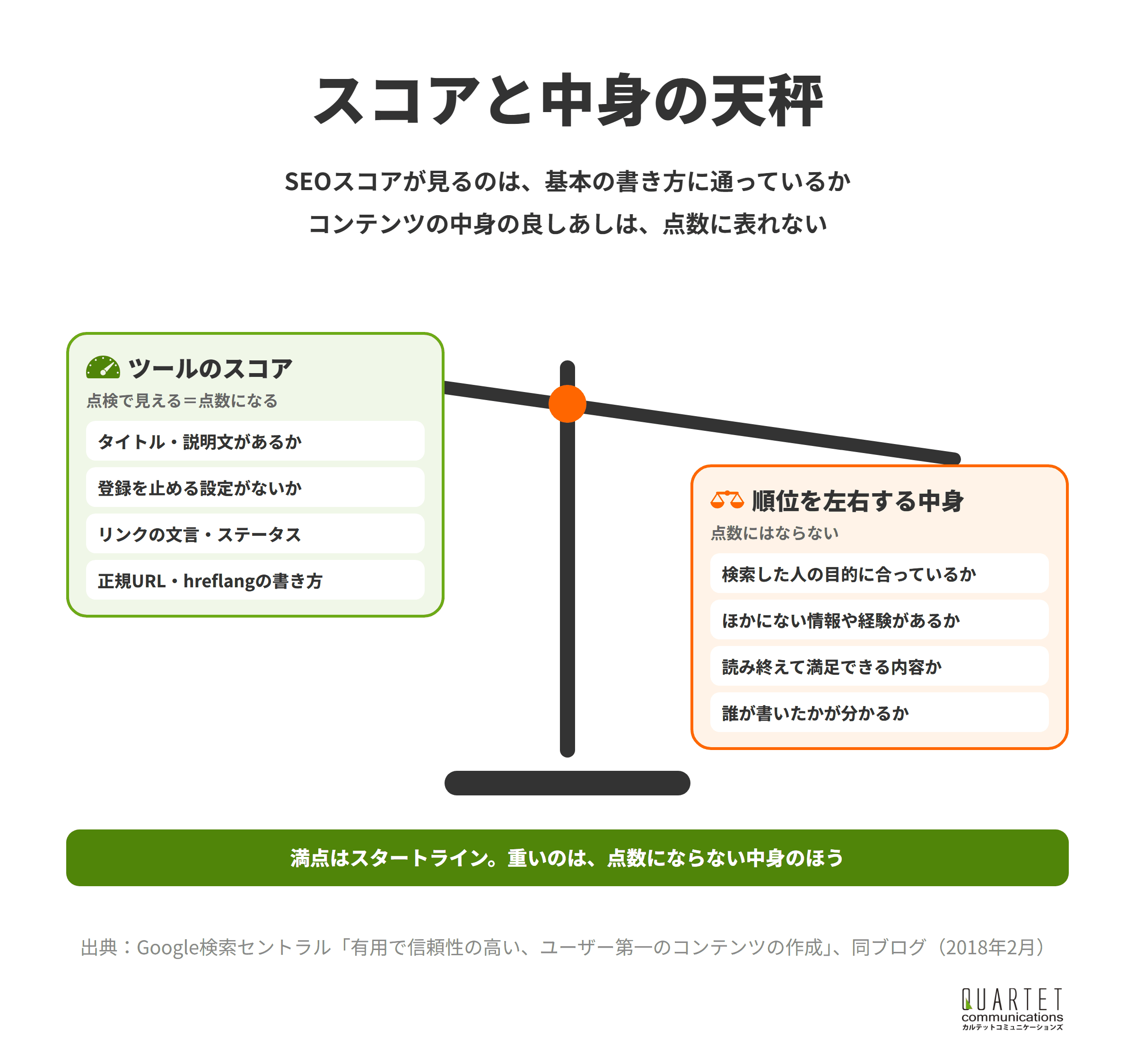
「SEO スコア」は月90回、「SEO 点数」は月40回ほど検索されており、点数の意味が気になる人は少なくありません。
ここでは、点数をどう読み、何を優先して直すかを整理します。
読み方①|満点は「基本の書き方に通った」という意味
LighthouseのSEOスコアは、説明文の有無や登録を止める設定、リンクの文言などの基本の項目に、どれだけ通っているかを示すものです。
そのため満点でも、内容が検索した人の目的に合っていなければ、順位は上がりません。
点数が低いときは、まず不合格の項目のうち、登録を止める設定やエラーのような重い指摘がないかを確かめます。
満点はスタートラインと考え、中身の改善に時間を回しましょう。
読み方②|文字数やキーワードの回数の指摘はうのみにしない
民間のツールの中には、文字数やキーワードの出てくる回数で点数を付けるものもあります。
Googleは、ユーザー第一のコンテンツかを自己評価するための質問の中で、次のように述べています。
Google が優先する文字数があるとどこかで聞いたか読んだかしたために、特定の文字数になるように記事を書いていますか(そのような設定は存在しません)。
引用元:Google検索セントラル「有用で信頼性の高い、ユーザー第一のコンテンツの作成」
文字数を増やすために同じ説明を繰り返すと、かえって読みにくいページになります。
Googleが評価するコンテンツの考え方は、ヘルプフルコンテンツアップデートの解説記事も参考にしてください。
文字数やキーワードの回数より、検索した人の疑問に答えられているかで判断しましょう。
読み方③|点数の差より、検索データで直すページを決める
どのページから直すかは、点数の低い順ではなく、検索や問い合わせへの影響が大きい順に決めます。
Search Consoleの検索パフォーマンスで、表示回数が多いのにクリックが少ないページは、タイトルや説明文を見直す候補です。
リスティング広告を出している場合は、問い合わせにつながった検索語句と、その受け皿になるページを照らし合わせると、優先して直すページが見えてきます。
直す順番は、点数ではなく、検索と問い合わせのデータで決めましょう。
カルテットのSEOコンサルティング
問い合わせや売上につながる検索集客を、戦略の設計から記事制作・内部対策・被リンクまで一貫して支援します。リスティング広告の運用で培ったデータの見方を生かし、広告とSEOをあわせた設計にも対応します。
ツールでは足りない場面|プロの診断が要る4つのケース

この章でわかること
- 場面①|流入や問い合わせが急に減った
- 場面②|サイトの移転・作り直しを控えている
- 場面③|登録されないページや重複が多い
- 場面④|点検に通っても、順位や問い合わせが増えない
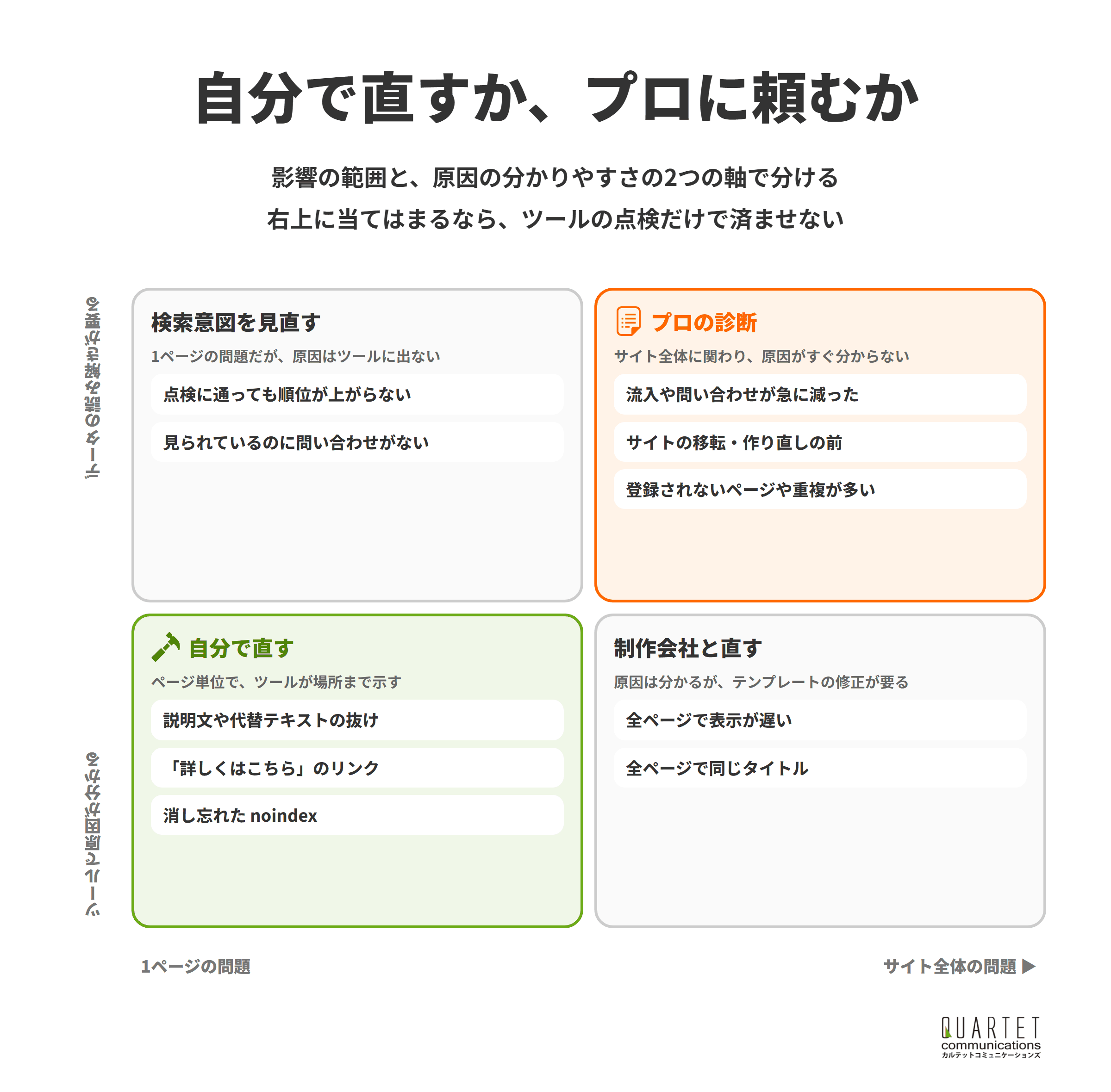
ツールの点検で見つかるのは、主にページ単位の書き方の問題です。
サイト全体に関わる問題や、原因がすぐに分からない問題は、データを読み解いて原因を絞る診断が向いています。
場面①|流入や問い合わせが急に減った
検索からの流入が急に減ったときは、ページの書き方だけでなく、登録の状態や検索の需要の変化、競合の動きなど、原因の候補が多くあります。
ツールで点検しても問題が見つからない場合は、Search Consoleのデータを期間で比べ、どのページのどの言葉で減ったかを切り分けます。
急な減少は、ツールの点数ではなく、減ったページと言葉から原因を探しましょう。
場面②|サイトの移転・作り直しを控えている
サイトの移転や作り直しでは、URLが変わるページの転送や、登録の引き継ぎなど、まとめて決めることが多くあります。
Googleも、SEO業者の利用を始める時期について、次のように述べています。
たとえば、サイトの再構築を検討しているとき(早ければ早いほどよい)、または新しいサイトの開設を計画しているときが、SEO 業者の利用を開始するのに最適なタイミングです。
引用元:Google検索セントラル「SEO 業者の利用を検討する」
作り直しの前に相談すると、URLの変更や転送の設計から整理できます。
場面③|登録されないページや重複が多い
Search Consoleの「ページのインデックス登録」レポートで、登録されていないページが多いときは、理由の種類ごとに対応を考える必要があります。
似た内容のページが多い場合は、どのページを残し、どれをまとめるかの判断も要ります。
登録されない理由が多いときは、ページ単位でなくサイト全体の設計から見直しましょう。
場面④|点検に通っても、順位や問い合わせが増えない
ツールの点検に通っていても順位が上がらないときは、検索した人の目的とページの内容がずれていることがあります。
上位のページがどんな疑問に答えているかを調べ、自社のページに足りない情報を見つけるのは、ツールだけではできない作業です。
弊社では、ツールの指摘と検索のデータ、広告の検索語句をつないで、直す順番を一緒に決めています。詳しくはカルテットコミュニケーションズのSEOコンサルティングをご覧ください。
点検に通ったあとの伸び悩みは、検索意図とのずれを疑いましょう。
SEOチェックのよくある質問

この章でわかること
- 質問①|SEOチェックはどのくらいの頻度で行えばいい?
- 質問②|スマホとパソコンで点数が違うのはなぜ?
- 質問③|無料ツールと有料ツールの違いは?
- 質問④|スコアが下がったら、順位も下がる?
- 質問⑤|指摘はすべて直すべき?
- 質問⑥|WordPressなどのCMSでも同じようにチェックできる?
最後に、SEOチェックについてよく聞かれる疑問に答えます。
質問①|SEOチェックはどのくらいの頻度で行えばいい?
ページを公開したときや、サイトのテンプレートを変えたときは、その都度チェックするのがおすすめです。
それ以外は、月に1回ほどSearch Consoleのレポートを見て、エラーが増えていないかを確かめると、問題に早く気づけます。
公開・変更のたびの点検と、月1回のレポートの確認を習慣にしましょう。
質問②|スマホとパソコンで点数が違うのはなぜ?
PageSpeed Insightsでは、モバイルとパソコンの結果が分かれて表示されます。
スマホを想定した条件で測るため、特に表示の速さの点数は、パソコンより低く出ることがあります。
Googleは主にスマホ向けの内容で登録するため、スマホの結果を優先して見ましょう。
質問③|無料ツールと有料ツールの違いは?
無料のツールは、1ページずつの点検や、Googleでの登録の状態の確認に向いています。
有料のツールには、サイト全体をまとめて巡回して点検したり、検索順位を記録し続けたりできるものがあります。
ページ数が少ないうちは、無料のツールとSearch Consoleで足りることが多いです。
ページ数が増えて手作業の点検が追いつかなくなったら、有料ツールを検討しましょう。
質問④|スコアが下がったら、順位も下がる?
点数が下がっても、すぐに順位が下がるとは限りません。
ただし、noindexの付け間違いやエラーのように、登録に関わる指摘が原因なら、ページが検索結果から外れるおそれがあります。
点数が下がったら、まず登録に関わる重い指摘が増えていないかを確かめましょう。
質問⑤|指摘はすべて直すべき?
指摘が多いときは、すべてを一度に直そうとせず、影響の大きいものから順に直します。
最初は、noindexの消し忘れやエラーなど、ページの登録に関わる指摘です。
次に主要なページのタイトルと説明文を直し、その後にリンクの文言や代替テキストのような、分かりやすさに関わる指摘を直します。
指摘は、登録に関わるもの、主要なページ、細かな書き方の順に直しましょう。
質問⑥|WordPressなどのCMSでも同じようにチェックできる?
CMSで作ったサイトでも、公開されたページのHTMLを点検するという点は同じです。
タイトルやnoindexの設定は、CMSの管理画面やプラグインで変えることが多いため、指摘を受けたら、どの画面で設定しているかを先に確かめます。
テーマやテンプレートに原因があるときは、1ページを直しても同じ指摘が全ページに残るので、制作会社や担当者と相談します。
CMSのサイトは、指摘がページの設定かテンプレートかを見分けてから直しましょう。
カルテットのSEOコンサルティング
問い合わせや売上につながる検索集客を、戦略の設計から記事制作・内部対策・被リンクまで一貫して支援します。リスティング広告の運用で培ったデータの見方を生かし、広告とSEOをあわせた設計にも対応します。
まとめ|SEOチェックは、ツールの点検とデータの確認をセットで行う

この記事の要点
- SEOチェックは、ページの書き方の抜けや誤りをツールで見つける点検
- タイトル・説明文、見出しと代替テキスト、noindexと正規URL、リンクの文言、スマホでの表示を確かめる
- LighthouseかPageSpeed Insightsで点検し、URL検査とリッチリザルトテストで登録と構造化データを確かめる
- SEOスコアの満点は基本に通ったという目安で、直す順番は検索と問い合わせのデータで決める
- 流入の急な減少や作り直しの前、登録されないページが多いときは、プロの診断が向いている
SEOチェックのツールは、ページの書き方の問題を手早く見つけるのに役立ちます。
点検で見つけた問題を直したら、Search Consoleで登録の状態と検索のデータを確かめるところまでを、1セットで進めてください。
ツールの結果をもとに、何から直すべきか相談したい方は、カルテットコミュニケーションズのSEOコンサルティングの無料相談もご活用ください。
検索広告のデータも合わせて見ながら、効果の大きいページから直す計画を一緒に立てます。
カルテットのSEOコンサルティング
問い合わせや売上につながる検索集客を、戦略の設計から記事制作・内部対策・被リンクまで一貫して支援します。リスティング広告の運用で培ったデータの見方を生かし、広告とSEOをあわせた設計にも対応します。