










WixのSEOとは、Wixで作ったサイトを、Googleなどの検索で見つけてもらいやすくするための設定とページづくりのことです。
Wixは基本の設定を自動で入れてくれるため、プランとドメインを整えたうえで、ページごとのタイトルと中身を自分で書くことが成果を分けます。本記事では、WixのSEO設定の手順と、弱いと言われる理由、避けたいミスを解説します。
この記事でわかること
- WixのSEOで、自動で整う部分と自分で書く部分
- Wixが「SEOに弱い」と言われる4つの理由
- SEOパネルでの設定の手順(タイトル・説明文・URL・インデックス・代替テキスト)
- URLの変更や移行で避けたい設定ミス
- 検索広告のデータを使ったページづくり
なお、Wixのサイトで検索からの問い合わせが増えずに悩んでいる方は、カルテットコミュニケーションズのSEOコンサルティングの無料相談もご活用ください。
今のWixのサイトの設定と中身を拝見し、どのページから直すかを一緒に決めます。

カルテットのSEOコンサルティング
問い合わせや売上につながる検索集客を、戦略の設計から記事制作・内部対策・被リンクまで一貫して支援します。リスティング広告の運用で培ったデータの見方を生かし、広告とSEOをあわせた設計にも対応します。
WixのSEOとは?自動で整う部分と自分で書く部分
この章でわかること
- 基本①|Wixは基本のSEO設定を自動で入れる
- 基本②|成果を分けるのは、ページごとに書く中身
- 基本③|Search Consoleで検索での見え方を確かめる
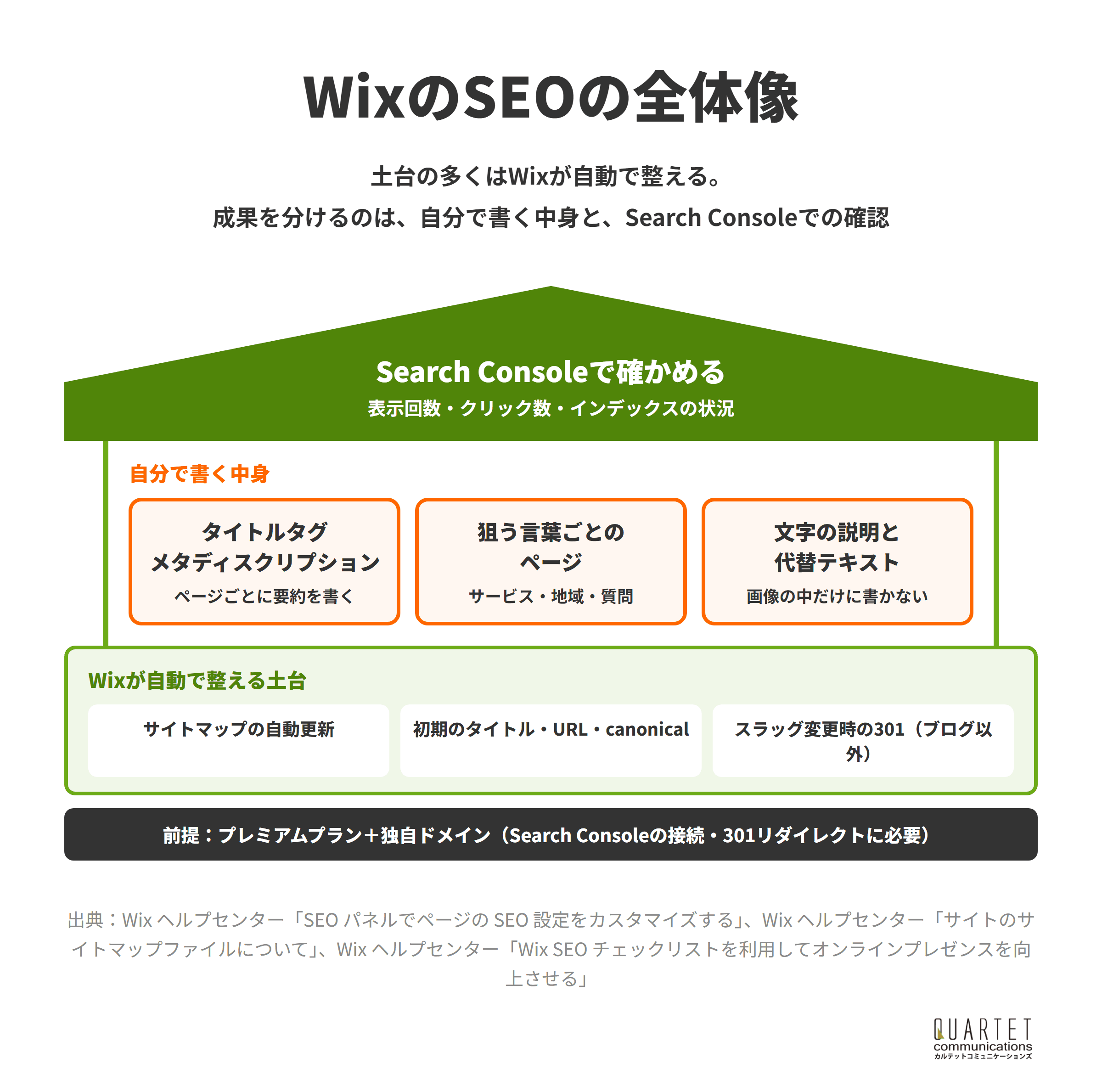
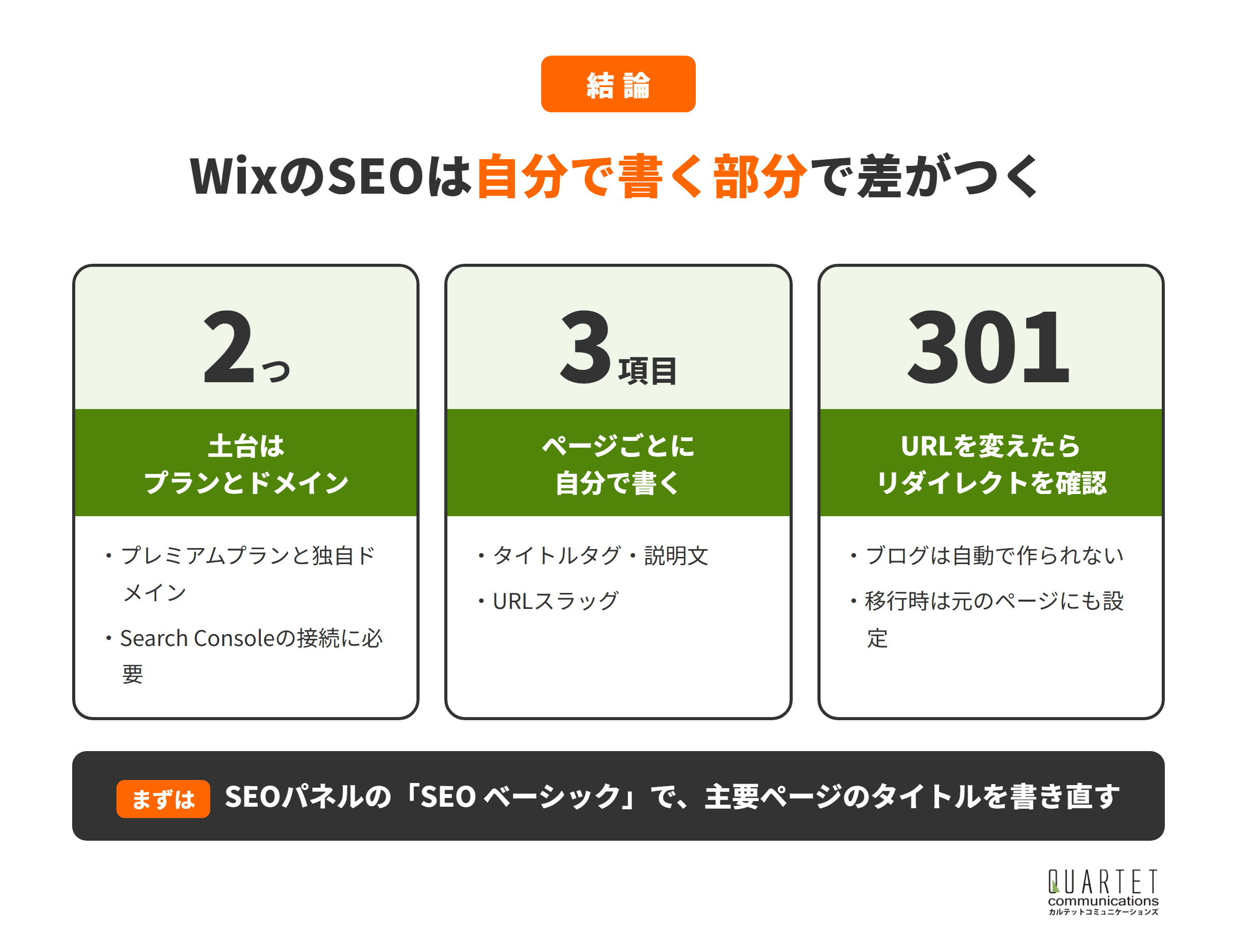
WixのSEOは、Wixが自動で整える土台と、サイトの持ち主が自分で書く中身の2層で考えると整理しやすくなります。
土台はほぼ手をかけずに用意されるため、時間をかけるべきは中身のほうです。
基本①|Wixは基本のSEO設定を自動で入れる
Wixのヘルプセンターは、ページを作った時点でSEOの設定が入ることを次のように説明しています。
Wix では、検索エンジンや SNS があなたのページをインデックスして検索結果に表示できるように、サイトのページに SEO 設定を自動的に追加します。
引用元:Wix ヘルプセンター「SEO パネルでページの SEO 設定をカスタマイズする」
ほかにも、サイトマップの自動更新や、ページごとの初期のcanonicalの設定もWixが受け持ちます。
HTMLやサーバーの設定に詳しくなくても、検索に出るための土台はそろっています。
基本②|成果を分けるのは、ページごとに書く中身
自動で入るのは、あくまで初期の値です。
検索結果に出るタイトルのもとになるタイトルタグについて、Googleは次のように述べています。
CMS を使用している場合は、タイトルに関して行う必要のある技術的な作業はないので、適切なタイトルを書くことに集中してください。ほとんどの CMS では、タイトルを自動的に HTML の <title> 要素に設定します。
引用元:Google検索セントラル「Google 公式 SEO スターター ガイド」
Wixのような作成ツールを使うなら、技術の作業より、何をどう書くかに時間を使えるということです。
ページごとのタイトル・説明文・本文を、自社の言葉で書き直すことから始めましょう。
基本③|Search Consoleで検索での見え方を確かめる
設定を変えた後は、Googleの無料ツールであるSearch Consoleで、表示回数やクリック数、インデックスの状況を確かめます。
Search Consoleの見方は、Google Search Consoleについての解説で紹介しています。
書いたら数字で確かめる流れを作ると、どのページを直すべきかが見えてきます。
Wixが「SEOに弱い」と言われる4つの理由

この章でわかること
- 理由①|無料プランのままだと、使えない機能がある
- 理由②|タイトルや説明文が初期設定のまま
- 理由③|大事な情報が画像の中にしかない
- 理由④|狙う言葉ごとのページが少ない
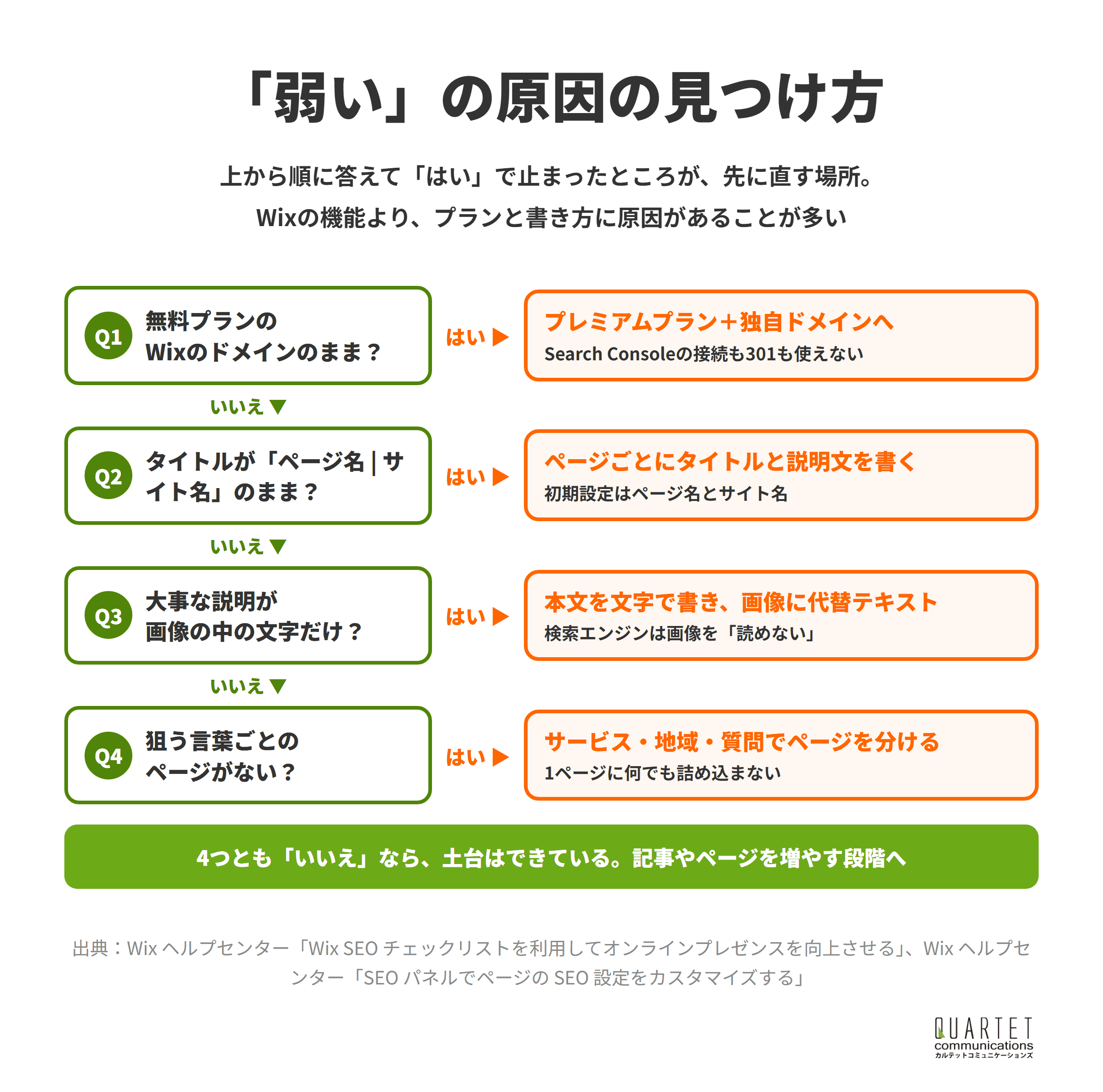
「WixはSEOに弱い」という声は、Wixの機能そのものより、プランの選び方やページの書き方に原因があることがほとんどです。
自分のサイトがどれに当てはまるか、上から順に確かめてみてください。
理由①|無料プランのままだと、使えない機能がある
Wixの無料プランでは、Wixのドメインでサイトを公開することになります。
WixのSEOチェックリストのヘルプには、Search Consoleとの接続の条件が次のように書かれています。
Google Search Console に接続するには、プレミアムプランとサイトに接続されたドメインが必要です。このドメインは、Wix から購入したドメインでも、 他のドメインホストから購入したドメインでもかまいません。
引用元:Wix ヘルプセンター「Wix SEO チェックリストを利用してオンラインプレゼンスを向上させる」
後で説明する301リダイレクトも独自ドメインでしか使えないため、集客に使うサイトは最初から独自ドメインで始めるのが安全です。
検索から集客するなら、プレミアムプランと独自ドメインを先にそろえましょう。
理由②|タイトルや説明文が初期設定のまま
Wixのヘルプによると、タイトルタグの初期設定は「ホーム | マイサイト」のような、ページ名とサイト名の組み合わせです。
このままでは、検索した人が何のページかを判断できず、ほかのサイトと比べて選ばれにくくなります。
タイトルの考え方は、SEOで勝つタイトルの付け方で詳しく解説しています。
主要なページから順に、何が分かるページかが伝わるタイトルに書き換えましょう。
理由③|大事な情報が画像の中にしかない
Wixはデザインの自由度が高いため、サービス名や料金を画像の中の文字だけで見せているサイトも少なくありません。
Wixのヘルプも、検索エンジンは画像を「読む」ことができないため、画像を説明する文字を手がかりにすると説明しています。
大事な説明は本文の文字で書き、画像には内容が分かる代替テキストを添えましょう。
理由④|狙う言葉ごとのページが少ない
トップページと会社概要、問い合わせだけのサイトでは、検索される言葉に答えるページが足りません。
サービスごと、地域ごと、お客様からよく聞かれる質問ごとにページを分けると、検索の入口が増えます。
たとえば工務店のサイトなら、「キッチンリフォーム」「外壁塗装」のような工事ごとのページと、「費用の目安」「工事の流れ」に答えるページを分けて用意します。
1ページに何でも詰め込まず、言葉ごとに答えるページを用意しましょう。
カルテットのSEOコンサルティング
問い合わせや売上につながる検索集客を、戦略の設計から記事制作・内部対策・被リンクまで一貫して支援します。リスティング広告の運用で培ったデータの見方を生かし、広告とSEOをあわせた設計にも対応します。
WixのSEO設定の手順
この章でわかること
- 設定①|SEOチェックリストでGoogleと接続する
- 設定②|SEOパネルでタイトルと説明文を書く
- 設定③|URLスラッグは短く、内容が分かる言葉に
- 設定④|検索に出さないページはインデックスをオフにする
- 設定⑤|画像に代替テキストを入れる
ここからは、Wixのヘルプセンターの説明に沿って、設定の手順を紹介します。
画面の名前はWix エディタのものです。Wix StudioやWix Harmonyのエディタでは、メニューの名前や場所が少し違います。
設定①|SEOチェックリストでGoogleと接続する
Wixには、Googleとの接続とサイトの認証を案内する「Wix SEO チェックリスト」があります。
ビジネス名、実際の住所とオンラインのどちらでお客様に対応するか、ビジネスを表す3つのキーワードを入力すると、自社向けのチェックリストが作られます。
チェックリストを使えるのはサイトの所有者と管理者だけで、ブログやストアなどの機能は分析の対象外です。
まずはチェックリストの手順どおりに進め、Search Consoleとの接続を済ませましょう。
設定②|SEOパネルでタイトルと説明文を書く
ページのタイトルタグとメタディスクリプションは、ページごとのSEOパネルで書き換えます。
SEOパネルの開き方(Wix エディタ)
- エディタにアクセスする
- エディタ左側の「ページ・メニュー」をクリックする
- 対象のページの横にある「その他のアクション」アイコンをクリックする
- 「SEO ベーシック」をクリックする
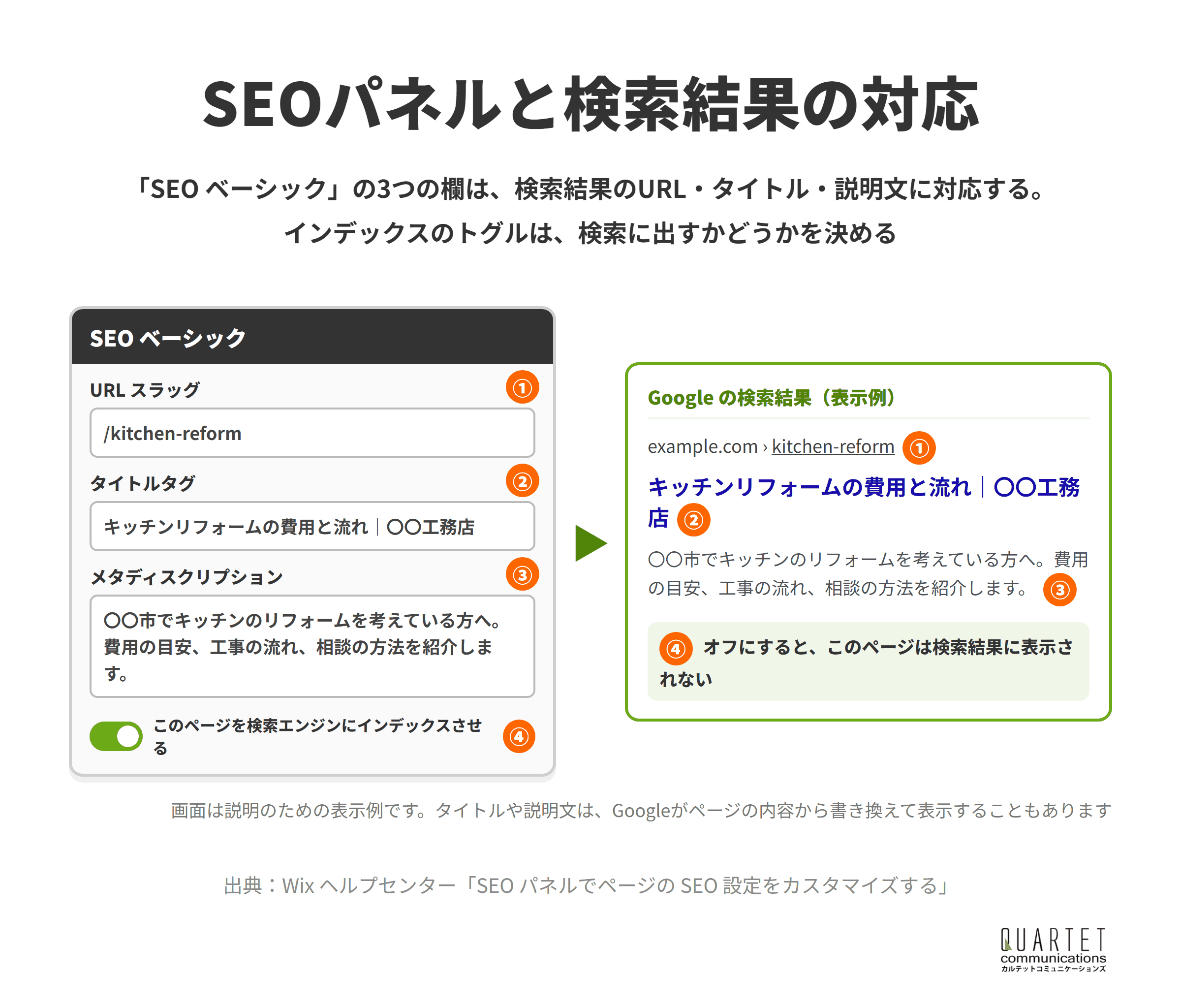
タイトルタグにはページの中身を要約したタイトルを、メタディスクリプションには検索した人がページを選ぶ手がかりになる短い説明を入れます。
ブログの記事は、ダッシュボードの「ブログ」から記事を開き、左側のサイドバーの「SEO」で同じ項目を設定できます。
タイトルは、狙う言葉を前のほうに置き、ページで分かることを短く添えると、検索結果で選ばれやすくなります。たとえば「キッチンリフォームの費用と流れ|〇〇工務店」のような形です。
タイトルには、検索する人が使う言葉と、そのページで分かることを入れましょう。
設定③|URLスラッグは短く、内容が分かる言葉に
URLスラッグは、ページのURLの最後の部分で、初期設定ではページの名前が入ります。
Wixのヘルプは、読みやすく短くしておくことを勧め、変えるのは必要なときだけにするよう案内しています。
たとえばキッチンリフォームのページなら「/kitchen-reform」のように、ページの中身が分かる短い英単語をハイフンでつなぎます。
公開前に内容が分かる短い英単語にしておき、公開後はむやみに変えないようにしましょう。
設定④|検索に出さないページはインデックスをオフにする
「SEO ベーシック」には、「このページを検索エンジンにインデックスさせる」というトグルがあります。
オフにすると、そのページは検索エンジンにインデックスされず、検索しても見つからなくなります。
問い合わせ後のお礼のページや作りかけのページなどが対象で、考え方はnoindexとnofollowの解説が参考になります。
検索に出したいページのトグルがオフになっていないかも、あわせて確かめましょう。
設定⑤|画像に代替テキストを入れる
Wixのヘルプでは、エディタで画像をクリックし、「設定」アイコンの「画像の説明」に入力します。
ギャラリーの画像は、初期設定では画像のタイトルが代替テキストとして使われるため、タイトルを内容が分かる言葉にしておきます。
写真に何が写っていて、ページとどう関係するかを、短い文で書きましょう。
Wixで避けたいSEOの設定ミス

この章でわかること
- NG①|ブログのURLを変えて、リダイレクトを作らない
- NG②|他のサイトから移行して、元のURLを放置する
- NG③|canonicalをむやみに書き換える
- NG④|無料のURLのまま集客を始める
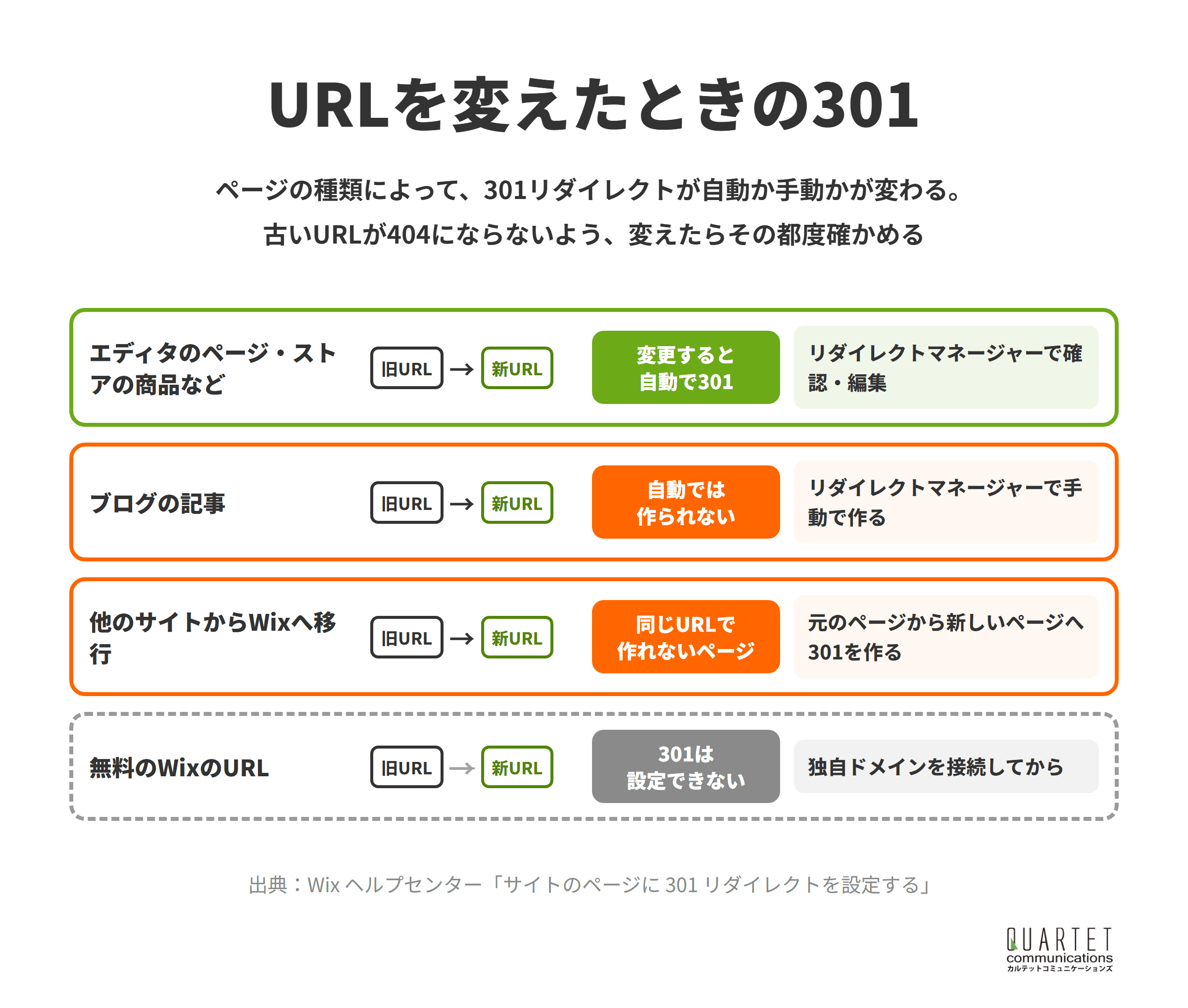
WixのSEOでつまずきやすいのは、URLを変えたときと、他のサイトから移ってきたときです。
一度検索で評価されたページを失わないために、次の4つを避けましょう。
NG①|ブログのURLを変えて、リダイレクトを作らない
古いURLから新しいURLへ移ったことを伝える仕組みを301リダイレクトといいます。
Wixでは、エディタのページなどのURLスラッグを変えると自動で作られますが、ブログの記事では自動で作られません。
ブログの記事のURLを変えたら、リダイレクトマネージャーで手動で301を作りましょう。
NG②|他のサイトから移行して、元のURLを放置する
WordPressなどからWixに移ると、前と同じURLでページを作れないことがあります。
Wixのヘルプは、その場合は元のページにも301リダイレクトを作る必要があるとし、移行前のGoogle検索での評価を保つのに役立つと説明しています。
301リダイレクトの作り方(リダイレクトマネージャー)
- サイトダッシュボードの「SEO・GEO」にアクセスする
- 「ツールと設定」までスクロールし、「リダイレクトマネージャー」をクリックする
- 「+新しいリダイレクト」から「シングルリダイレクト」を選ぶ
- 「旧 URL」に元のパスを入れ、リダイレクト先を選んで保存する
移行した後は、Search Consoleで移行前と表示回数を比べ、急に落ちたページがあれば、リダイレクトの漏れがないかを確かめます。
移行の前に旧サイトのURLの一覧を作り、1つずつ新しいページへつなぎましょう。
NG③|canonicalをむやみに書き換える
Wixは、すべてのページに初期のcanonicalを自動で設定しており、「SEO 詳細設定」のタブで変えられます。
Wixのヘルプには、初期のcanonicalを変えると、そのページのURLがサイトマップから消えることがあると書かれています。
同じページを複数のURLで見せている場合を除き、canonicalは初期設定のままにしましょう。
NG④|無料のURLのまま集客を始める
無料プランのURLで集客を始め、後から独自ドメインに切り替えても、それまでのURLを新しいURLへ301リダイレクトでつなぐことはできません。
301 リダイレクトは、独自ドメインでのみ機能します。無料の Wix URL からプレミアムサイトへの 301 リダイレクトを設定することはできません。
引用元:Wix ヘルプセンター「サイトのページに 301 リダイレクトを設定する」
名刺や広告にURLを載せる前に、独自ドメインを接続しておきましょう。
カルテットのSEOコンサルティング
問い合わせや売上につながる検索集客を、戦略の設計から記事制作・内部対策・被リンクまで一貫して支援します。リスティング広告の運用で培ったデータの見方を生かし、広告とSEOをあわせた設計にも対応します。
WixでSEOの成果を伸ばすページづくり

この章でわかること
- 中身①|狙う言葉は、検索広告の検索語句から選ぶ
- 中身②|サービス・地域・質問ごとにページを足す
- 中身③|検索で届かない言葉は、広告で補う
- 中身④|公開後は月に1回、直すページを選ぶ
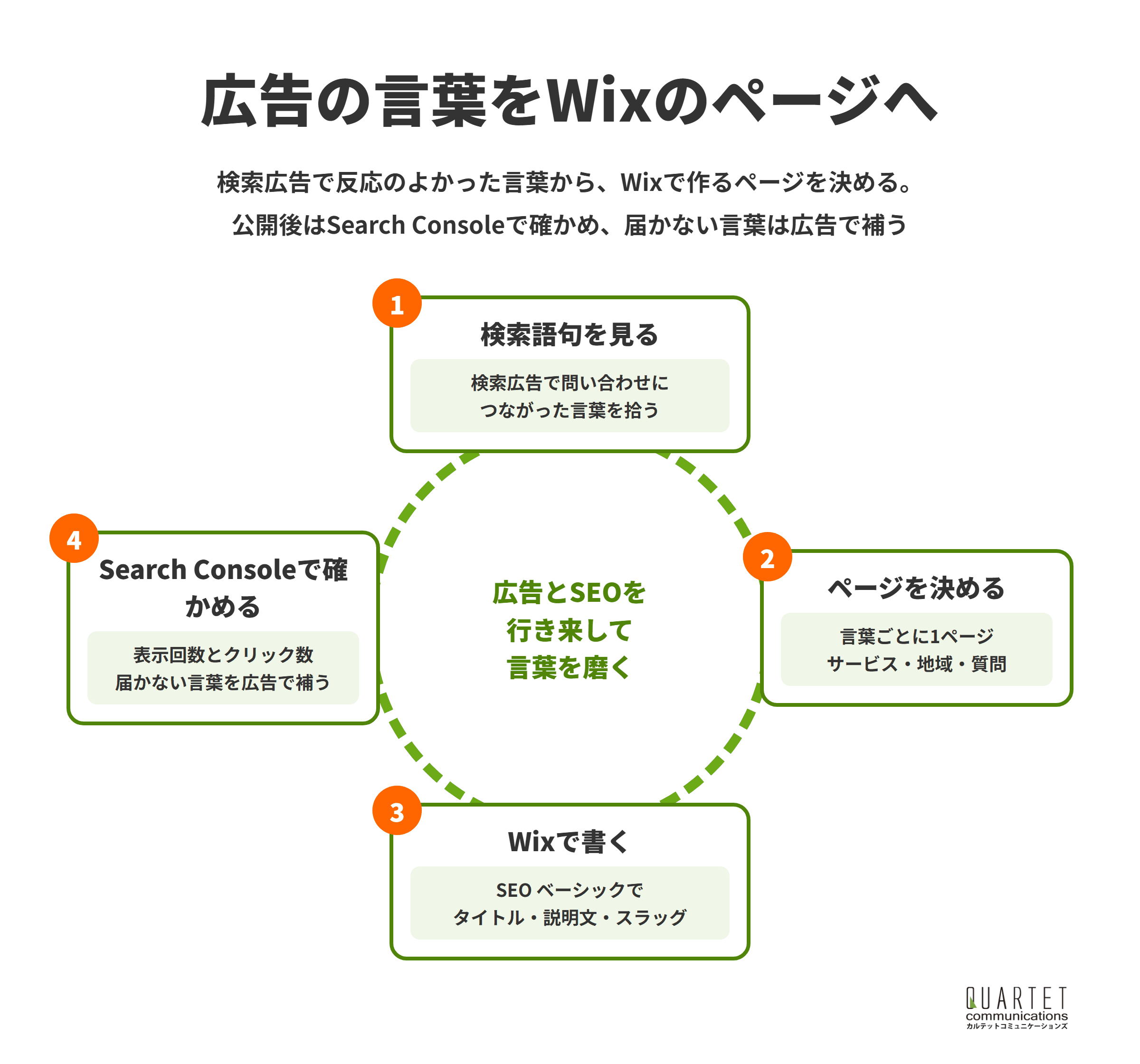
設定が整ったら、次は検索される言葉に答えるページを増やす段階です。
弊社カルテットは広告運用の会社なので、検索広告のデータを生かした進め方を紹介します。
中身①|狙う言葉は、検索広告の検索語句から選ぶ
検索広告を出しているなら、広告が表示された検索語句のレポートで、問い合わせにつながった言葉を確かめられます。
実際に成果が出た言葉からWixのページを作れば、想像だけで言葉を選ぶより外れが少なくなります。
広告のデータからSEOの言葉を選ぶ進め方は、カルテットコミュニケーションズのSEOコンサルティングでもご相談いただけます。
広告で反応のよかった言葉を、SEOで育てるページの候補にしましょう。
中身②|サービス・地域・質問ごとにページを足す
選んだ言葉ごとに1つのページを用意し、SEOパネルでタイトル・説明文・URLスラッグをその言葉に合わせて書きます。
お客様からよく聞かれる質問は、Wixのブログで1問ずつ記事にすると、答えを探す人の検索に届きやすくなります。
1つのページで1つの問いに答える形にすると、タイトルも書きやすくなります。
中身③|検索で届かない言葉は、広告で補う
新しいページが検索で上位に出るまでには時間がかかります。
その間は広告で集客を続け、Search Consoleで表示が増えてきた言葉から、広告の予算を少しずつ移していきます。
広告とSEOの役割の違いは、リスティング広告とSEOの違いで解説しています。
すぐ欲しい集客は広告、時間をかけて育てる集客はSEOと、役割を分けましょう。
中身④|公開後は月に1回、直すページを選ぶ
ページを作って終わりにせず、月に1回はSearch Consoleで、ページごとの表示回数とクリック数を見ます。
表示回数は多いのにクリックが少ないページは、タイトルと説明文が検索した人の期待に合っていない可能性があります。
反対に、表示回数そのものが少ないページは、狙う言葉に答える中身が足りないことが多いため、本文を書き足します。
数字を見てから直す場所を決める習慣を作ると、少ない時間でも成果につながります。
WixのSEOでよくある質問

この章でわかること
- 質問①|WixとWordPressでは、どちらがSEOに有利ですか?
- 質問②|無料プランでもSearch Consoleは使えますか?
- 質問③|公開したのに検索に出てきません。何を確かめればいいですか?
- 質問④|ブログはWixのブログ機能で書けばいいですか?
- 質問⑤|構造化データは入れられますか?
Wixのサイトを運営する方からよく聞かれる質問に、Wixのヘルプセンターの説明をもとに答えます。
質問①|WixとWordPressでは、どちらがSEOに有利ですか?
Googleは、CMSを使っている場合はタイトルの技術的な作業より、適切なタイトルを書くことに集中するよう勧めています。
Wixにも、ページごとのSEOパネル、301リダイレクト、サイトマップの自動更新など、SEOに必要な基本の機能がそろっています。
差がつくのは道具より、狙う言葉に答えるページをどれだけ丁寧に作り、更新を続けられるかです。
社内で更新を続けやすいほうを選び、ページの中身に時間を使いましょう。
質問②|無料プランでもSearch Consoleは使えますか?
WixのSEOチェックリストからSearch Consoleに接続するには、プレミアムプランとサイトに接続されたドメインが必要です。
ドメインは、Wixで購入したものでも、ほかのドメインの会社で購入したものでもかまいません。
検索での見え方を数字で確かめたいなら、プレミアムプランと独自ドメインを用意しましょう。
質問③|公開したのに検索に出てきません。何を確かめればいいですか?
まず、そのページの「SEO ベーシック」で、「このページを検索エンジンにインデックスさせる」のトグルがオンになっているかを確かめます。
Wixのヘルプによると、設定の変更は検索エンジンが次にサイトをクロールしたときに反映され、早めたい場合は検索エンジンにページのURLを送ることができます。
Search Consoleに接続していれば、URL検査でそのページがインデックスされているかも確かめられます。
トグル・公開の状態・Search Consoleの順に確かめると、原因を絞り込めます。
質問④|ブログはWixのブログ機能で書けばいいですか?
Wixのブログでも、記事ごとにURLスラッグ、タイトルタグ、メタディスクリプションを設定できます。
設定は、ダッシュボードの「ブログ」で記事を開き、左側のサイドバーの「SEO」から行います。
ただし、ブログの記事はURLを変えても301リダイレクトが自動で作られないため、公開後にURLを変えたときは手動で作ります。
ブログは公開前にURLを決めておき、記事ごとにタイトルと説明文を書きましょう。
質問⑤|構造化データは入れられますか?
ページのSEOパネルの「SEO 詳細設定」タブにある「構造化マークアップ」から、JSON-LDのコードを貼り付けて追加できます。
Wixのヘルプは、構造化マークアップを高度なトピックとし、マークアップの変更はWixのカスタマーケアのサポート対象外としています。
構造化データは、コードの意味が分かる人が確かめながら入れましょう。
カルテットのSEOコンサルティング
問い合わせや売上につながる検索集客を、戦略の設計から記事制作・内部対策・被リンクまで一貫して支援します。リスティング広告の運用で培ったデータの見方を生かし、広告とSEOをあわせた設計にも対応します。
まとめ|WixのSEOは、土台を整えて中身を書き足す

この記事の要点
- Wixは基本のSEO設定を自動で入れる。成果を分けるのは、ページごとに自分で書く中身
- Search Consoleの接続と301リダイレクトには、プレミアムプランと独自ドメインが必要
- SEOパネルの「SEO ベーシック」で、タイトルタグ・メタディスクリプション・URLスラッグを書く
- ブログのURLの変更や他のサイトからの移行では、301リダイレクトを自分で作る
- 検索広告の検索語句から言葉を選び、言葉ごとにページを足していく
Wixだから検索に弱いのではなく、プランと書き方を整えれば、検索から問い合わせを集めるサイトに育てられます。
まずは主要なページのタイトルと説明文を書き直し、Search Consoleで変化を確かめてみてください。
どのページから直すべきか迷ったら、カルテットコミュニケーションズのSEOコンサルティングの無料相談もご活用ください。
検索広告とあわせて、Wixのサイトで集客を伸ばす進め方を一緒に考えます。
カルテットのSEOコンサルティング
問い合わせや売上につながる検索集客を、戦略の設計から記事制作・内部対策・被リンクまで一貫して支援します。リスティング広告の運用で培ったデータの見方を生かし、広告とSEOをあわせた設計にも対応します。