










ホームページが検索に出てこない状態とは、Googleがページを見つけていない、登録していない、または順位が低いために、検索結果に自社のページが表示されないことです。
原因の多くは設定や作りで直せるため、止まっている段階を見分けることが近道です。本記事では、調べ方と原因別の直し方を解説します。
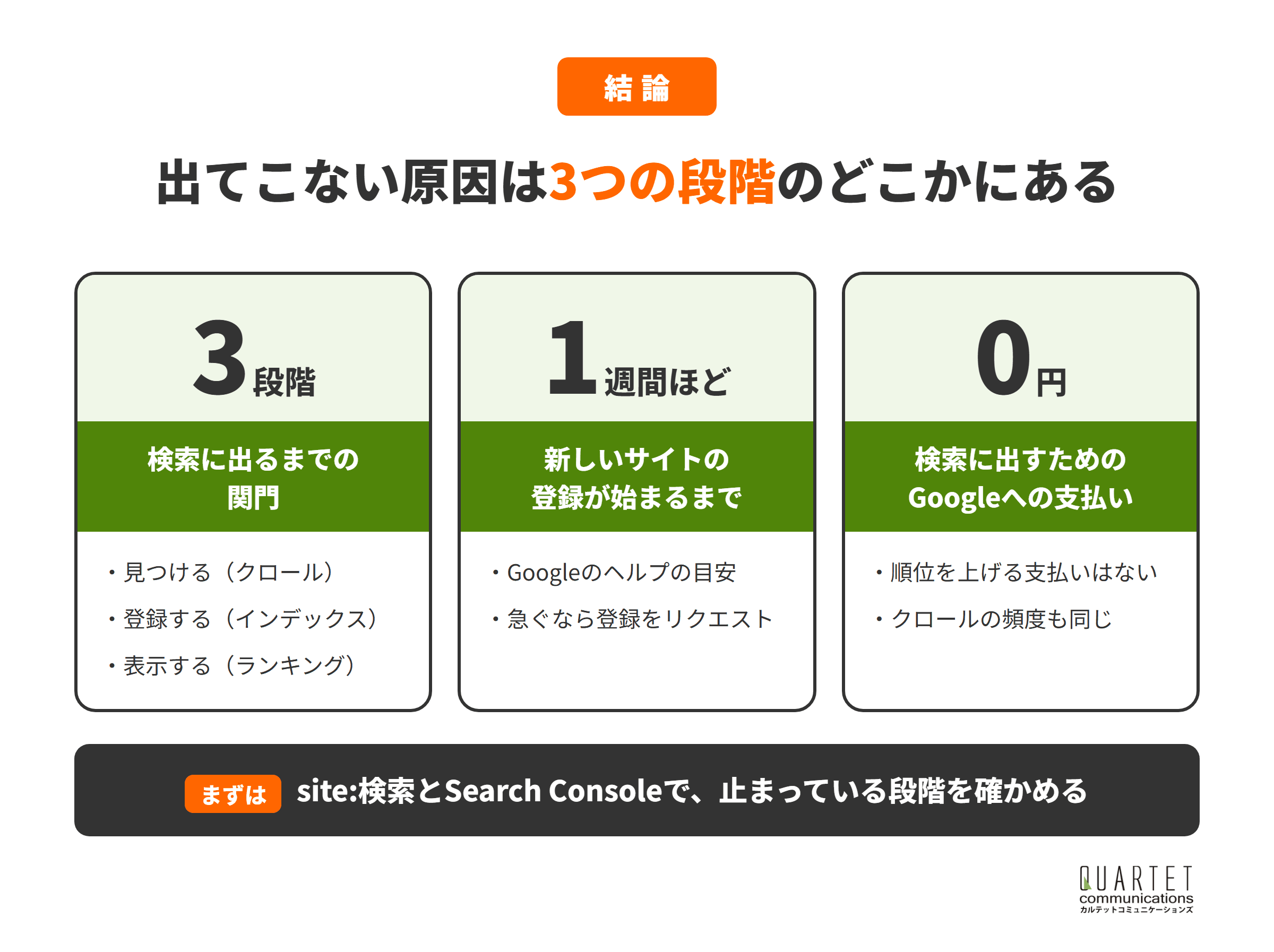
この記事でわかること
- ホームページが検索に出てこないときに止まっている3つの段階
- 自分のホームページが検索に出ているかの調べ方
- 検索に出てこない主な原因と、Search Consoleの表示別の直し方
- WordPressやWixで見落としやすい設定
- 検索に出るまでの間の、問い合わせの受け皿の作り方
なお、自社のホームページが検索に出てこない原因がわからない方は、カルテットコミュニケーションズのSEOコンサルティングの無料相談もご活用ください。
Search Consoleの状態を一緒に確かめ、広告運用とあわせた集客の立て直し方を整理します。

カルテットのSEOコンサルティング
問い合わせや売上につながる検索集客を、戦略の設計から記事制作・内部対策・被リンクまで一貫して支援します。リスティング広告の運用で培ったデータの見方を生かし、広告とSEOをあわせた設計にも対応します。
ホームページが検索に出てこないとは?止まっている3つの段階
この章でわかること
- 段階①|Googleがページを見つけていない(クロール)
- 段階②|見つけたが登録していない(インデックス)
- 段階③|登録はされたが上位に表示されない(ランキング)
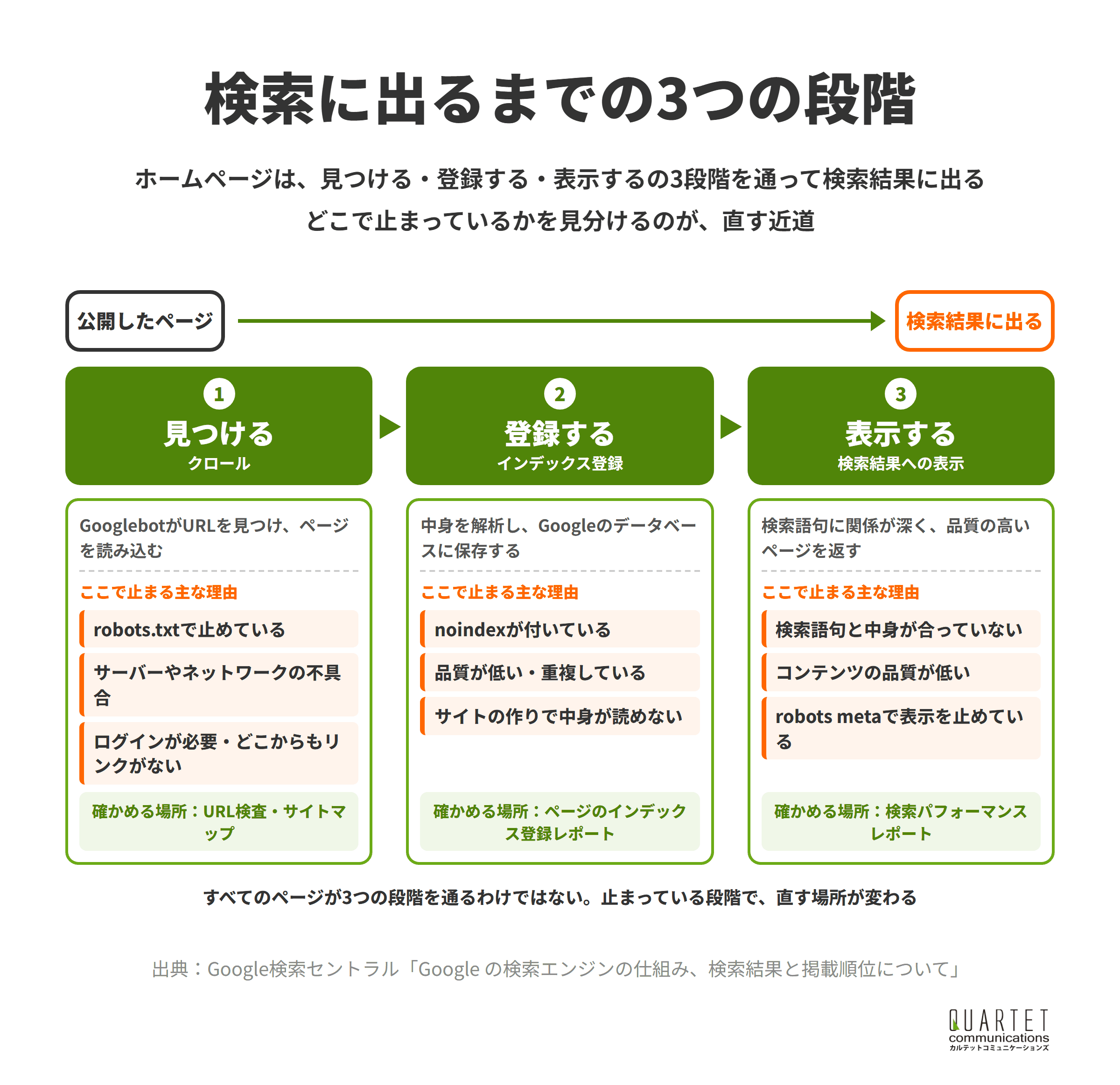
「ホームページが検索に出てこない」と一口に言っても、止まっている場所は3つに分かれます。
Googleは、検索の仕組みを次のように説明しています。
Google 検索には 3 つのステージがあります(すべてのページが各ステージを通るわけではありません)。
引用元:Google検索セントラル「Google の検索エンジンの仕組み、検索結果と掲載順位について」
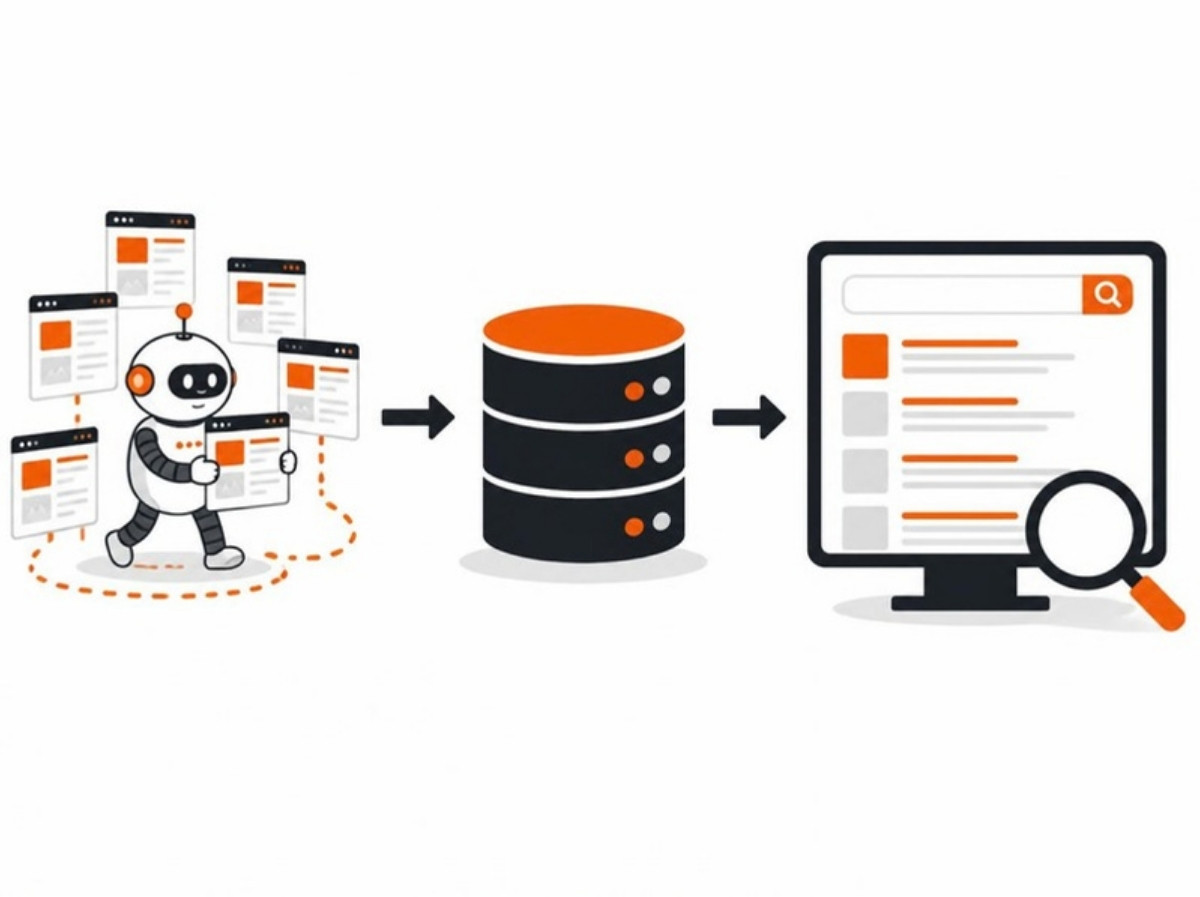
3つのステージとは、ページを見つけるクロール、内容を保存するインデックス登録、検索結果への表示です。
どの段階で止まっているかによって、確かめる場所も直し方も変わります。
段階①|Googleがページを見つけていない(クロール)
最初の段階は、Googleのクローラー(Googlebot)がページのURLを見つけ、内容を読み込むことです。
Googleは主に、すでに知っているページからのリンクをたどって新しいページを見つけるため、どこからもリンクされていないページは見つかりにくくなります。
robots.txtでクロールを止めている場合や、ログインしないと見られないページ、サーバーの不具合でつながらないページも、この段階で止まります。
公開したばかりのページやリンクのないページは、まず見つけてもらう段階から確かめましょう。
段階②|見つけたが登録していない(インデックス)
次の段階は、読み込んだページの中身を解析し、Googleのデータベース(インデックス)に保存することです。
Googleは、インデックス登録は保証されておらず、処理したページのすべてが登録されるわけではないとしています。
noindexという「登録しない」指示が付いている場合や、中身の品質が低い場合、ほかのページと重複している場合に、ここで止まりやすくなります。
インデックスに登録されていないページは、どんな言葉で検索しても表示されません。
段階③|登録はされたが上位に表示されない(ランキング)
最後の段階は、検索された言葉に合うページを、関連性と品質で判断して表示することです。
Googleは、登録されているのに表示されない原因として、検索語句との関連が薄いことや、コンテンツの品質が低いことを挙げています。
社名では出るのにサービス名では出ないといった状態は、この段階の問題であることが多くなります。
登録まで済んでいるなら、設定ではなくページの中身と狙う言葉を見直す段階です。
自分のホームページが検索に出ているかの調べ方

この章でわかること
- 確認①|site:検索で登録されているかを見る
- 確認②|社名やページ名で検索してみる
- 確認③|URL検査ツールで1ページずつ調べる
- 確認④|ページのインデックス登録レポートで理由を見る
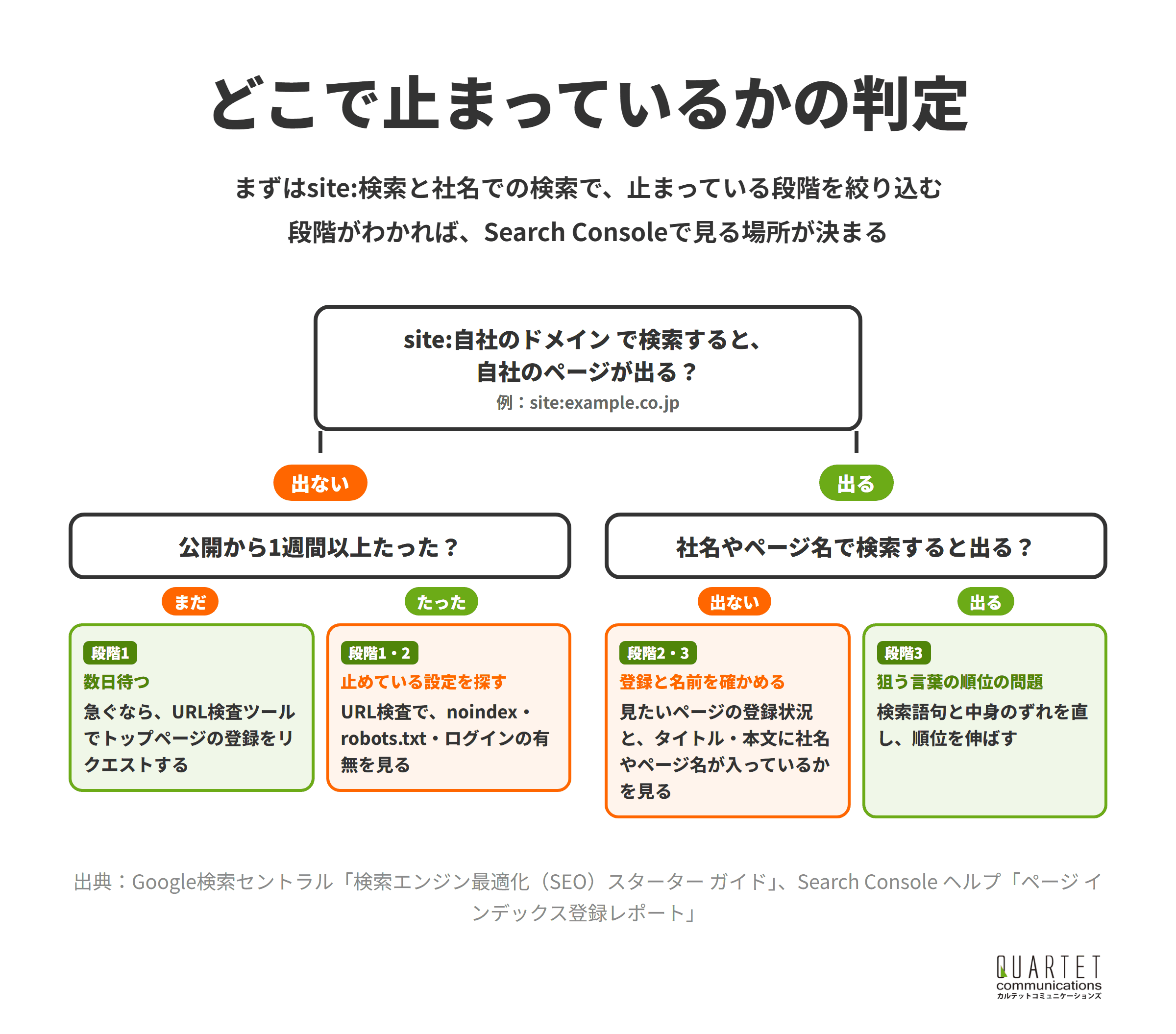
直し方を考える前に、今どの段階で止まっているかを確かめましょう。
無料で使えるGoogleの検索とSearch Consoleだけで、多くの状態は見分けられます。
確認①|site:検索で登録されているかを見る
Googleの検索窓に「site:」に続けて自社のドメインを入れると、Googleに登録されているページの例が表示されます。
site: search operator を使って、Google で自分のサイトを検索しましょう。検索結果が自分のサイトを指していれば、インデックスに登録されています。
引用元:Google検索セントラル「検索エンジン最適化(SEO)スターター ガイド」
1件も出てこなければ、段階①か段階②で止まっている可能性が高いと考えられます。
特定のページを調べたいときは、「site:」のあとにそのページのURLを入れて検索します。
まずはsite:検索で、サイトがGoogleに知られているかどうかを確かめましょう。
確認②|社名やページ名で検索してみる
site:検索では出てくるのに、社名で検索しても出てこない場合は、登録はされていて表示の段階で止まっている状態です。
トップページのタイトルや本文に、正式な社名やよく呼ばれる名前が入っているかを確かめます。
なお、検索結果は検索する人の所在地や言語、端末によって変わるため、自分のパソコンで見た結果がほかの人と同じとは限りません。
社名で出てこないときは、トップページのタイトルに社名が入っているかから見直しましょう。
確認③|URL検査ツールで1ページずつ調べる
Search Consoleに自社サイトを登録していれば、URL検査ツールで、ページごとにインデックスの状態を確かめられます。
登録されていない場合は、検査結果の[インデックス登録を許可?]の欄で、noindexが登録を妨げていないかを確かめられます。
[公開 URL をテスト]を使うと、今のページの状態で、Googleが登録できるかどうかも確かめられます。
Search Consoleの始め方は、Google Search Consoleの解説記事をご覧ください。
トップページと主要なページは、URL検査ツールで1ページずつ状態を確かめましょう。
確認④|ページのインデックス登録レポートで理由を見る
サイト全体でどのページが登録されていないかは、Search Consoleのページのインデックス登録レポートで確認できます。
[ページがインデックスに登録されなかった理由]の表に、登録されなかった理由ごとのページ数が表示されます。
ただしGoogleは、ページ数が500未満のサイトなら、このレポートを使うよりも、検索で主要なページを確かめれば足りることが多いとしています。
また、すべてのURLが登録される必要はなく、重複しているURLや意図して止めているURLが未登録なのは問題ありません。
レポートの数字に振り回されず、問い合わせにつながる主要なページが登録されているかを優先して見ましょう。
カルテットのSEOコンサルティング
問い合わせや売上につながる検索集客を、戦略の設計から記事制作・内部対策・被リンクまで一貫して支援します。リスティング広告の運用で培ったデータの見方を生かし、広告とSEOをあわせた設計にも対応します。
ホームページが検索に出てこない主な原因

この章でわかること
- 原因①|公開して間もない
- 原因②|noindexが付いたままになっている
- 原因③|robots.txtでクロールを止めている
- 原因④|パスワードやログインで閉じている
- 原因⑤|どこからもリンクされていない
- 原因⑥|中身が薄い・ほかのページと重複している
- 原因⑦|狙った言葉とページの中身がずれている
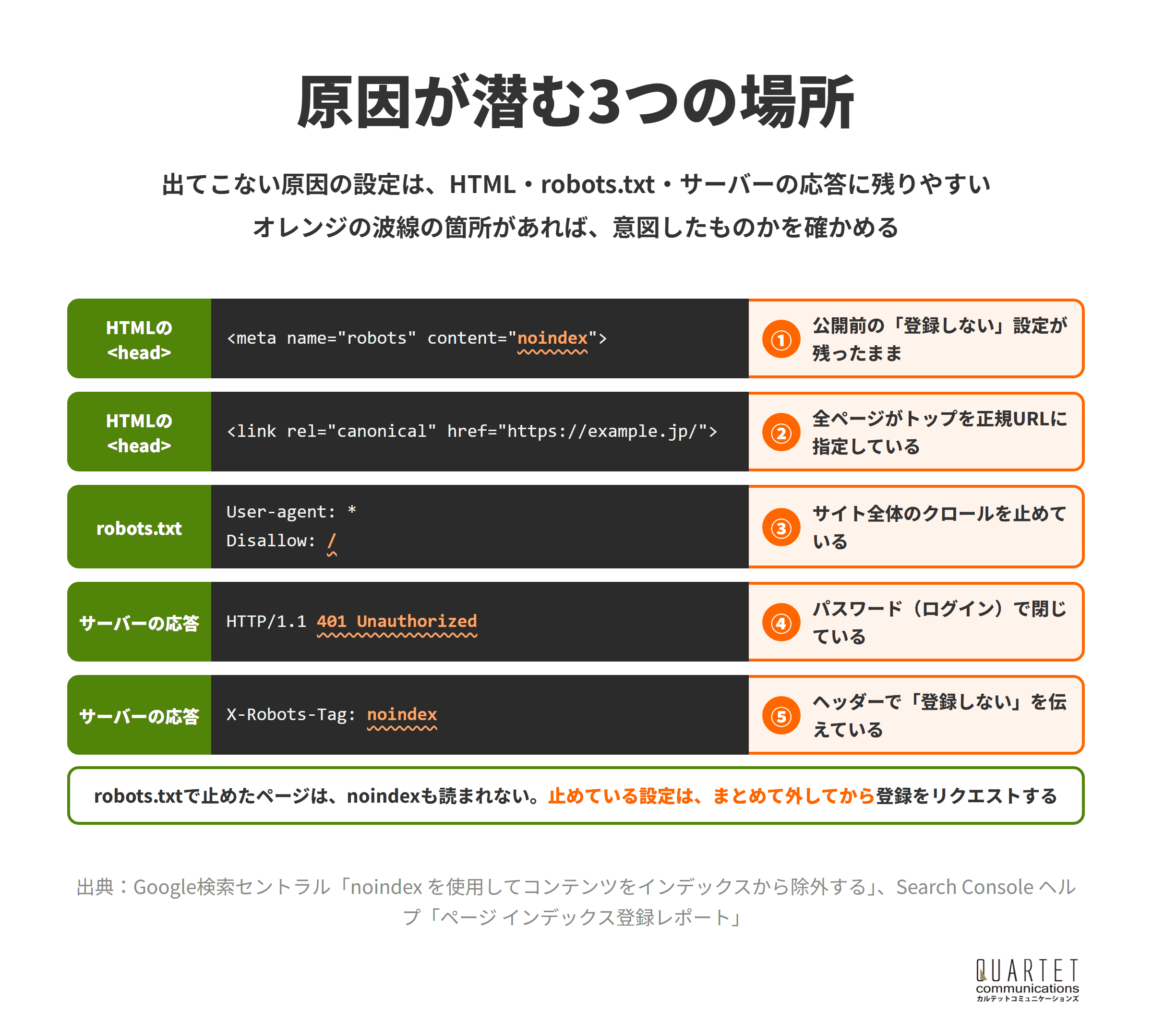
ここでは、ホームページが検索に出てこないときによく見つかる原因を、段階の順に並べました。
原因②〜④は設定の問題なので、見つかれば短い時間で直せます。
原因①|公開して間もない
新しく公開したサイトは、Googleに見つけてもらうまでに時間がかかります。
Google が新しいページやサイトのクロールおよびインデックス登録を開始するまでに、1 週間程度かかることがあります。
引用元:Search Console ヘルプ「ページ インデックス登録レポート」
公開から数日しかたっていないなら、まずは待つのが基本です。
急ぐ場合は、Search ConsoleのURL検査ツールで、トップページのインデックス登録をリクエストします。
公開して1週間ほどは、設定を疑う前に、登録が始まるのを待ちましょう。
原因②|noindexが付いたままになっている
noindexは、ページを検索結果に出さないための指示で、HTMLの<head>に書くmetaタグか、サーバーの応答のヘッダーで伝えます。
制作中のサイトを検索に出さないために付けたnoindexが、公開後も残っているケースは少なくありません。
WordPressやWixなどでは、管理画面の設定ひとつでサイト全体を検索エンジンに出さない状態にできるため、次の章の設定もあわせて確かめましょう。
noindexの仕組みは、noindexとnofollowの解説で詳しく紹介しています。
公開したのに出てこないときは、まずページのソースに「noindex」の文字がないかを探しましょう。
原因③|robots.txtでクロールを止めている
robots.txtは、クローラーにサイトのどのURLへアクセスしてよいかを伝えるファイルです。
「User-agent: *」の下に「Disallow: /」と書かれていると、サイト全体のクロールを止めていることになります。
注意したいのは、robots.txtで止めたページでは、noindexの指示も読まれないことです。
robots.txt ファイルでページがブロックされている場合、またはクローラがページにアクセスできない場合、クローラは noindex ルールを認識しません。
引用元:Google検索セントラル「noindex を使用してコンテンツをインデックスから除外する」
Googleはrobots.txt の概要で、robots.txtはページを検索結果に出さないための仕組みではないとしています。
robots.txtは検索に出さないための道具ではないので、出したいページを止めていないかを確かめましょう。
原因④|パスワードやログインで閉じている
公開前の確認用にかけたパスワード(Basic認証など)が残っていると、Googlebotはページを読めません。
Search Consoleでは「未承認のリクエスト(401)が原因でブロックされました」や「アクセス禁止(403)が原因でブロックされました」と表示されます。
ログインしていない状態のブラウザ(シークレットモードなど)でページを開くと、外から見られる状態かを確かめられます。
検索に出したいページは、ログインなしで誰でも開ける状態にしておきましょう。
原因⑤|どこからもリンクされていない
Googleは主に、すでに知っているページのリンクをたどって新しいページを見つけます。
メニューや一覧ページからリンクされていないページは、Googleが見つけにくくなります。
サイトの中の重要なページへは、トップページやメニューからリンクを張り、サイトマップも用意しておきます。
取引先や業界団体のサイト、SNSなどで紹介されることも、Googleがサイトを見つけるきっかけになります。
見てほしいページほど、トップページやメニューからたどれるようにしましょう。
原因⑥|中身が薄い・ほかのページと重複している
ページが読み込まれても、内容の品質が低いと判断されると、インデックスに登録されないことがあります。
Search Consoleで「クロール済み – インデックス未登録」と表示されるのは、読み込んだうえで登録していない状態です。
また、ほぼ同じ内容のページが複数あると、Googleはその中から1つを正規のページとして選び、ほかは検索結果に出しません。
地域ごとや商品ごとに、文言だけを入れ替えたページを並べている場合は、特に注意が必要です。
ページごとに、そのページにしかない情報があるかを見直しましょう。
原因⑦|狙った言葉とページの中身がずれている
インデックスに登録されていても、狙った言葉で検索したときに上位に出てこないことはよくあります。
たとえば、料金や対応地域がページに書かれていなければ、「サービス名 料金」や「地域名 サービス名」で探す人には選ばれにくくなります。
検索する人が知りたいことに、ページの中身が答えているかを見直します。
検索に出てこない言葉があれば、その言葉で探す人の疑問に答える内容を足しましょう。
Search Consoleの表示別の直し方

この章でわかること
- 直し方①|「URL に noindex が指定されています」
- 直し方②|「URL が robots.txt によってブロックされています」
- 直し方③|「検出 – インデックス未登録」
- 直し方④|「クロール済み – インデックス未登録」
- 直し方⑤|「重複しています」と表示された
- 直し方⑥|直したあとに登録をリクエストする
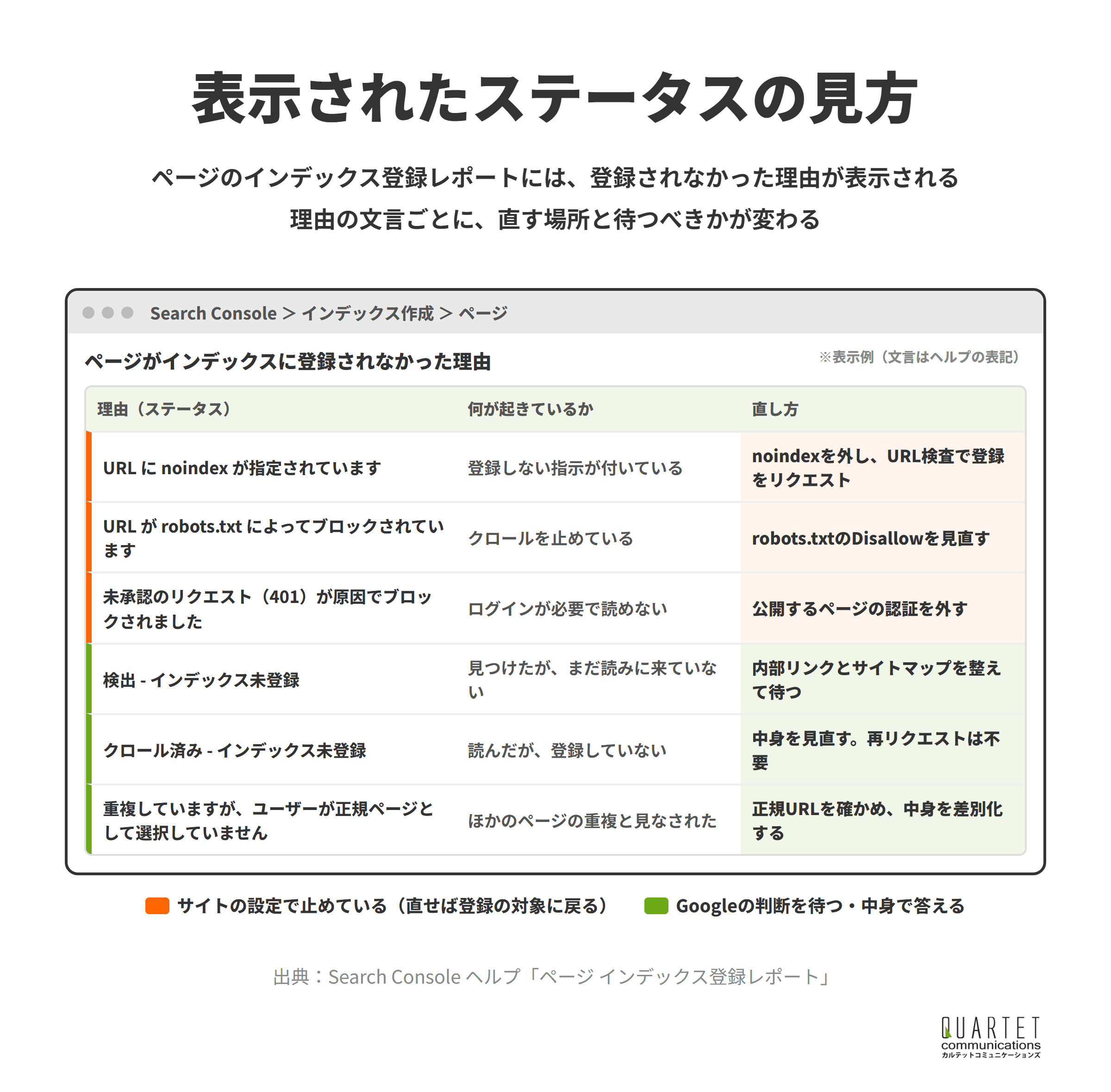
ページのインデックス登録レポートやURL検査ツールに表示される理由を見れば、直す場所がわかります。
ここでは、ホームページが検索に出てこないときによく表示される理由ごとに、直し方をまとめました。
直し方①|「URL に noindex が指定されています」
Googleが登録しようとしたときにnoindexの指示を見つけたため、登録しなかったという意味です。
検索に出したいページなら、ページのmetaタグやHTTPヘッダーからnoindexを削除します。
URL検査ツールの[公開 URL をテスト]でnoindexが消えたことを確かめてから、[インデックス登録をリクエスト]を押します。
noindexを外したら、公開中のページで消えたことを確かめてから登録をリクエストしましょう。
直し方②|「URL が robots.txt によってブロックされています」
サイトのrobots.txtが、そのページへのクロールを止めているという意味です。
ドメインの直下にある「/robots.txt」を開き、出したいページを含むDisallowの行がないかを確かめます。
制作会社が作ったrobots.txtを直すときは、意図して止めているページまで開けてしまわないよう、行ごとに目的を確かめましょう。
robots.txtを直すときは、止める必要があるページだけが残るように整理しましょう。
直し方③|「検出 – インデックス未登録」
Googleがページを見つけたものの、まだ読み込みに来ていない状態です。
Googleの説明では、サイトに負荷がかかると予想されたため、クロールを先送りにした場合が通常だとされています。
大量のページを一度に公開したときは、重要なページへの内部リンクを整え、サイトマップを送信したうえで待ちます。
見つかってはいるので、重要なページから順に読まれるよう、内部リンクで道筋を作りましょう。
直し方④|「クロール済み – インデックス未登録」
Googleがページを読み込んだうえで、今はインデックスに登録していない状態です。
Googleは、今後登録される可能性も、されない可能性もあるとしたうえで、クロールのリクエストを再送信する必要はないと説明しています。
登録を何度もリクエストするより、そのページにしかない情報を足す、似たページをまとめるといった中身の見直しを優先します。
読まれたのに登録されないページは、リクエストより中身の見直しで答えましょう。
直し方⑤|「重複しています」と表示された
「重複していますが、ユーザーが正規ページとして選択していません」は、ほかのページと重複していると判断され、別のページが正規ページに選ばれた状態です。
Googleはこれをエラーではなく、意図したとおりの動きだとしています。
URL検査ツールで[Google が選択した正規 URL]を確かめ、出したいページが選ばれていなければ、内容を差別化するか、canonicalで正規のURLを指定します。
同じ内容のページが複数あるなら、どれを検索に出したいかを決めて1つにまとめましょう。
直し方⑥|直したあとに登録をリクエストする
設定を直したら、URL検査ツールでインデックス登録をリクエストします。
ページが多い場合は、サイトマップを送信すると、まとめてGoogleに伝えられます。
なお、個々の URL の送信には上限があり、同じ URL に対して再クロールを何度もリクエストしても、早くクロールされることはありません。
引用元:Google検索セントラル「URL の再クロールを Google にリクエストする」
クロールには数日から数週間かかることがあるため、リクエストしたあとはしばらく待ち、URL検査ツールで進み具合を確かめます。
リクエストは1ページにつき1回にとどめ、待つ間にほかの原因がないかを見直しましょう。
カルテットのSEOコンサルティング
問い合わせや売上につながる検索集客を、戦略の設計から記事制作・内部対策・被リンクまで一貫して支援します。リスティング広告の運用で培ったデータの見方を生かし、広告とSEOをあわせた設計にも対応します。
WordPress・Wixなどで見落としやすい設定

この章でわかること
- 設定①|WordPressの「検索エンジンでの表示」
- 設定②|Wixの「検索エンジンにサイトをインデックスさせる」
- 設定③|SEOプラグインやページごとの非公開設定
- 設定④|制作会社のテスト環境の名残
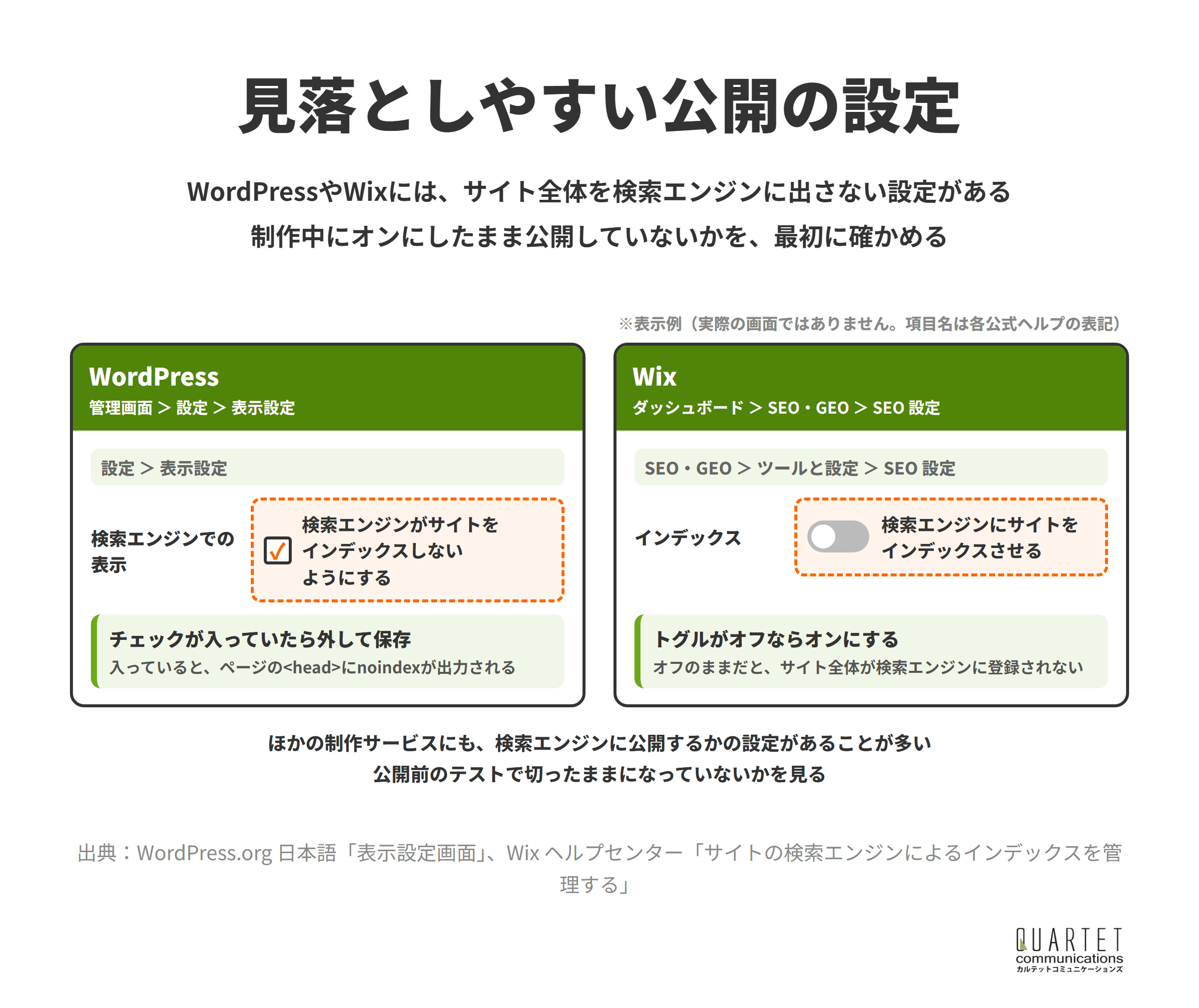
制作サービスを使ったホームページでは、HTMLを直接書かなくても、管理画面の設定で検索エンジンへの公開を切り替えられます。
Googleも、WixやWordPressなどのCMSでは、検索設定のページなどで検索エンジンに情報を伝える仕組みが用意されているとしています。
設定①|WordPressの「検索エンジンでの表示」
WordPressでは、管理画面の[設定]>[表示設定]にある「検索エンジンでの表示」を確かめます。
WordPress.orgの公式ドキュメントによると、「検索エンジンがサイトをインデックスしないようにする」にチェックを入れると、サイトの<head>にnoindexのmetaタグが出力されます。
制作中にチェックを入れたまま公開してしまうことがあるため、公開したら最初に見ておきたい項目です。
WordPressのサイトが検索に出てこないときは、まず表示設定のチェックが外れているかを見ましょう。
設定②|Wixの「検索エンジンにサイトをインデックスさせる」
Wixでは、ダッシュボードの「SEO・GEO」から「ツールと設定」の「SEO 設定」を開きます。
Wixのヘルプでは、「検索エンジンにサイトをインデックスさせる」のトグルが有効になっているかを確かめるよう案内されています。
この設定は、公開の準備が整っていないときにサイト全体を検索エンジンに出さないためのものです。
また、エディタでは、特定のページだけをインデックスしないように設定することもできます。
Wixでは、サイト全体のスイッチと、ページごとの設定の両方を確かめましょう。
設定③|SEOプラグインやページごとの非公開設定
WordPressのSEOプラグインやテーマには、ページごとにnoindexを付ける設定を持つものがあります。
お知らせの一覧やお問い合わせ完了ページなど、意図して付けている場合もあるため、検索に出したいページだけを見直します。
ページを非公開や下書きのままにしている場合も、当然ながら検索には出てきません。
サイト全体の設定が正しくても、ページ単位の設定で止まっていないかを確かめましょう。
設定④|制作会社のテスト環境の名残
制作会社に依頼したサイトでは、公開前の確認用に、noindexやパスワード、robots.txtの制限をかけていることがあります。
本番に切り替えたときにこれらの設定が外れていないと、公開しても検索に出てきません。
引き渡しのときに、検索エンジンに公開する設定になっているかを制作会社に確かめておくと安心です。
サイトの公開やリニューアルのあとは、テスト用の制限が外れているかを制作会社と一緒に確かめましょう。
検索に出るまでの間は広告とビジネスプロフィールで受け止める

この章でわかること
- 受け皿①|社名・サービス名の検索広告で問い合わせを逃さない
- 受け皿②|Googleビジネスプロフィールで地図の検索に出る
- 受け皿③|広告の検索語句でSEOの狙いを決める
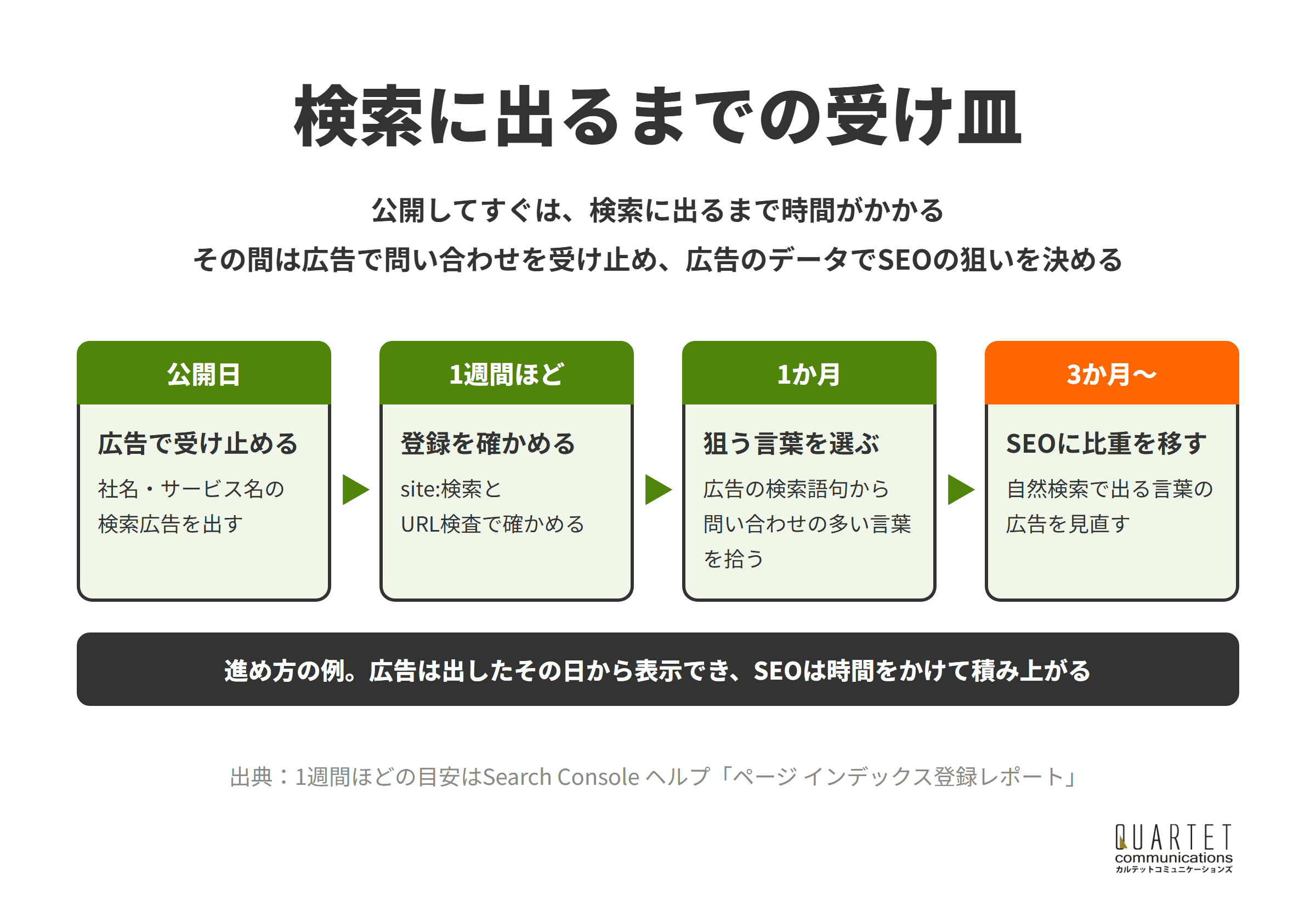
弊社(カルテット)は、リスティング広告などの運用型広告の運用代行を本業にしています。
ホームページが自然検索に出てこない間も、広告や地図の検索を使えば、探している人に見つけてもらえます。
受け皿①|社名・サービス名の検索広告で問い合わせを逃さない
リスティング広告は、審査を通れば、自然検索の登録を待たずに検索結果の広告枠に表示できます。
公開直後やリニューアル直後で自然検索に出てこない間は、社名やサービス名の検索広告を出しておくと、探している人を取りこぼしにくくなります。
社名で検索した人に、競合の広告ではなく自社の情報を見てもらう入口にもなります。
SEOとの組み合わせ方は、リスティング広告とSEOを併用するメリットもご覧ください。
自然検索に出るまでの間は、社名やサービス名の検索広告で問い合わせの入口を確保しましょう。
受け皿②|Googleビジネスプロフィールで地図の検索に出る
店舗や事務所があるなら、Googleビジネスプロフィールを登録すると、Googleマップや地域名を含む検索に表示される機会が生まれます。
ホームページの検索順位とは別に整えられるため、サイトの登録を待つ間にも進められます。
詳しくは、MEO対策とはの記事で解説しています。
地域のお客様が相手なら、ビジネスプロフィールを整えて地図の検索からの入口も作りましょう。
受け皿③|広告の検索語句でSEOの狙いを決める
広告を出すと、検索語句レポートで、実際にどんな言葉で検索されて問い合わせにつながったかがわかります。
問い合わせの多い言葉から順に、その言葉に答えるページを作ったり直したりすると、SEOの狙いを絞り込めます。
自然検索で安定して上位に出るようになった言葉は、広告の予算を見直す判断材料にもなります。
広告とSEOをまとめて見直したい方は、カルテットのSEOコンサルティングで、広告の検索語句を使ったページの優先順位づけもご相談いただけます。
広告のデータを使うと、検索に出てこないページのうち、どこから直すべきかを決めやすくなります。
カルテットのSEOコンサルティング
問い合わせや売上につながる検索集客を、戦略の設計から記事制作・内部対策・被リンクまで一貫して支援します。リスティング広告の運用で培ったデータの見方を生かし、広告とSEOをあわせた設計にも対応します。
ホームページが検索に出てこないときのよくある質問

この章でわかること
- 質問①|急に検索に出てこなくなったのはなぜ?
- 質問②|「検索エンジン登録」のサービスは必要?
- 質問③|お金を払えば早く検索に出せる?
- 質問④|自分のパソコンとほかの人で結果が違うのはなぜ?
最後に、ホームページが検索に出てこないときによく寄せられる疑問に答えます。
社内で原因を説明するときの材料としてもお使いください。
質問①|急に検索に出てこなくなったのはなぜ?
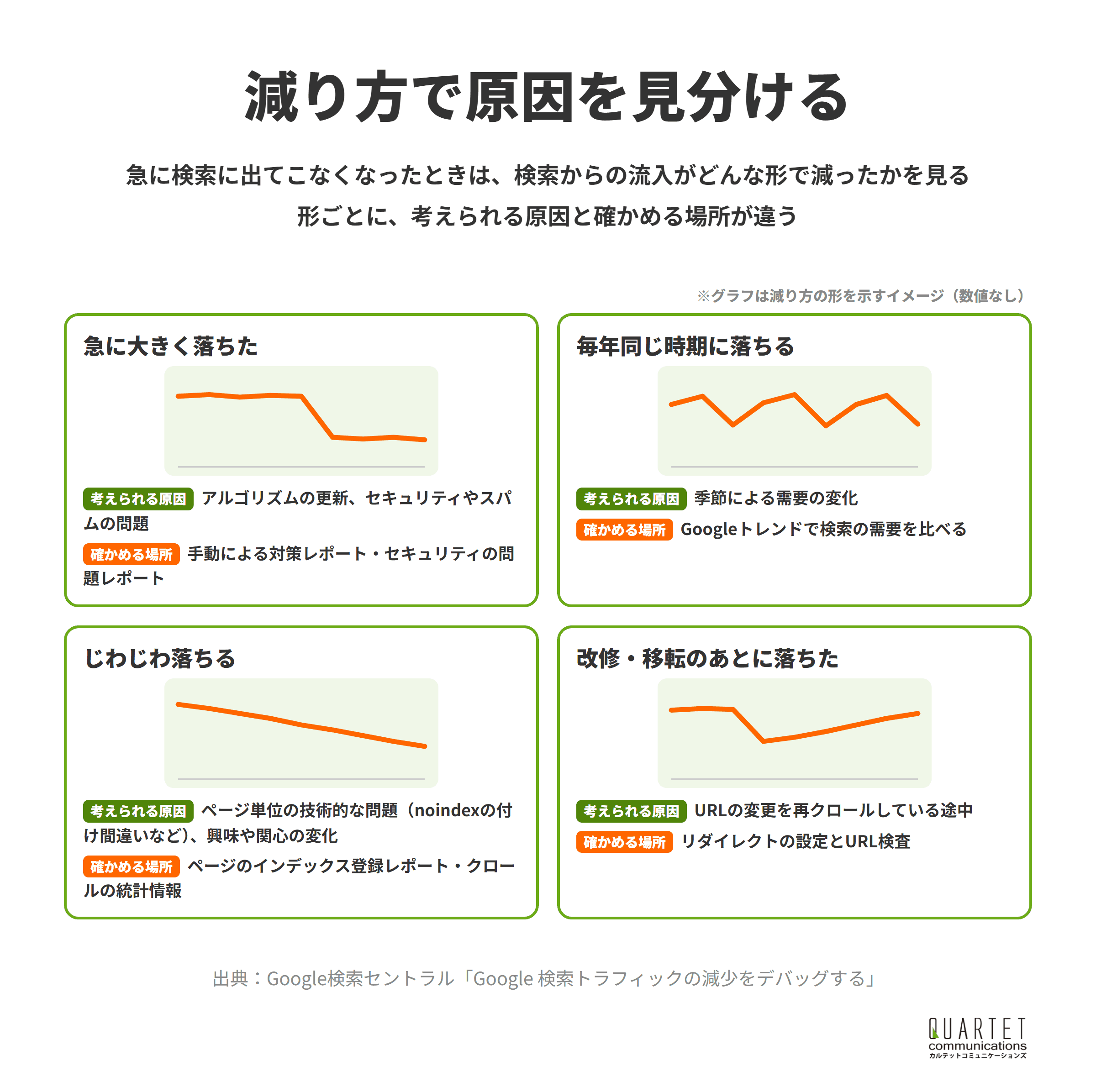
それまで出ていたページが急に出なくなったときは、検索からの流入がどんな形で減ったかを見ると、原因を絞り込めます。
Googleは検索トラフィックの減少を調べるガイドで、アルゴリズムの更新、技術的な問題、セキュリティやスパムの問題、季節や関心の変化などを主な原因として挙げています。
サイトの改修やドメインの移転でURLが変わった場合は、Googleが変更に気づくまで、中規模のサイトで数週間かかることがあるとされています。
Search Consoleの[手動による対策]と[セキュリティの問題]のレポートに、何か表示されていないかも確かめましょう。
急に出なくなったら、直前にサイトで何を変えたかと、Search Consoleの通知を最初に確かめましょう。
質問②|「検索エンジン登録」のサービスは必要?
Googleに対しては、特別な登録の手続きは要りません。
通常、サイトをウェブに公開する以外のことを行っていただく必要はありません。検索結果に表示されるサイトのほとんどは、ウェブのクロール中に発見され、自動的に追加されたものです。
引用元:Google検索セントラル「検索エンジン最適化(SEO)スターター ガイド」
早く見つけてほしい場合も、Search Consoleでのサイトマップの送信やURL検査ツールでのリクエストは、自社で無料で行えます。
検索エンジンへの登録を有料でうたうサービスに頼む前に、Search Consoleで自分で確かめましょう。
質問③|お金を払えば早く検索に出せる?
Googleは検索の仕組みの解説で、クロールの頻度や掲載順位を上げるために金銭を受け取ることはないと明言しています。
お金を払って検索結果に出せるのは、広告枠に表示される検索広告だけです。
「お金を払えば自然検索の上位に出せる」とうたう業者には注意しましょう。
自然検索の表示はお金では買えないので、設定と中身を直すことに集中しましょう。
質問④|自分のパソコンとほかの人で結果が違うのはなぜ?
Googleの検索結果は、検索する人の所在地や言語、使っている端末などによって変わります。
たとえば同じ「自転車修理店」でも、パリで検索した人と香港で検索した人には、違う結果が表示されるとGoogleは説明しています。
そのため、1台のパソコンで見た順位だけで判断せず、Search Consoleの検索パフォーマンスで、実際の表示回数と平均掲載順位を確かめましょう。
見え方の違いに惑わされず、Search Consoleの数字で表示の状態を判断しましょう。
まとめ|ホームページが検索に出てこないときは止まっている段階から確かめる

この記事の要点
- 検索に出るまでには、見つける・登録する・表示するの3つの段階がある
- site:検索、社名での検索、URL検査ツールで、止まっている段階を見分ける
- noindex・robots.txt・パスワードなど、設定の問題は見つかれば短い時間で直せる
- 登録されないときは、リクエストを繰り返すより、ページの中身を見直す
- 検索に出るまでの間は、検索広告とビジネスプロフィールで問い合わせを受け止める
ホームページが検索に出てこない原因は、止まっている段階を見分ければ、直す場所がはっきりします。
まずはsite:検索とSearch Consoleで今の状態を確かめ、設定の問題から順に直してみてください。
原因がわからない、直しても出てこないという方は、カルテットコミュニケーションズのSEOコンサルティングの無料相談もご活用ください。
Search Consoleの状態と広告のデータをあわせて、検索からの集客を立て直す進め方を一緒に整理します。
カルテットのSEOコンサルティング
問い合わせや売上につながる検索集客を、戦略の設計から記事制作・内部対策・被リンクまで一貫して支援します。リスティング広告の運用で培ったデータの見方を生かし、広告とSEOをあわせた設計にも対応します。