










CMSのSEO対策とは、CMSで作るサイトが、検索エンジンに正しく読み取られ、評価されやすい形でページを出力できるように整えることです。
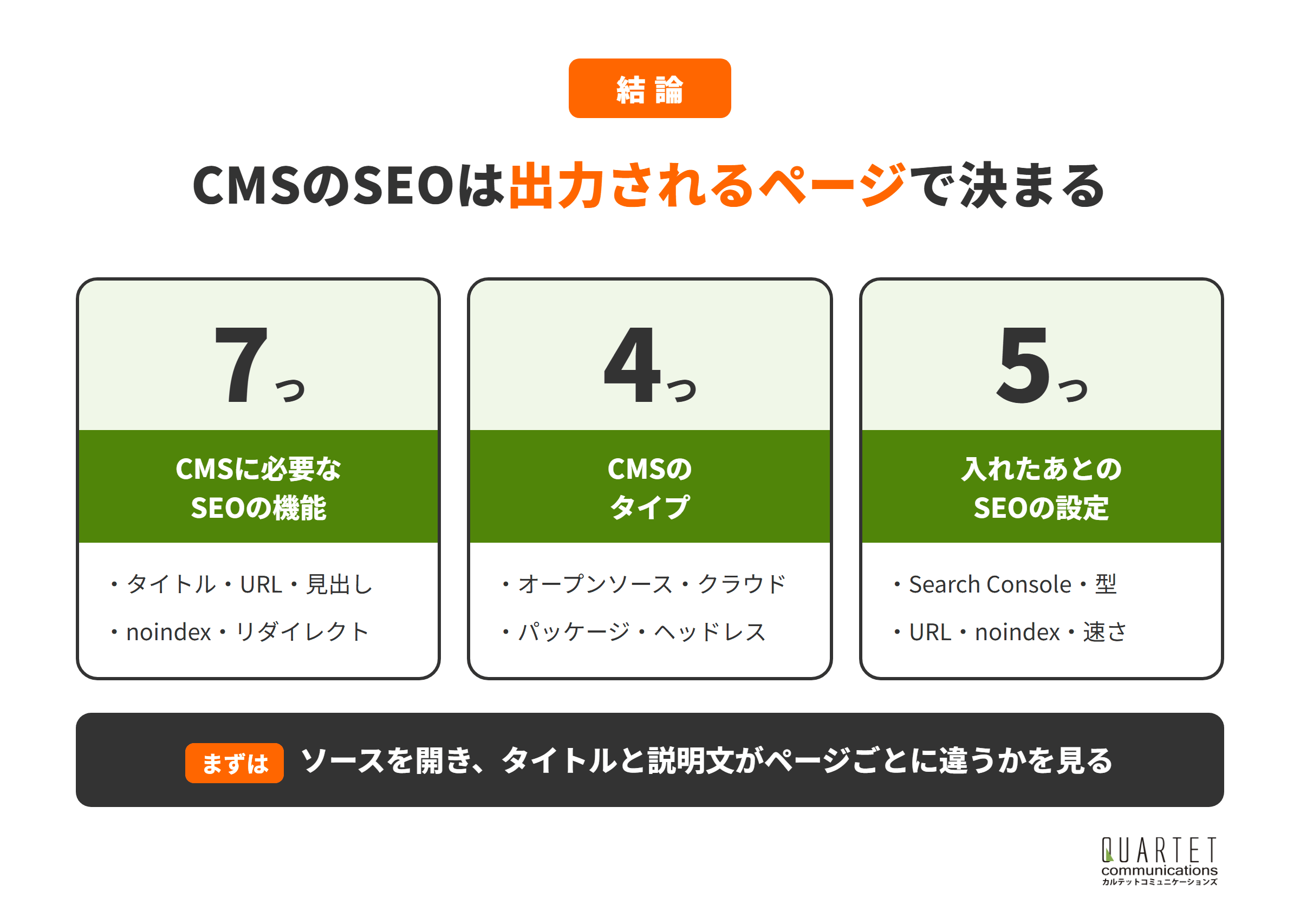
SEOに強いかはCMSの名前より、出力されるページと入れたあとの設定で決まります。本記事では、CMSに必要な機能と選び方、入れたあとの設定を解説します。
この記事でわかること
- CMSとSEOの関係と、出力されるページが大切な理由
- SEOのためにCMSに必要な7つの機能
- 4つのタイプで比べる、SEOに強いCMSの選び方
- ホームページビルダーや作成ソフトがSEOに不利かの確かめ方
- CMSを入れたあとの設定と、よくある失敗
なお、今のCMSのままでよいか、乗り換えるべきか迷っている方は、カルテットコミュニケーションズのSEOコンサルティングの無料相談もご活用ください。
今のサイトの出力と更新の体制を伺い、作り直すべきところと、設定で直せるところを一緒に整理します。

カルテットのSEOコンサルティング
問い合わせや売上につながる検索集客を、戦略の設計から記事制作・内部対策・被リンクまで一貫して支援します。リスティング広告の運用で培ったデータの見方を生かし、広告とSEOをあわせた設計にも対応します。
CMSのSEO対策とは?出力されるページで評価が決まる

この章でわかること
- 意味①|CMSは、中身とテンプレートからページを組み立てる
- 意味②|Googleが読むのは、出力されたページ
- 意味③|土台は制作のとき、運用は公開のあとに決まる
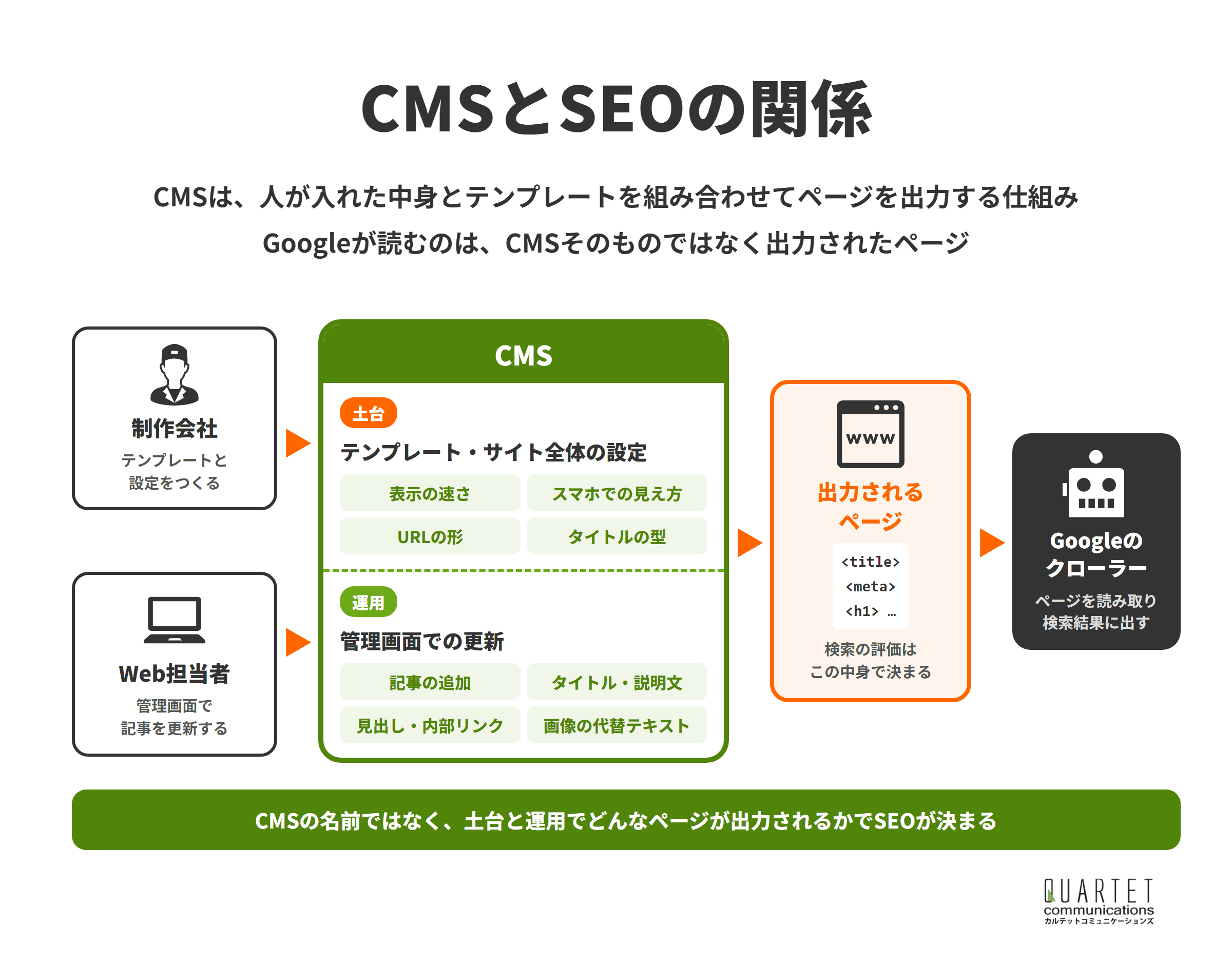
CMSを使えば、Webの専門知識がなくても、管理画面から文章や画像を入れてページを公開できます。
SEOの面では、CMSの種類よりも、そのCMSがどんなページを組み立てて出力するかが大切になります。
意味①|CMSは、中身とテンプレートからページを組み立てる
CMSは、Content Management Systemの略で、サイトの文章や画像を管理し、決められたテンプレートに当てはめてページを作る仕組みです。
担当者は管理画面で記事を書くだけで、見出しやメニュー、フッターのそろったページが公開されます。
そのため、テンプレートの作りが、サイトのすべてのページに影響します。
CMSのテンプレートは、すべてのページのSEOの土台になると考えましょう。
意味②|Googleが読むのは、出力されたページ
Googleのクローラーが読み取るのは、CMSの管理画面ではなく、ブラウザで開いたときと同じ出力されたページです。
同じCMSでも、テンプレートや設定しだいで、タイトルや見出しがきちんと出るサイトもあれば、出ないサイトもあります。
「このCMSはSEOに強い」という話は、出力されるページを整えやすいかどうか、と読み替えると判断しやすくなります。
CMSを比べるときは、名前ではなく出力されるページで判断しましょう。
意味③|土台は制作のとき、運用は公開のあとに決まる
表示の速さやスマートフォンでの見え方、URLの形、タイトルの型などの土台は、主にサイトを作るときに決まります。
一方で、記事の追加やタイトル・説明文の入力、内部リンクといった運用は、公開したあとに社内で続ける作業です。
土台は制作会社、運用は社内の担当者と、だれが受け持つかを決めておくと、手入れが止まりません。
土台と運用をだれが受け持つかを、CMSを決める前に話し合いましょう。
SEOのためにCMSに必要な7つの機能

この章でわかること
- 機能①|タイトルと説明文をページごとに入力できる
- 機能②|URLを自分で決められる
- 機能③|見出しを本文の構造どおりに付けられる
- 機能④|スマートフォンで見やすく、表示が速い
- 機能⑤|ページごとにnoindexを設定できる
- 機能⑥|リダイレクトを設定できる
- 機能⑦|サイトマップを自動で作れる
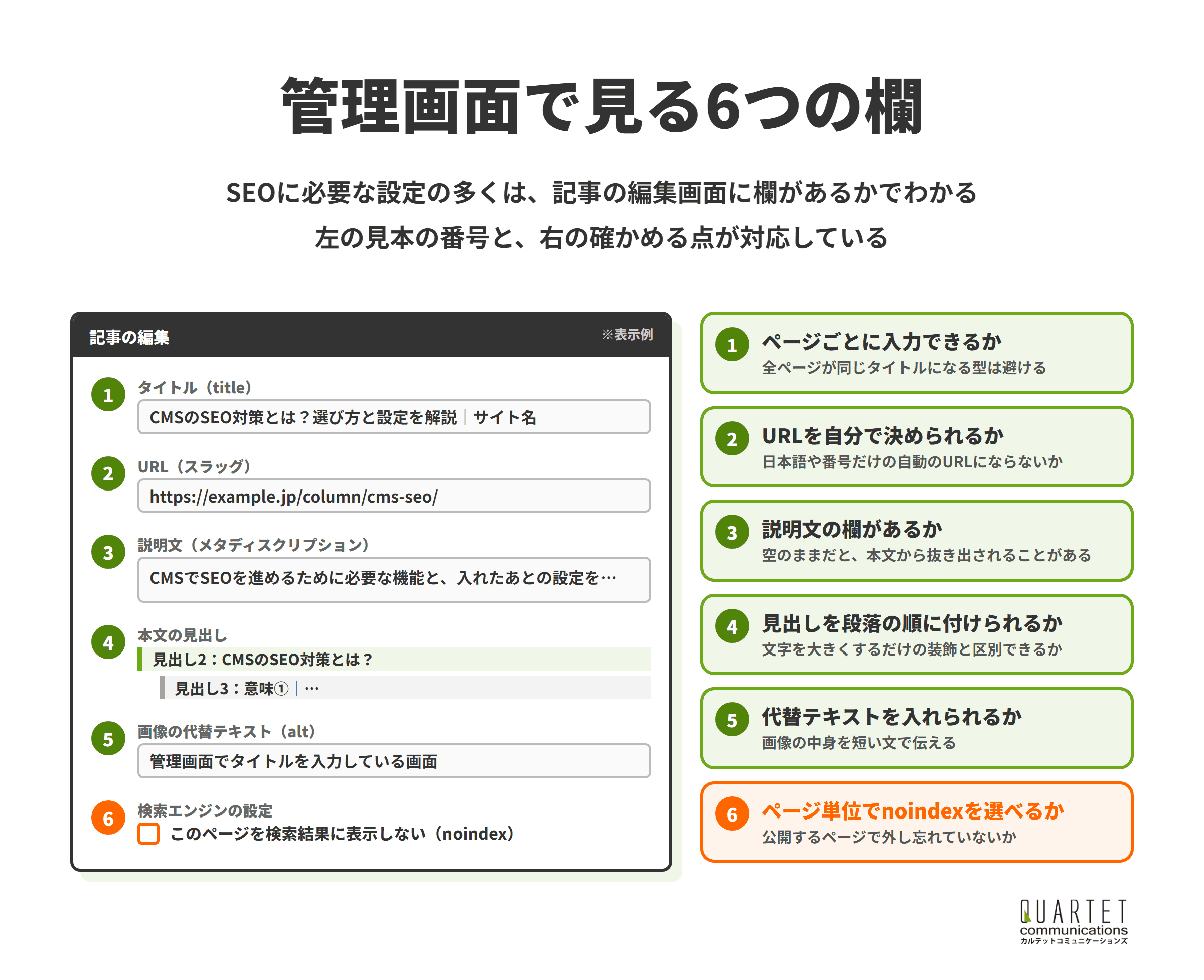
CMSを選ぶときや、今のCMSを見直すときは、次の7つの機能があるかを確かめます。
多くは、記事の編集画面やサイト全体の設定画面に、その欄があるかどうかでわかります。
機能①|タイトルと説明文をページごとに入力できる
検索結果に出るタイトルは、主にページのtitle要素がもとになります。
Googleは、タイトルの付け方について次のように説明しています。
<title> 要素内でテキストの繰り返しや定型文の使用は避ける。サイトのそれぞれのページの <title> 要素に、ページのコンテンツを説明している具体的なテキストを記述することが重要です。
引用元:Google検索セントラル「Google 検索結果のタイトルリンクの変更」
CMSによっては、すべてのページに同じ文が入る型になっていることがあるため、ページごとに入力できる欄があるかを見ます。
検索で選ばれるタイトルの考え方は、SEOで勝つタイトルの付け方で解説しています。
タイトルと説明文は、ページごとに入力できる欄があるCMSを選びましょう。
機能②|URLを自分で決められる
記事のURLが、番号だけの形や、日本語のタイトルがそのまま入った長い形に自動で決まるCMSもあります。
URLの一部を自分で決められれば、ページの中身がわかる短い英単語でそろえられます。
公開したあとにURLを変えると転送の設定が必要になるため、最初に決めておくことが大切です。
URLは公開の前に自分で決め、あとから変えずに済むようにしましょう。
機能③|見出しを本文の構造どおりに付けられる
本文の見出しは、文字を大きくする装飾ではなく、見出し2・見出し3のように、章と節の関係を表すものとして付けます。
編集画面で見出しの段階を選べるか、テンプレートがページの大見出しを1つにそろえているかを確かめます。
見出しは見た目ではなく、本文の章立てに合わせて付けましょう。
機能④|スマートフォンで見やすく、表示が速い
スマートフォンで検索する人が多いサイトでは、スマートフォンでの読みやすさと表示の速さが、使う人の満足に直結します。
テンプレートが画面の幅に合わせて表示を変えられるか、画像を自動で小さくできるかを見ます。
表示の速さは、Googleの PageSpeed Insights にページのURLを入れると測れます。
テンプレートを決める前に、スマートフォンでの表示と速さを実際に確かめましょう。
機能⑤|ページごとにnoindexを設定できる
noindexは、そのページを検索結果に出さないよう、検索エンジンに伝える指定です。
お礼のページや中身の薄い一覧のページなど、検索に出さなくてよいページを選んで外せると便利です。
noindexの使い方は、noindexとnofollowの解説で詳しく紹介しています。
検索に出さないページを、ページ単位で選べるかを確かめましょう。
機能⑥|リダイレクトを設定できる
ページを移したりまとめたりしたときは、古いURLから新しいURLへ自動で転送するリダイレクトが必要です。
CMSの管理画面から転送を設定できるか、できない場合はサーバーで設定できるかを確かめます。
ページを移す予定がなくても、リダイレクトの設定方法は先に確かめておきましょう。
機能⑦|サイトマップを自動で作れる
Googleは、ページを見つけてもらう方法の一つとして、サイトマップを次のように紹介しています。
サイトマップとは、サイト内の重要だと思われる URL をすべて含めたファイルのことです。これを自動的に行うコンテンツ マネジメント システム(CMS)もあります。
引用元:Google検索セントラル「Google 公式 SEO スターター ガイド」
同じガイドは、サイトマップの送信は必須ではないとしていますが、自動で作る機能があれば、記事を足すたびに手で書き直す手間はかかりません。
サイトマップを自動で作れるCMSなら、更新の手間を減らせます。
カルテットのSEOコンサルティング
問い合わせや売上につながる検索集客を、戦略の設計から記事制作・内部対策・被リンクまで一貫して支援します。リスティング広告の運用で培ったデータの見方を生かし、広告とSEOをあわせた設計にも対応します。
SEOに強いCMSの選び方|4つのタイプで比べる
この章でわかること
- タイプ①|オープンソースのCMS
- タイプ②|クラウドのサイト作成サービス
- タイプ③|パッケージ・独自開発のCMS
- タイプ④|ヘッドレスCMS
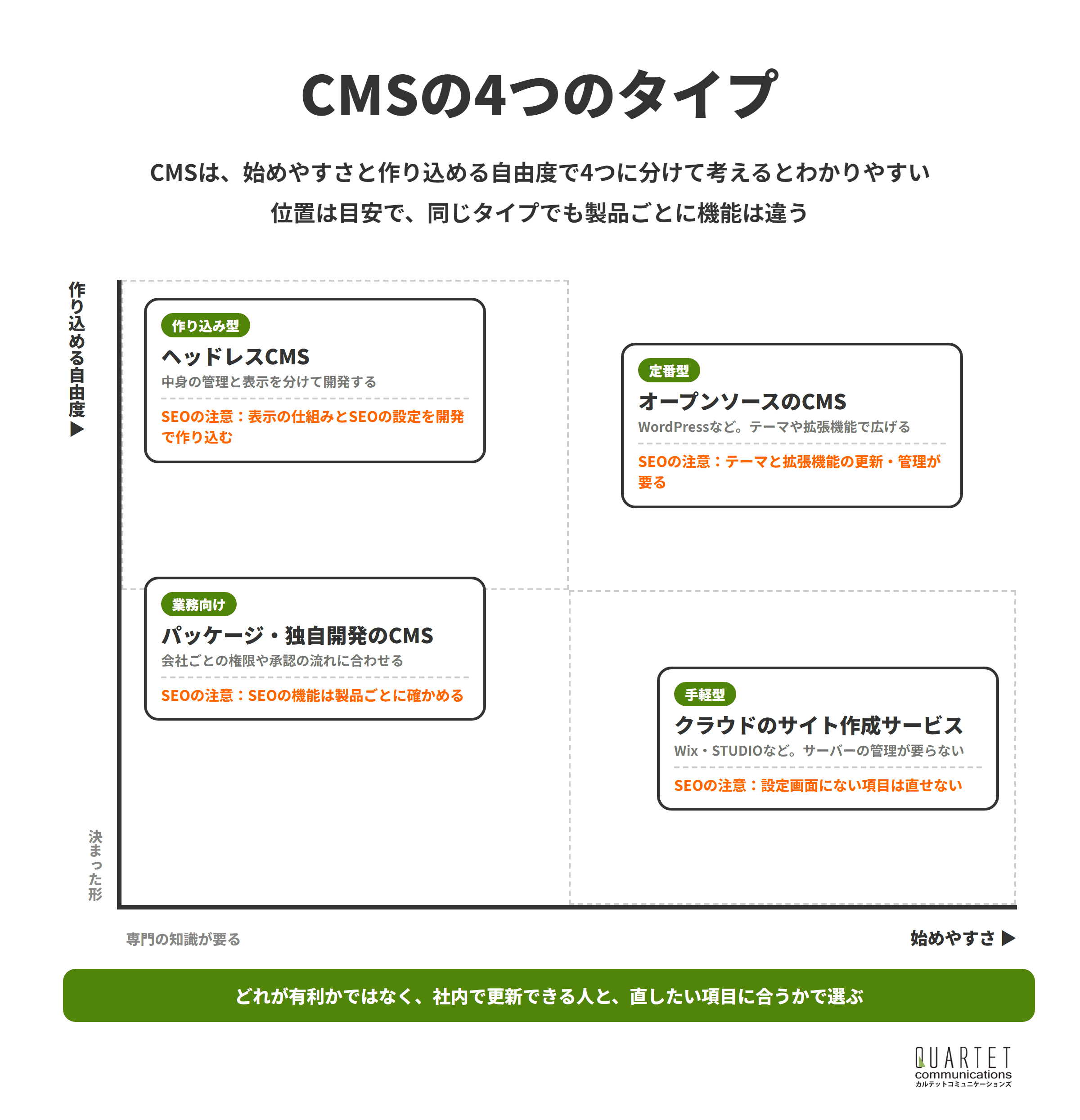
「SEOに強いCMS」を探すときは、製品の名前より先に、どのタイプが自社の体制に合うかを考えます。
どのタイプにも、SEOに必要な設定ができる製品とできない製品があるため、最後は前の章の7つの機能で確かめます。
タイプ①|オープンソースのCMS
WordPressのように、プログラムが公開されていて、サーバーに入れて使うタイプです。
テーマや拡張機能(プラグイン)を組み合わせて、SEOに必要な設定を細かく作り込めます。
その分、本体やテーマ、拡張機能の更新を続ける手間がかかり、機能を入れすぎると表示が遅くなることもあります。
オープンソースのCMSは、更新の管理まで受け持てる体制があるかを確かめて選びましょう。
タイプ②|クラウドのサイト作成サービス
WixやSTUDIOのように、サーバーの管理がいらず、ブラウザの画面でサイトを作れるタイプです。
SEOのための設定は、サービスが用意した設定画面から行います。
Wix や Blogger などのサイト ホスティング サービスをご利用の場合は、robots.txt ファイルを編集できない、もしくは編集しなくてよい場合があります。ファイルを直接編集する代わりに、検索エンジン向け設定ページやそのような機能が用意されている場合があります。
引用元:Google「robots.txt の書き方、設定と送信」
始めやすい反面、設定画面にない項目は直せないため、必要な機能があるかを公式のヘルプで確かめてから選びます。
クラウドのサービスは、直したい項目が設定画面にあるかを公式のヘルプで確かめましょう。
タイプ③|パッケージ・独自開発のCMS
企業向けに販売されているパッケージのCMSや、制作会社が独自に開発したCMSです。
部署ごとの権限や、公開前の承認の流れなど、会社の運用に合わせやすいのが特長です。
SEOの機能は製品ごとに違うため、タイトルや説明文、noindex、リダイレクトを設定できるかを、契約の前に見せてもらいます。
業務向けのCMSは、SEOの設定画面を契約の前に実際に見せてもらいましょう。
タイプ④|ヘッドレスCMS
記事などの中身の管理と、ページの表示を分けて、表示の部分を開発で作るタイプです。
デザインや表示の速さを作り込める一方で、タイトルや説明文、サイトマップといったSEOの仕組みも、開発で用意する必要があります。
社内や制作会社にエンジニアがいて、続けて改修できる体制があるかが、選ぶときの条件になります。
ヘッドレスCMSは、SEOの仕組みも開発の範囲に入れて見積もりましょう。
ホームページビルダーや作成ソフトはSEOに不利?
この章でわかること
- 確かめ方①|ページのソースで6か所を見る
- 確かめ方②|スマートフォンでの表示と速さを測る
- 確かめ方③|直せない項目が多いなら乗り換えも考える
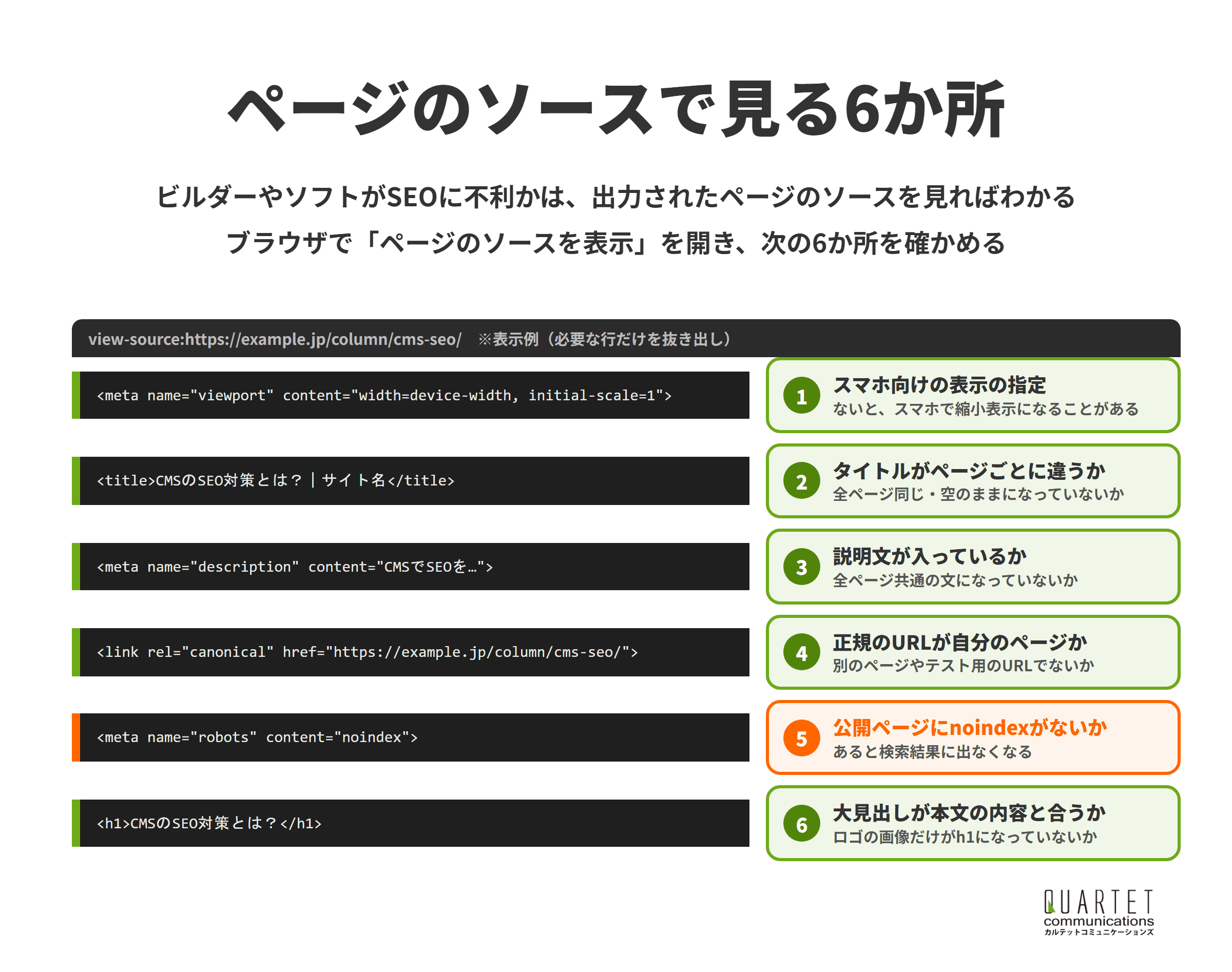
ホームページ作成ソフトやビルダーで作ったサイトは、SEOに不利だと言われることがあります。
ただ、不利かどうかはソフトの名前では決まらず、出力されたページにタイトルや説明文がきちんと入っているかで決まります。
確かめ方①|ページのソースで6か所を見る
パソコンのブラウザでページを開き、右クリックのメニューなどから「ページのソースを表示」を選ぶと、出力されたHTMLを見られます。
上の図の6か所のうち、とくにタイトルがページごとに違うか、公開ページにnoindexが残っていないかを確かめます。
いくつかのページを開いて比べると、テンプレートの型の問題か、ページごとの入力漏れかがわかります。
まずは主なページのソースを開き、タイトルと説明文がページごとに違うかを確かめましょう。
確かめ方②|スマートフォンでの表示と速さを測る
古いソフトで作ったサイトは、パソコン向けの表示のまま、スマートフォンでは縮小して表示されることがあります。
スマートフォンで実際に開いて読みやすさを確かめ、PageSpeed Insights で表示の速さも測ります。
スマートフォンで読みにくい・遅いと感じたら、ソフトの設定か作り直しを検討しましょう。
確かめ方③|直せない項目が多いなら乗り換えも考える
タイトルやURLを直す手段がない、スマートフォンに対応できないなど、直せない項目が多いなら、CMSの乗り換えも選択肢です。
乗り換えでURLが変わるときは、古いURLから新しいURLへの転送を設定します。
検索エンジンの結果に表示されるページの URL を変更する必要がある場合は、可能な限りサーバー側の永続的なリダイレクトを使用することをおすすめします。
引用元:Google検索セントラル「リダイレクトと Google 検索」
転送がないと、これまで検索や外部のサイトから来ていた人が、見つからないページにたどり着いてしまいます。
乗り換えるときは、古いURLと新しいURLの対応表を先に作りましょう。
カルテットのSEOコンサルティング
問い合わせや売上につながる検索集客を、戦略の設計から記事制作・内部対策・被リンクまで一貫して支援します。リスティング広告の運用で培ったデータの見方を生かし、広告とSEOをあわせた設計にも対応します。
CMSを入れたあとにやるSEOの設定

この章でわかること
- 設定①|Search Consoleに登録して、サイトマップを送る
- 設定②|タイトルと説明文の型を決める
- 設定③|カテゴリとURLを設計する
- 設定④|中身の薄いページをnoindexにする
- 設定⑤|表示の速さを測って、画像と機能を見直す
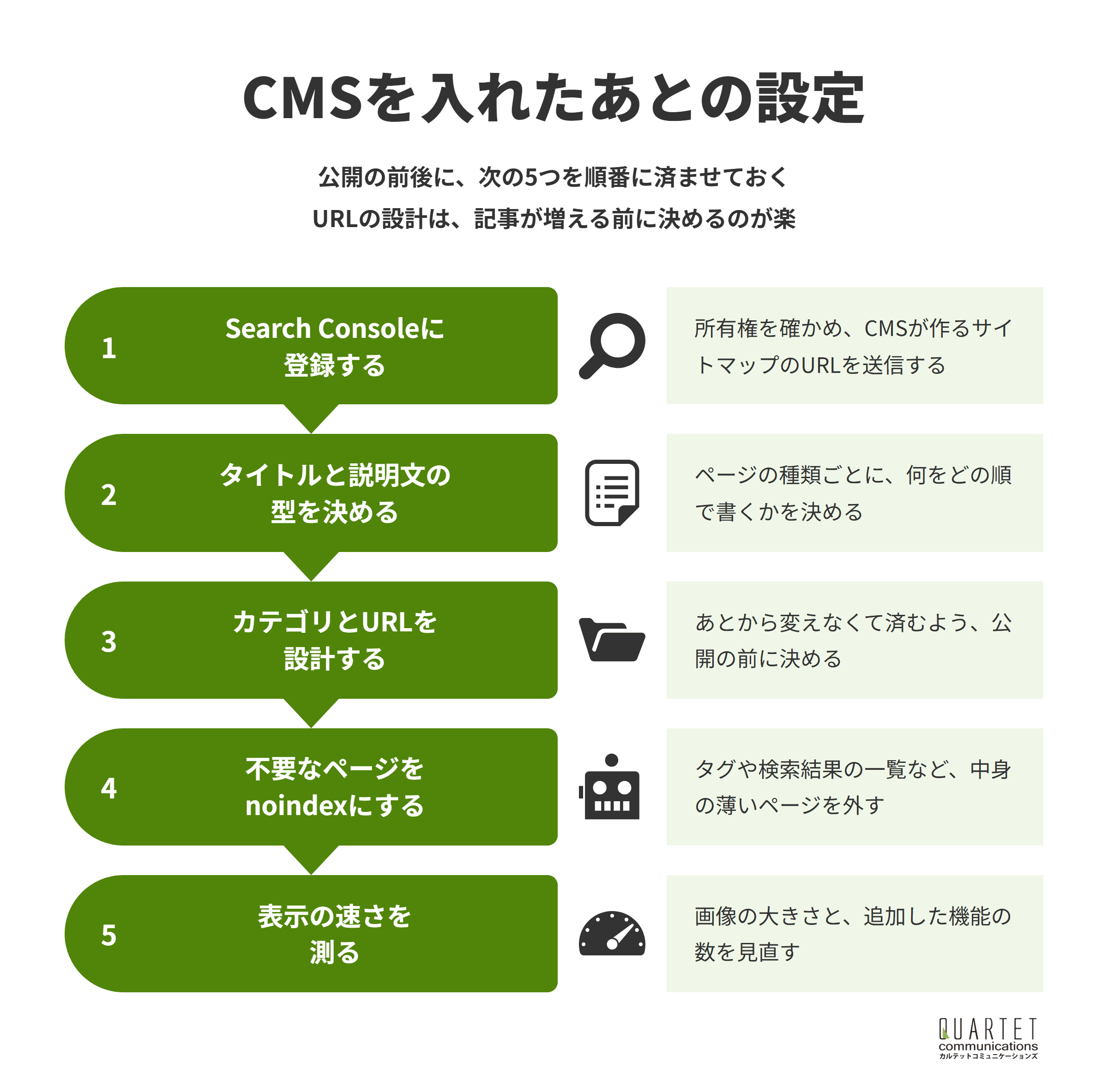
CMSでサイトを公開したら、次の5つの設定を順番に済ませておきます。
どれも記事が増えてから直すと手間が大きくなるため、公開の前後にまとめて行うのが楽です。
設定①|Search Consoleに登録して、サイトマップを送る
Google Search Consoleに自社のサイトを登録し、所有権を確かめます。
CMSがサイトマップを自動で作るなら、そのURLをSearch Consoleのサイトマップのレポートから送信します。
Search Consoleの基本は、Google Search Consoleについての解説も参考にしてください。
公開したら、まずSearch Consoleの登録とサイトマップの送信を済ませましょう。
設定②|タイトルと説明文の型を決める
会社案内、サービス、事例、コラムなど、ページの種類ごとに、タイトルと説明文に何をどの順で書くかを決めます。
型があれば、担当者が変わっても同じ質でページを増やせます。
ページの種類ごとに、タイトルと説明文の型を1枚にまとめておきましょう。
設定③|カテゴリとURLを設計する
記事のカテゴリの分け方は、そのままURLや一覧のページの形になることがあります。
あとからカテゴリを付け替えるとURLが変わるCMSもあるため、記事が増える前に設計しておきます。
カテゴリとURLの形は、記事が増える前に決めて、変えずに使いましょう。
設定④|中身の薄いページをnoindexにする
CMSは、タグごとの一覧や、サイト内検索の結果、日付ごとの一覧などのページを自動で作ることがあります。
中身がほとんど同じページが検索に出ても、読む人の役には立ちません。
役に立たない一覧のページはnoindexにするか、作られないように設定します。
CMSが自動で作るページを一覧にして、検索に出すものを選びましょう。
設定⑤|表示の速さを測って、画像と機能を見直す
大きな画像をそのまま載せたり、拡張機能を足し続けたりすると、表示が遅くなります。
PageSpeed Insights で主なページを測り、画像の大きさや、使っていない機能を見直します。
表示の速さは、公開のときだけでなく、機能を足したあとにも測り直しましょう。
CMSでよくあるSEOの失敗

この章でわかること
- 失敗①|テーマを変えたら、タイトルや説明文が消えた
- 失敗②|タグの一覧ページが大量に検索に出る
- 失敗③|テスト用のサイトが検索に出てしまう
- 失敗④|乗り換えで古いURLが見つからなくなる
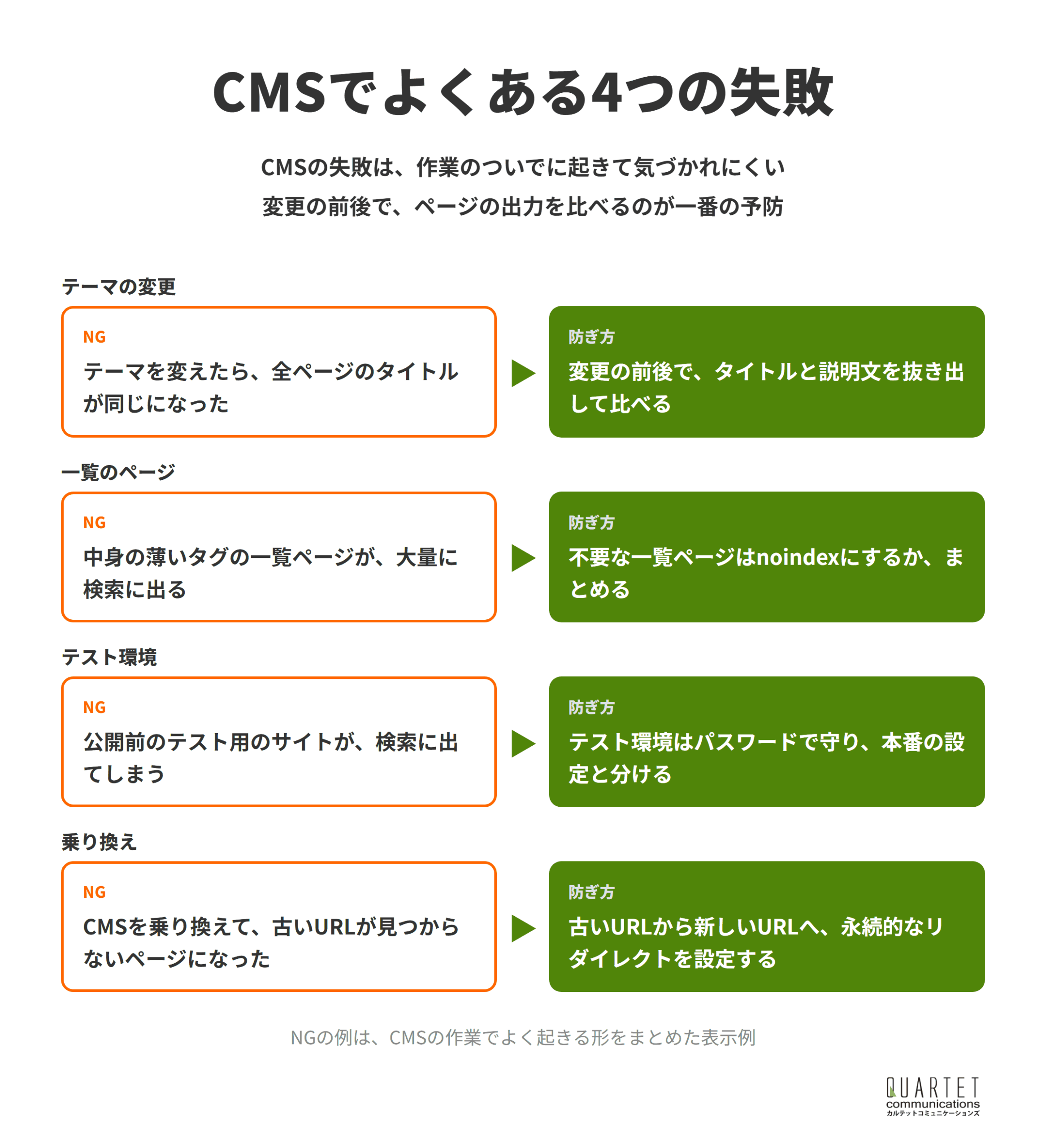
CMSのSEOの失敗は、デザインの変更や機能の追加のついでに起き、しばらく気づかれないことがあります。
よくある4つの失敗と、その防ぎ方を紹介します。
失敗①|テーマを変えたら、タイトルや説明文が消えた
テーマやテンプレートを変えると、タイトルや説明文の出し方も変わることがあります。
変更の前に主なページのタイトルと説明文を書き出し、変更のあとにソースを開いて比べます。
テーマを変えるときは、変更の前後でタイトルと説明文を比べましょう。
失敗②|タグの一覧ページが大量に検索に出る
記事ごとにタグを増やしていくと、記事が1本しかないタグの一覧ページが次々に作られます。
似た一覧のページが検索結果に並ぶと、本来見てほしい記事やサービスのページが埋もれやすくなります。
タグは数を絞って運用し、不要な一覧のページはnoindexにします。
タグは増やしすぎず、一覧のページが検索に出すべきものかを見直しましょう。
失敗③|テスト用のサイトが検索に出てしまう
公開前の確認に使うテスト用のサイトが、検索結果に出てしまうことがあります。
テスト用のサイトはパスワードで守り、本番と同じ内容が検索に出ないようにします。
反対に、テスト用のnoindexの設定を本番の公開のときに外し忘れることもあるため、公開した日にソースを確かめます。
公開した日に、本番のページにnoindexが残っていないかを確かめましょう。
失敗④|乗り換えで古いURLが見つからなくなる
CMSを乗り換えると、記事のURLの形が変わることがよくあります。
転送を設定しないまま古いURLを消すと、それまでの検索からの訪問や、外部のサイトからのリンクが行き場を失います。
古いURLと新しいURLを一覧にして、永続的なリダイレクトを設定してから切り替えます。
乗り換えの前に、古いURLと新しいURLの対応表を作りましょう。
カルテットのSEOコンサルティング
問い合わせや売上につながる検索集客を、戦略の設計から記事制作・内部対策・被リンクまで一貫して支援します。リスティング広告の運用で培ったデータの見方を生かし、広告とSEOをあわせた設計にも対応します。
制作会社にCMSでのサイト制作を頼むときの確認

この章でわかること
- 確認①|管理画面で触れる項目を見せてもらう
- 確認②|社内で更新できる範囲と名義を決める
- 確認③|広告のランディングページも同じCMSで作れるか
CMSでのサイト制作を頼むときは、デザインだけでなく、公開したあとに社内でSEOを続けられるかを確かめます。
広告運用の会社の視点から、検索広告とのつながりも含めて紹介します。
確認①|管理画面で触れる項目を見せてもらう
契約の前に、記事の編集画面と設定画面を実際に見せてもらい、前の章の7つの機能がどこにあるかを確かめます。
「SEO対策済み」とだけ書かれた見積もりは、どの項目を設定するのかを一覧にしてもらいます。
SEOの設定は、管理画面のどこで、だれが触るのかまで確かめましょう。
確認②|社内で更新できる範囲と名義を決める
記事の追加やタイトルの入力は社内、テンプレートの変更は制作会社のように、更新の範囲を分けておきます。
管理画面のアカウントやドメイン、サーバーの契約は自社の名義で持っておくと、制作会社を変えるときも困りません。
管理画面とドメインのアカウントは、自社の名義で持っておきましょう。
確認③|広告のランディングページも同じCMSで作れるか
検索広告を出している会社なら、広告の受け皿になるランディングページも同じCMSで作れると、更新が速くなります。
広告のランディングページは検索に出す必要がない場合もあるため、ページごとにnoindexを選べると使い分けやすくなります。
ランディングページとSEOの関係は、ランディングページはSEOも考慮しようで解説しています。
CMS選びと広告の受け皿づくりをあわせて考えたい方は、カルテットコミュニケーションズのSEOコンサルティングでもご相談いただけます。
広告の受け皿のページも、同じCMSで作って管理できるかを確かめましょう。
まとめ|CMSのSEOは、出力されるページと入れたあとの設定で決まる

この記事の要点
- CMSのSEOは、CMSの名前ではなく、テンプレートと設定で出力されるページの中身で決まる
- タイトル・説明文、URL、見出し、スマホ表示と速さ、noindex、リダイレクト、サイトマップの7つの機能を確かめる
- CMSはオープンソース・クラウド・パッケージ・ヘッドレスの4タイプで、社内の体制と直したい項目に合うかで選ぶ
- ビルダーやソフトが不利かは、ページのソースとスマホでの表示・速さで確かめる
- 入れたあとはSearch Console、タイトルの型、URL設計、noindex、表示の速さの順に設定する
CMSでSEOを進めるときは、まず今のサイトのソースを開き、タイトルと説明文がページごとに違うかを確かめてみてください。
そのうえで、直せない項目が多いのか、設定や運用で直せるのかを見極めると、作り直しの判断もしやすくなります。
CMSの見直しとあわせて検索からの集客を考えたい方は、カルテットコミュニケーションズのSEOコンサルティングの無料相談もご活用ください。
検索広告の検索語句も見ながら、CMSで先に整えるページの順番を一緒に考えます。
カルテットのSEOコンサルティング
問い合わせや売上につながる検索集客を、戦略の設計から記事制作・内部対策・被リンクまで一貫して支援します。リスティング広告の運用で培ったデータの見方を生かし、広告とSEOをあわせた設計にも対応します。