










JimdoのSEO対策とは、ジンドゥーで作ったホームページを、検索した人に見つけてもらえるように、設定と中身を整えることです。
設定できる範囲はエディターとプランで変わるため、まず自社の状況を確かめるのが近道です。本記事では、エディター別のSEOの設定方法と、検索に強いページの作り方を解説します。
この記事でわかること
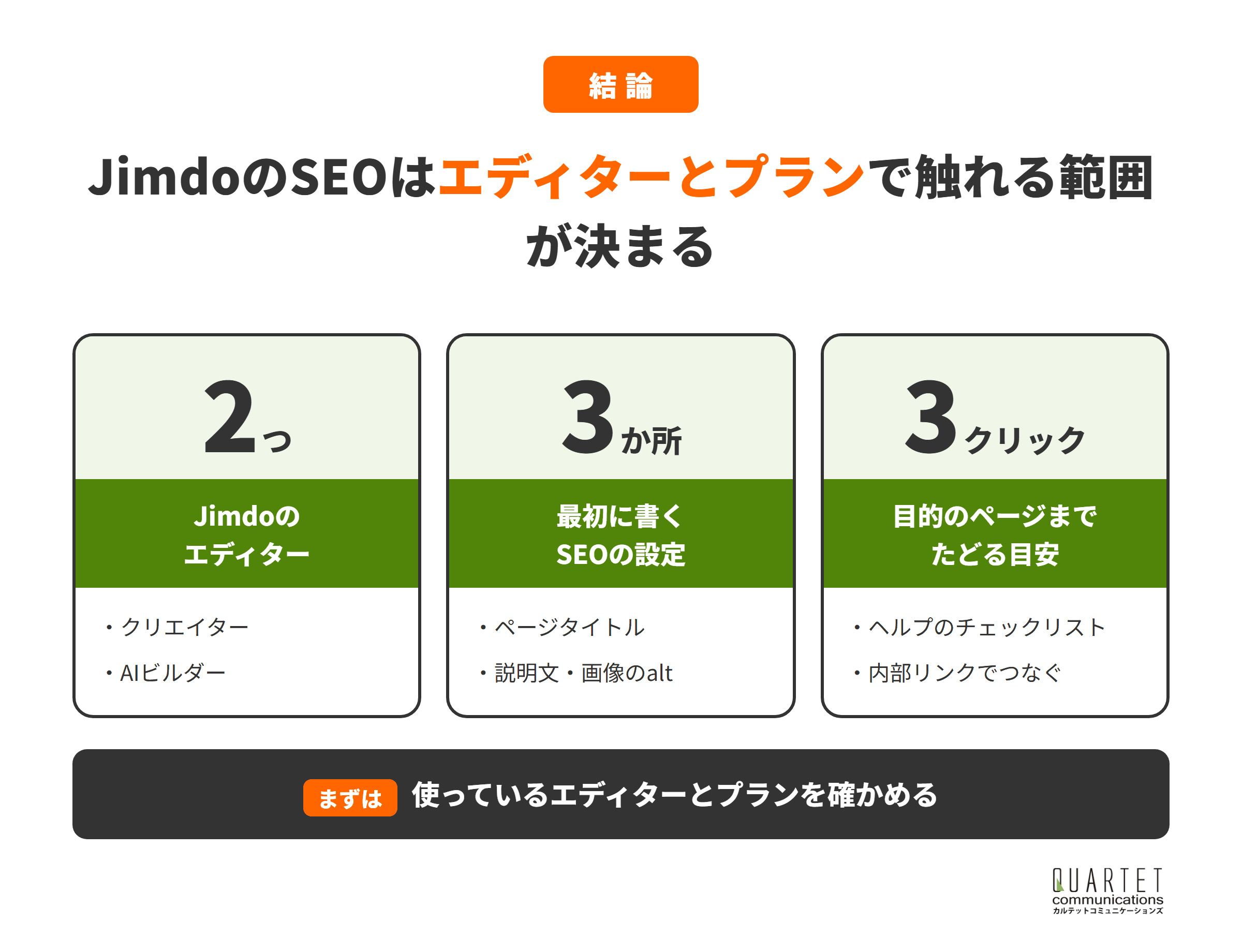
- Jimdoの2つのエディター(クリエイター・AIビルダー)とSEOの関係
- 「JimdoはSEOに弱い」と言われる理由と、プランによる違い
- クリエイターとAIビルダー、それぞれのSEOの設定手順
- 検索から問い合わせを増やすページの作り方
- 検索広告とSEOの使い分け
なお、Jimdoのホームページで検索からの問い合わせを増やしたいものの、何から直すか迷っている方は、カルテットコミュニケーションズのSEOコンサルティングの無料相談もご活用ください。
サイトの状況を伺い、今のJimdoのまま伸ばすか、作り直すかも含めて、進め方を一緒に整理します。

カルテットのSEOコンサルティング
問い合わせや売上につながる検索集客を、戦略の設計から記事制作・内部対策・被リンクまで一貫して支援します。リスティング広告の運用で培ったデータの見方を生かし、広告とSEOをあわせた設計にも対応します。
JimdoのSEO対策とは?2つのエディターで設定の範囲が違う

この章でわかること
- 基本①|Jimdoにはクリエイターと AIビルダーの2つのエディターがある
- 基本②|URLと編集画面で、使っているエディターを見分ける
- 基本③|どちらでも、成果を分けるのはページの中身
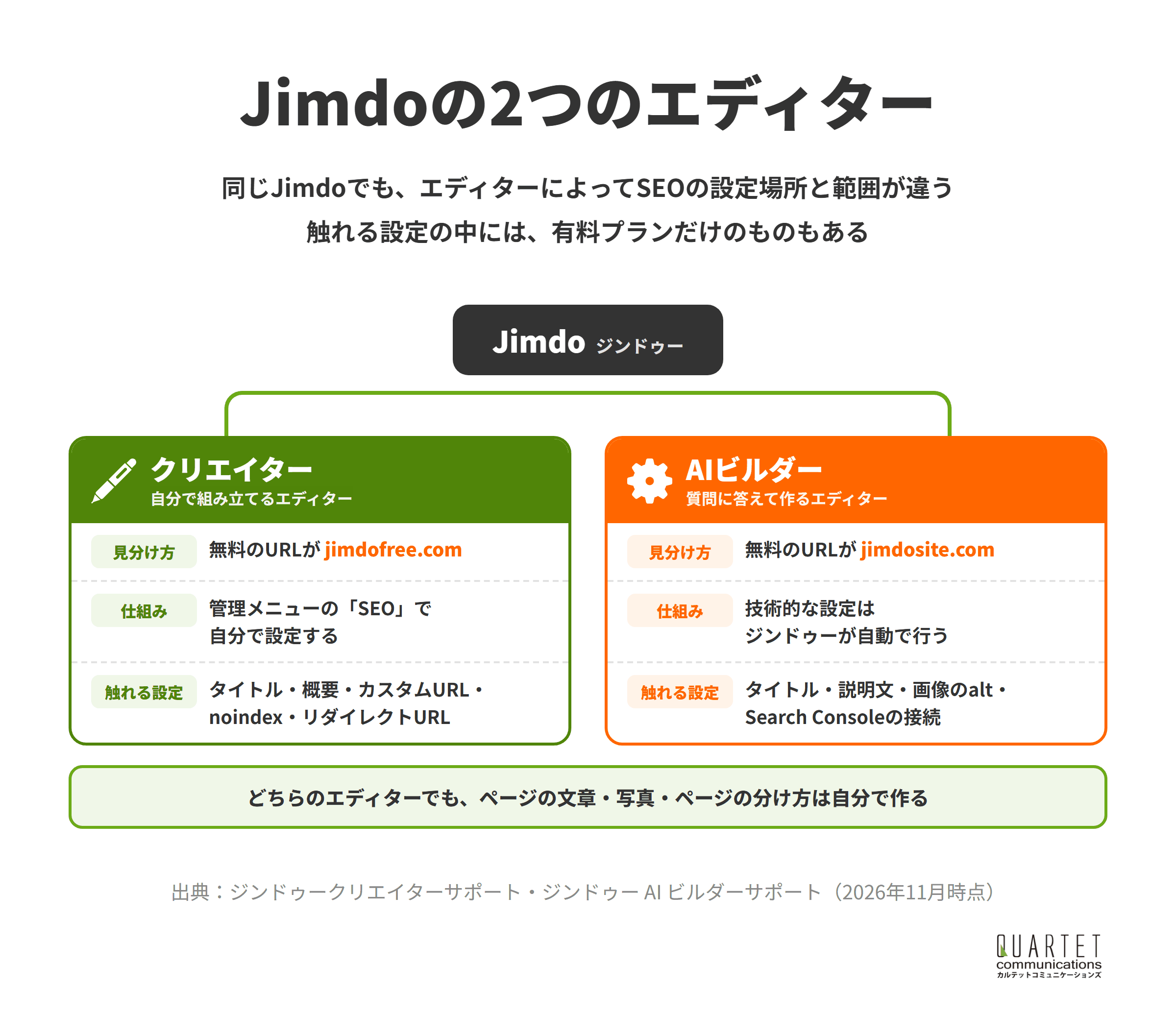
JimdoのSEO対策は、WordPressのようにプラグインを選ぶのではなく、Jimdoに用意された設定欄を使って進めます。
その設定欄の場所と範囲が、エディターとプランによって違う点が、ほかの作成ツールとの大きな違いです。
基本①|Jimdoにはクリエイターと AIビルダーの2つのエディターがある
ジンドゥークリエイターは、テンプレートをもとに自分でページを組み立てるエディターで、カスタムコードの追加など細かな管理ができます。
ジンドゥーAIビルダーは、質問に答えていくとサイトの土台ができるエディターで、技術的なSEOの設定はジンドゥーが自動で行います。
新しくウェブサイトを作成する、またはすぐにでもウェブサイトを始めたい場合、AIビルダーが適しているツールでしょう。しかし、よりウェブサイトを管理したい場合や、高度な機能を必要とする場合、カスタムコードを追加したい場合は、クリエイターが最適です。
引用元:ジンドゥー AI ビルダーサポート「AIビルダーとクリエイターの選び方」
SEOの細かな設定まで自分で触りたいならクリエイター、手早く整えたいならAIビルダーが向いています。
基本②|URLと編集画面で、使っているエディターを見分ける
どちらのエディターを使っているかは、無料のURLで見分けられます。ヘルプによると、jimdofree.comならクリエイター、jimdosite.comならAIビルダーです。
独自ドメインを使っている場合は、編集画面の見た目で見分けます。ヘルプのページもエディターごとに分かれているので、自分のエディターのヘルプを見ることが大切です。
なお、以前の.jimdo.comのアドレスは、2024年8月から.jimdoweb.comに移行されています。古いアドレスへのリンクが残っていれば、新しいアドレスに直します。
設定の手順を調べる前に、自分のエディターを確かめましょう。
基本③|どちらでも、成果を分けるのはページの中身
AIビルダーのヘルプは、SEOは高品質なテキストと適切なキーワードを使うことで最も効果的に機能するとしています。
設定欄を埋めることは土台づくりで、検索した人に選ばれるかは、ページに何が書かれているかで決まります。
設定は短時間で終わらせ、時間はページの文章と写真に使いましょう。
「JimdoはSEOに弱い」と言われる理由と実際

この章でわかること
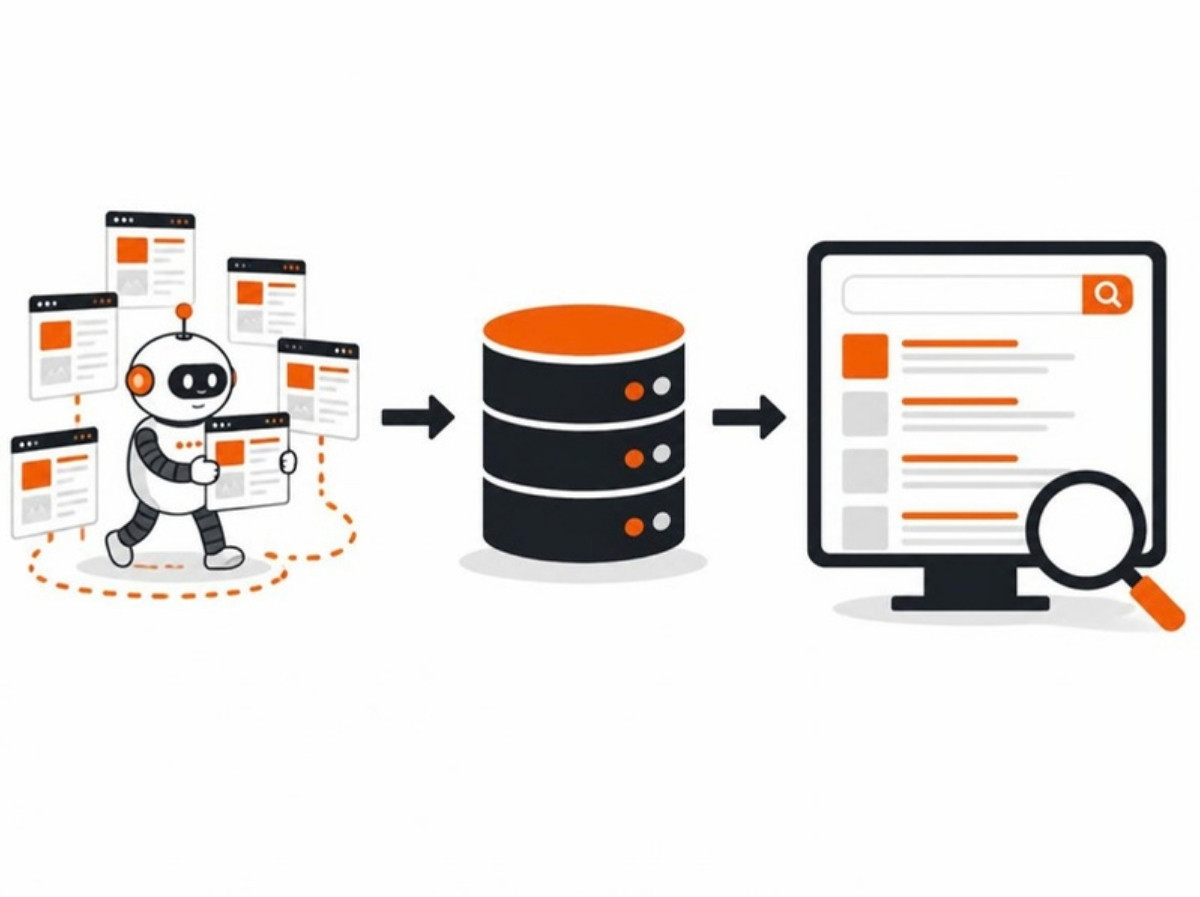
- 理由①|無料プランでは独自ドメインが使えず、設定もホームだけ
- 理由②|noindexやリダイレクトは上位のプランだけ
- 理由③|AIビルダーは自動の分、細かな調整がしにくい
- 理由④|ページが少なく、検索の入口が足りない
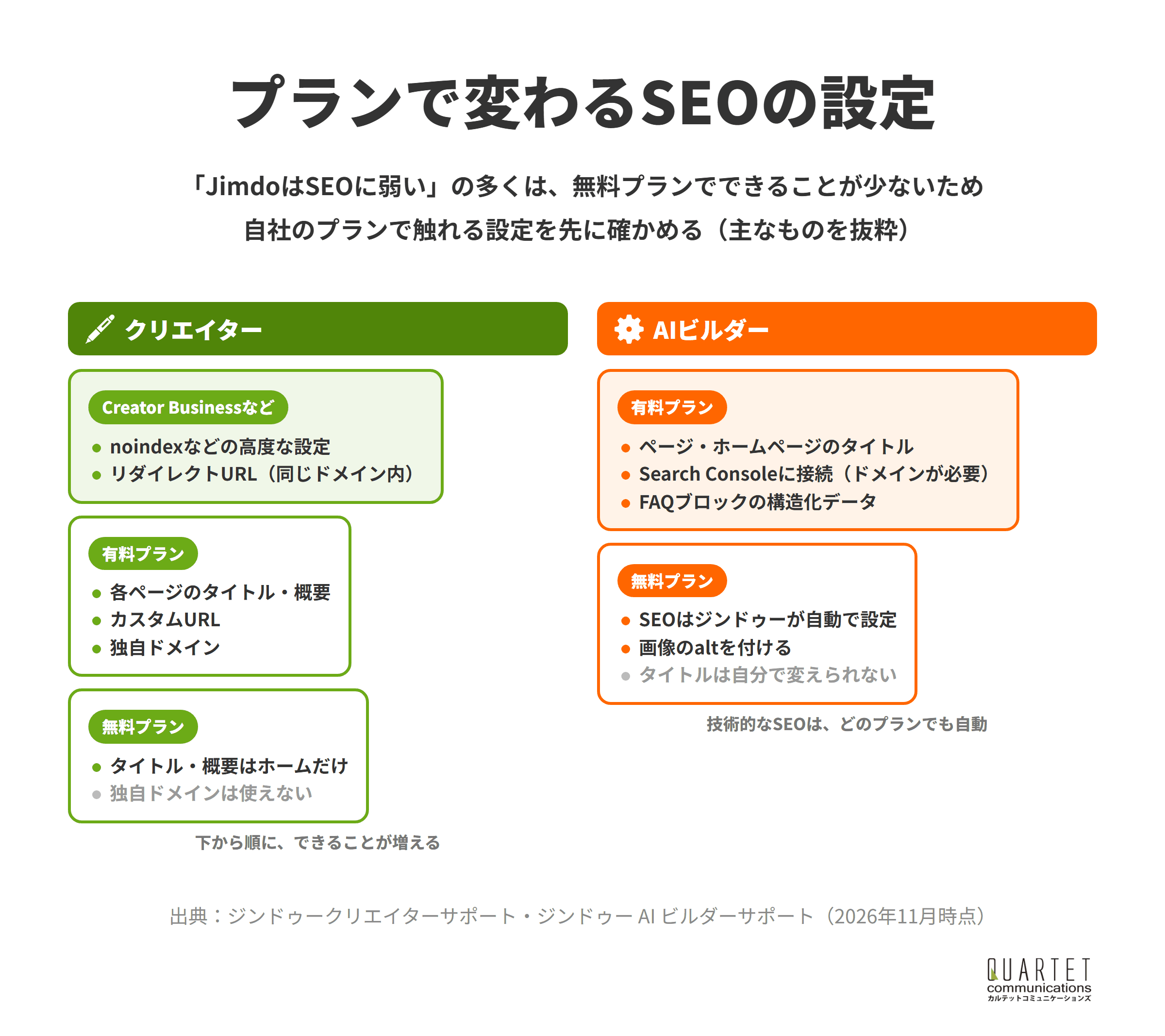
「jimdo seo 弱い」と検索する人もいるように、JimdoはSEOに不利なのではと心配される方がいます。
ただし、弱いと言われる理由の多くは、Jimdoの仕組みそのものより、プランの制限と使い方にあります。
理由①|無料プランでは独自ドメインが使えず、設定もホームだけ
クリエイターのヘルプでは、独自ドメインを使うには有料プランの契約が必要とされています。
無料プランでは、ページ概要などのSEOの設定ができるのはホーム(トップページ)だけで、有料プランになると各ページに設定できます。
無料のアドレスのまま名刺やチラシに載せると、あとで独自ドメインに移すときに、URLが変わる手間がかかります。
集客に使うなら、早い段階で有料プランと独自ドメインに切り替えましょう。
理由②|noindexやリダイレクトは上位のプランだけ
クリエイターでは、検索に出さないページに付けるnoindexなどの「高度な設定」と、URLを転送する「リダイレクトURL」が、Creator Businessなどのプランの機能です。
クリエイターの Creator Business プランをご利用の方はリダイレクト URL の設定が行えます。
引用元:ジンドゥークリエイターサポート「リダイレクト URL」
同じヘルプでは、リダイレクトURLは同じドメインの中だけで使える機能で、外部のドメインとの間の転送はできないと案内されています。
古いサイトからJimdoに移るときや、ページのURLを変えるときは、この機能が使えるかどうかで、これまでの検索の評価を引き継げるかが変わります。
URLを変える予定があるなら、プランごとの機能をヘルプで確かめてから契約しましょう。
理由③|AIビルダーは自動の分、細かな調整がしにくい
AIビルダーでは、サイトマップやrobots.txt、404エラーページ、サブページのメタタイトルなどを、ジンドゥーが自動で設定します。
手間がかからない一方で、ヘルプで自分で調整できる項目として挙がっているのは、タイトルと説明文が中心です。ページごとに細かく検索の扱いを変えたい場合には向きません。
細かく管理したいページが多いなら、エディター選びの段階でクリエイターも比べましょう。
理由④|ページが少なく、検索の入口が足りない
Jimdoは少ないページ数でも見栄えのよいサイトが作れるため、トップページにすべての情報を詰め込みがちです。
検索する人は「地域名+サービス」「料金」「よくある悩み」など、それぞれ違う言葉で探します。ページが1〜2枚しかないと、それらの検索に答えるページがありません。
ジンドゥーのSEO に関するチェックリストも、ページごとにポイントがあり、それぞれの役割を果たしていることを項目に挙げています。
弱さの正体は機能よりページの少なさにあることが多いので、まずページを分けましょう。
カルテットのSEOコンサルティング
問い合わせや売上につながる検索集客を、戦略の設計から記事制作・内部対策・被リンクまで一貫して支援します。リスティング広告の運用で培ったデータの見方を生かし、広告とSEOをあわせた設計にも対応します。
ジンドゥークリエイターのSEO設定|管理メニューの「SEO」で整える
この章でわかること
- 設定①|ページタイトルを、ページとホームページの2段で付ける
- 設定②|ページ概要(ディスクリプション)を書く
- 設定③|カスタムURLで、中身が分かるURLにする
- 設定④|検索に出さないページは「高度な設定」でnoindexにする
- 設定⑤|URLを変えたら「リダイレクトURL」で転送する
- 設定⑥|Search Consoleに追加して、サイトマップを送る
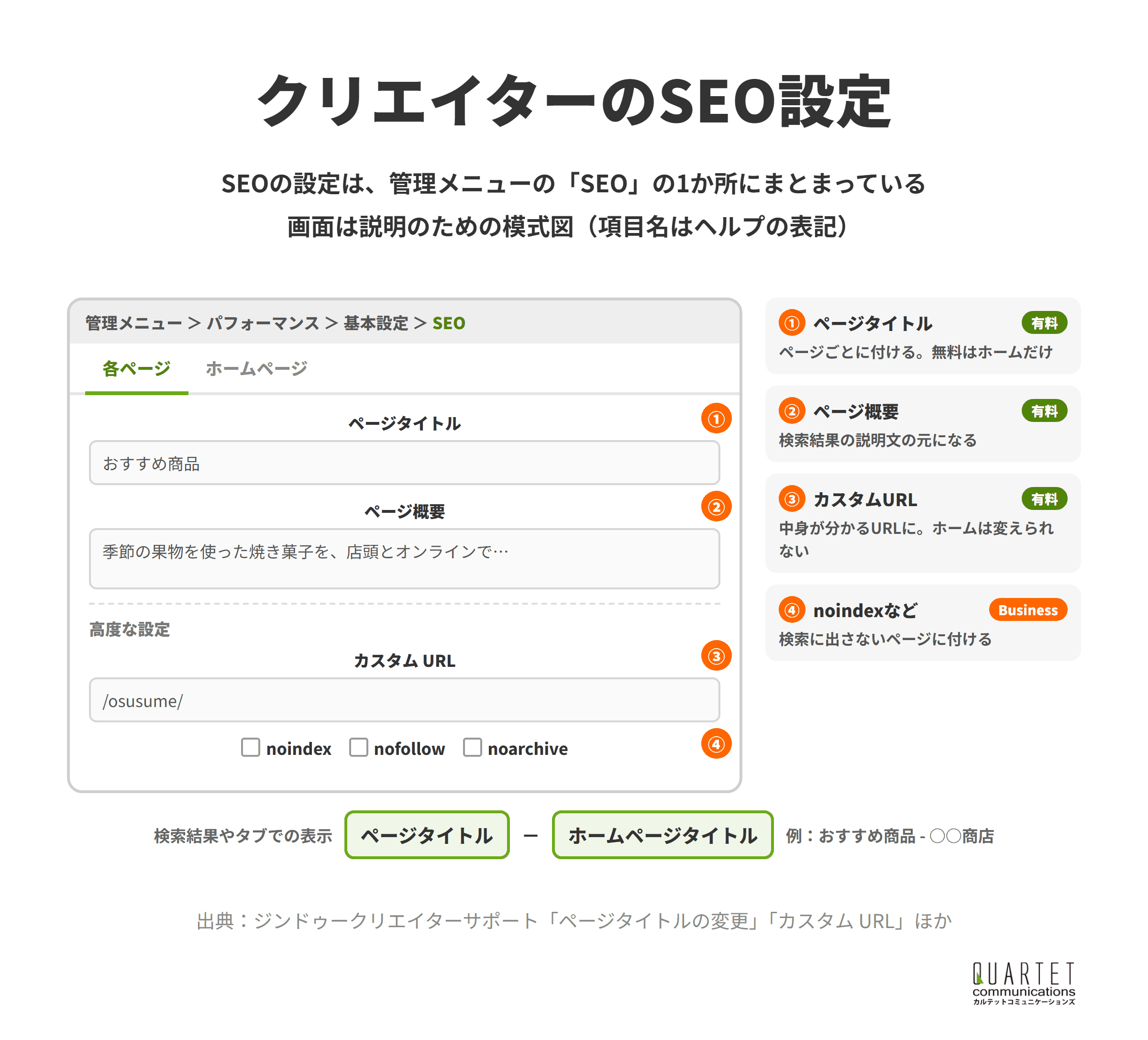
クリエイターのSEOの設定は、編集画面の「管理メニュー」から「パフォーマンス」→「基本設定」→「SEO」と進んだ画面にまとまっています。
有料プランでは「各ページ」のタブでページごとの設定を、「ホームページ」のタブでサイト全体の設定を入力します。
設定①|ページタイトルを、ページとホームページの2段で付ける
ページタイトルは、ブラウザのタブや、検索結果のタイトルに使われる文言です。
ヘルプによると、ページごとの「ページタイトル」と、ホームページ全体の「ページタイトル」があり、表示は「ページタイトル – ホームページタイトル」の形になります。
たとえば「おすすめ商品 – ○○商店」のように、ページの中身と店名の両方が伝わる組み合わせにします。ページタイトルを設定していないページは、ページ名がそのまま表示されます。
タイトルの考え方は、SEOで勝つタイトルの付け方でも解説しています。
ホームページタイトルには店名や会社名、ページタイトルにはそのページの中身を入れましょう。
設定②|ページ概要(ディスクリプション)を書く
ページ概要は、検索結果のタイトルの下に出る説明文の元になる文章で、同じ「SEO」の画面の「ページ概要」欄に入力します。
Googleのスニペットのガイドによると、説明文(スニペット)は主にページの本文から作られ、ページ概要のほうがページをよく表している場合に使われることがあります。
誰に向けて、何が分かるページかを短くまとめ、ページごとに書き分けます。
ページ概要は、検索した人がクリックしたくなる要約として、ページごとに書きましょう。
設定③|カスタムURLで、中身が分かるURLにする
カスタムURLは、ページのURLを自分で決められる有料プランの機能です。通常は、ナビゲーションに入力したページ名がURLに自動で使われます。
ヘルプでは、「SEO」の画面の「各ページ」タブでページを選び、「高度な設定」の「カスタムURL」欄に入力する手順が案内されています。ホームページ(トップページ)のURLは変えられません。
すでに公開しているページのURLを変えると、古いURLへのリンクや検索の評価が切れるおそれがあります。変えるのは公開前か、リダイレクトを用意できるときにします。
URLは、公開前に短く中身が分かる形に決めておきましょう。
設定④|検索に出さないページは「高度な設定」でnoindexにする
Creator Businessなどのプランでは、ページごとにnoindex・nofollow・noarchiveを設定できます。
ヘルプでは、無駄なページや無関係なページを検索させないことで、ホームページ全体の評価を薄くしないようにできると説明しています。
たとえば、問い合わせ後のお礼のページや、社内向けの案内のページが当てはまります。反対に、集客したいページに誤って付けていないかも確かめます。
noindexは、検索から来てほしくないページにだけ付けましょう。
設定⑤|URLを変えたら「リダイレクトURL」で転送する
リダイレクトURLは、古いURLを開いた人を新しいページに自動で案内する設定で、「管理メニュー」の「パフォーマンス」→「基本設定」→「リダイレクトURL」から追加します。
ヘルプでは、他のサービスから同じドメインのままJimdoに切り替えるとき、以前のURLに対する検索エンジンの順位を保ち、リンク切れも防げると説明しています。
前に触れたとおり、使えるのはCreator Businessプランで、同じドメインの中の転送に限られます。
サイトを移すときは、古いURLの一覧を作り、新しいページとの対応を決めてから切り替えましょう。
設定⑥|Search Consoleに追加して、サイトマップを送る
Search Consoleに登録すると、Googleでの登録の状態や、どんな検索で表示されたかを確かめられます。
クリエイターでは、Search Consoleに表示される確認用のメタタグを、「管理メニュー」の「基本設定」→「ヘッダー編集」に貼り付けて、所有権を確認します(ヘルプの手順)。
登録できたら、Search Consoleの「サイトマップ」に「sitemap.xml」と入力して送信します。ヘルプは、送信してもすぐに検索結果に出るわけではないと注意しています。
Search Consoleの基本は、Google Search Consoleについてで解説しています。
公開したら、Search Consoleへの追加とサイトマップの送信まで、その日のうちに済ませましょう。
ジンドゥーAIビルダーのSEO設定|自動の範囲と、自分で書く範囲

この章でわかること
- 設定①|有料プランで、ページタイトルとホームページタイトルを変える
- 設定②|ウェブサイトの説明文を書く
- 設定③|画像にaltテキストを付ける
- 設定④|Search Consoleには「接続する」から追加する
- 設定⑤|FAQブロックは、読者の疑問に答える場所として使う
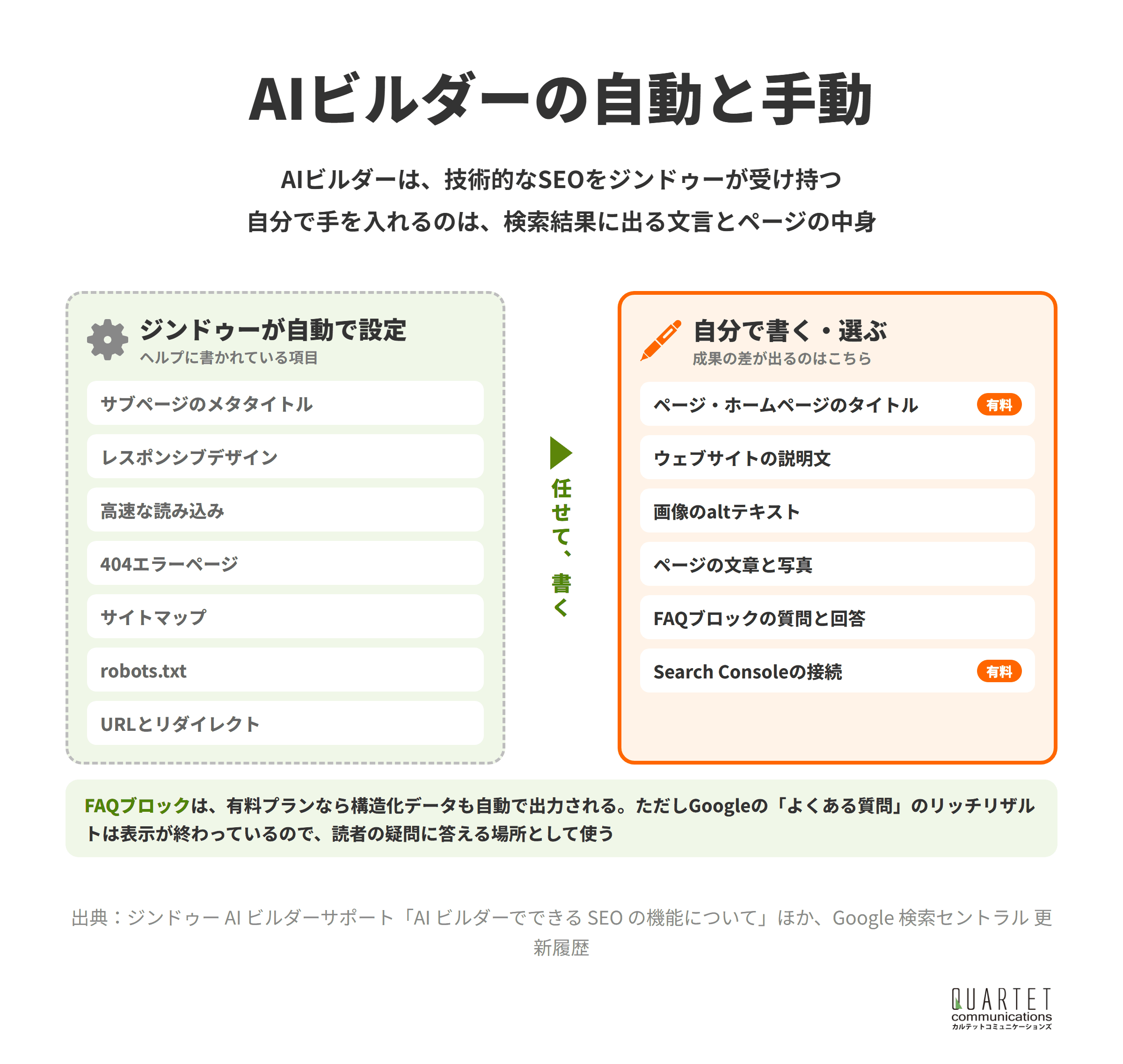
AIビルダーでは、技術的なSEOの多くをジンドゥーが受け持ちます。
AI ビルダ-で作成したホームページの SEO は、ジンドゥーが自動的に設定を行います。なお有料プランをご利用の場合、「ページタイトル」と「ホームページタイトル」についてはご自分で変更・設定が可能です。
引用元:ジンドゥー AI ビルダーサポート「SEO の利用について」
自動で設定される項目として、ヘルプにはサブページのメタタイトル、レスポンシブデザイン、高速な読み込み、404エラーページ、サイトマップ、robots.txt、URLとリダイレクトが挙がっています。
設定①|有料プランで、ページタイトルとホームページタイトルを変える
タイトルの変更は、編集画面のダッシュボード左側のメニューで「ホームページ」から「SEO」を開き、「SEOタイトル」の欄で行います。
ヘルプでは、ホームページのタイトルは訪問者が期待できる内容を伝えるフレーズに、サイト全体のタイトルは会社名と短い説明の組み合わせにすることを勧めています。
ヘルプの記事によって設定画面への入り方の説明が異なるため、見つからないときは編集画面の「SEO」の項目を探します。
無料プランのままではタイトルを変えられないため、集客に使うなら有料プランを前提に考えましょう。
設定②|ウェブサイトの説明文を書く
説明文(メタディスクリプション)は、検索結果でタイトルの下に出る短い説明の元になります。
ヘルプでは、関連する検索キーワードを含め、約150〜160文字でまとめることを目安に挙げています。ただし、Googleは検索結果の説明文を、端末の幅に合わせて切り詰めることがあるとしています。
説明文は、前半の数十文字だけでも中身が伝わるように書きましょう。
設定③|画像にaltテキストを付ける
altテキスト(代替テキスト)は、画像が読み込めなかったときに代わりに表示され、読み上げ機能でも読まれるテキストです。
AIビルダーでは、画像をクリックし、メガネのマークのボタンから入力します。ヘルプは、altテキストがSEOの向上にも役立つとしています。
商品や施工の写真には、何がどこで写っているかを短く書きましょう。
設定④|Search Consoleには「接続する」から追加する
AIビルダーでSearch Consoleを使うには、有料プランの契約、ホームページに接続済みで承認済みのドメイン、公開状態のホームページが必要です。
条件がそろっていれば、「ホームページ」の「SEO」の画面で「接続する」を押し、Googleアカウントを選ぶだけで追加できます(ヘルプの手順)。
独自ドメインをつないだら、すぐにSearch Consoleにも接続しましょう。
設定⑤|FAQブロックは、読者の疑問に答える場所として使う
AIビルダーには、質問と回答をセットで載せるFAQブロックがあり、有料プランでは構造化データ(FAQPage)も自動で出力されます。
ただし、Googleの検索結果では、よくある質問のリッチリザルトが表示されなくなっています。Googleの検索セントラルの更新履歴に、その旨と関連ドキュメントの削除が載っています。
そのため、検索結果での見た目を目的にせず、お客様からよく受ける質問に、ページの中で答える場所として使います。
FAQには、電話や店頭で実際に聞かれる質問を、そのままの言葉で載せましょう。
カルテットのSEOコンサルティング
問い合わせや売上につながる検索集客を、戦略の設計から記事制作・内部対策・被リンクまで一貫して支援します。リスティング広告の運用で培ったデータの見方を生かし、広告とSEOをあわせた設計にも対応します。
Jimdoで検索から問い合わせを増やすページの作り方

この章でわかること
- 作り方①|1ページ1テーマで、サービスや悩みごとにページを分ける
- 作り方②|見出しは「大見出し」1つから順に並べる
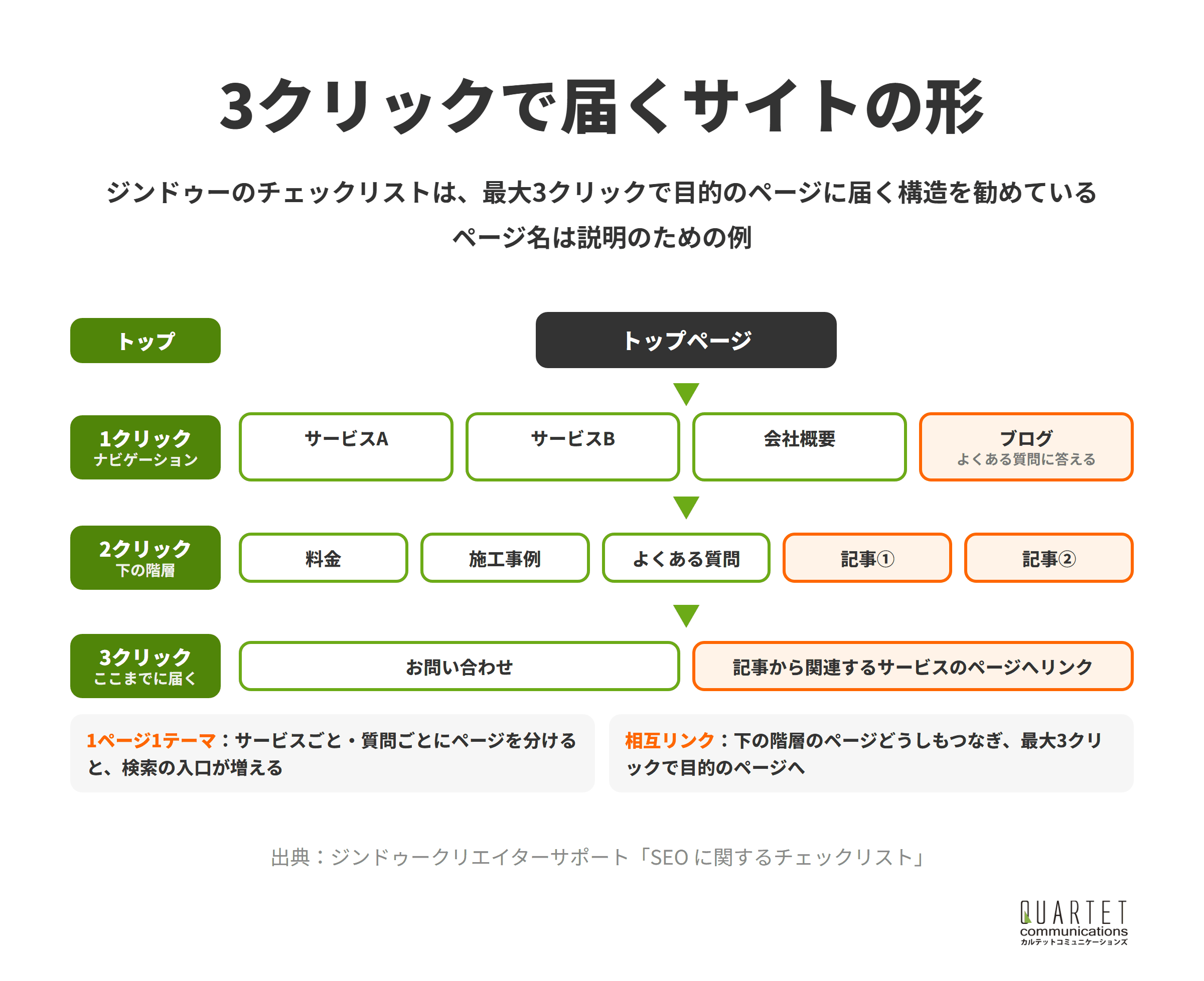
- 作り方③|3クリック以内で目的のページに届くようにつなぐ
- 作り方④|自社にしか書けない写真・事例・料金で中身を厚くする
設定を整えたら、次は検索の入口になるページを増やし、中身を厚くします。
ここからは、クリエイターでもAIビルダーでも共通の進め方です。
作り方①|1ページ1テーマで、サービスや悩みごとにページを分ける
検索する人は、知りたいことごとに違う言葉で探します。サービスごと、地域ごと、よくある悩みごとにページを分けると、それぞれの検索に答えられます。
ページを分けたら、ページタイトルと概要も、そのページの中身に合わせて書き分けます。
1つのページには、1つのテーマだけを載せましょう。
作り方②|見出しは「大見出し」1つから順に並べる
ジンドゥーのチェックリストには、見出しの並べ方についての項目もあります。
各ページには、「大見出し」をひとつ設置するようにしている。その後「中見出し」、「小見出し」と続いている。
引用元:ジンドゥークリエイターサポート「SEO に関するチェックリスト」
見出しには、そのページで答える問いや、検索される言葉を自然に入れます。文字を大きく見せたいだけの箇所に、見出しを使わないようにします。
見出しだけを読んでも、ページの流れが分かる並びにしましょう。
作り方③|3クリック以内で目的のページに届くようにつなぐ
同じチェックリストは、下の階層のページにも相互リンクを設定し、最大3クリックで目的のページまでアクセスできることが重要だとしています。
ブログの記事から関連するサービスのページへ、サービスのページから料金や事例のページへと、読み進める順にリンクを張ります。
どのページからでも、問い合わせのページまで迷わず進めるかを確かめましょう。
作り方④|自社にしか書けない写真・事例・料金で中身を厚くする
Googleの自己評価の質問は、最初に独自の情報があるかを問いかけています。
コンテンツは、独自の情報、レポート、研究、分析を提供していますか。
引用元:Google 検索セントラル「有用で信頼性の高い、ユーザーを第一に考えたコンテンツの作成」
テンプレートの文章を少し変えただけのページは、ほかのサイトとの違いが出ません。自社で撮った写真、作業の流れ、料金の目安、よく受ける質問への答えなど、自社にしか書けない情報を足します。
中小企業のホームページの見直し方は、中小企業のホームページ改善の具体策も参考にしてください。
社内の見積書や問い合わせの記録から、ページの材料を集めましょう。
検索広告とJimdoのSEOの使い分け

この章でわかること
- 使い分け①|広告は今すぐの集客、SEOは時間をかけて育てる集客
- 使い分け②|広告の検索語句から、新しく作るページを決める
- 使い分け③|広告の着地ページと、検索で育てるページを分ける
Jimdoのホームページに、検索広告から人を集めている事業者もいます。
カルテットは運用型広告の運用代行が本業のため、広告とSEOの役割を分けて考えることをおすすめしています。
使い分け①|広告は今すぐの集客、SEOは時間をかけて育てる集客
検索広告は、出稿したその日から検索結果に表示できる一方、止めると表示されなくなります。
SEOは、ページが検索で評価されるまで時間がかかりますが、育ったページは広告費をかけずに人を集め続けます。
それぞれの特徴は、リスティング広告とSEOを併用するメリットで解説しています。
繁忙期や新サービスの告知は広告、通年で探される内容はSEOと、役割を分けましょう。
使い分け②|広告の検索語句から、新しく作るページを決める
検索広告の「検索語句」のレポートには、実際に広告が表示された検索の言葉が並びます。
その中で問い合わせにつながった言葉は、SEOで新しく作るページのテーマの候補になります。
Jimdoのヘルプも、キーワードを探す方法として、Google 広告が提供する無料のキーワードプランナーを紹介しています。
広告で反応のよかった言葉から、SEOのページを1枚ずつ作りましょう。
使い分け③|広告の着地ページと、検索で育てるページを分ける
広告から送る人向けのページは、申し込みまでの短さを優先し、検索で育てるページは、疑問に答える説明の厚さを優先します。
1枚のページで両方を狙うと、どちらにも中途半端になりやすくなります。目的ごとにページを分け、広告の成果はコンバージョンの計測で確かめます。
カルテットのSEOコンサルティングでは、広告のデータを使って、SEOで作るページの順番を決めるところからお手伝いしています。
広告用とSEO用のページを分けると、それぞれの改善点が見えやすくなります。
カルテットのSEOコンサルティング
問い合わせや売上につながる検索集客を、戦略の設計から記事制作・内部対策・被リンクまで一貫して支援します。リスティング広告の運用で培ったデータの見方を生かし、広告とSEOをあわせた設計にも対応します。
JimdoのSEO対策でよくある質問

この章でわかること
- 質問①|無料プランのままでも、検索結果に出る?
- 質問②|公開したのに、検索に出てこないのはなぜ?
- 質問③|JimdoとWordPressでは、どちらがSEOに有利?
- 質問④|無料のアドレスから独自ドメインに変えるときの注意は?
- 質問⑤|「キーワード」の欄に言葉をたくさん入れれば、順位は上がる?
質問①|無料プランのままでも、検索結果に出る?
無料プランでも、Googleに登録されれば検索結果に出ることはあります。
ただし、クリエイターの無料プランはSEOの設定がホームだけで、AIビルダーの無料プランはタイトルを自分で変えられません。
クリエイターの独自ドメインや、AIビルダーのSearch Consoleへの接続にも有料プランが必要なため、集客の柱にするなら有料プランを検討します。
試しに作るのは無料プラン、集客に使うのは有料プランと分けて考えましょう。
質問②|公開したのに、検索に出てこないのはなぜ?
ヘルプでは、Googleがクロールするまでの期間について、2・3日の場合もあれば、数週間かかる場合もあるとしています。
まずはSearch Consoleに追加し、URL検査で登録の状態を確かめます。クリエイターでは、Search Consoleに追加する手順の中で、準備中モードでないことを確かめるよう案内されています。
待つだけでなく、Search Consoleで登録の状態を確かめましょう。
質問③|JimdoとWordPressでは、どちらがSEOに有利?
どちらを使っても、Googleの検索に出るための基本は変わりません。差が出るのは、設定できる範囲と、ページを増やし続けられる体制です。
Jimdoは更新が手軽な一方、プランによって設定できる項目が限られます。WordPressは自由度が高い分、サーバーやプラグインの管理が必要です。
社内で更新を続けられるかを基準に選び、選んだツールの設定を使い切りましょう。
質問④|無料のアドレスから独自ドメインに変えるときの注意は?
ドメインを変えると、すべてのページのURLが変わります。クリエイターのリダイレクトURLは同じドメインの中の転送に限られるため、ドメインをまたぐ転送の方法は、事前にジンドゥーのサポートに確かめます。
名刺やチラシ、SNSのプロフィールなどに載せたURLも、新しいアドレスに直します。
独自ドメインへの切り替えは、ページ数が少ないうちに済ませるほど手間が減ります。
質問⑤|「キーワード」の欄に言葉をたくさん入れれば、順位は上がる?
AIビルダーのSEOの設定には「ホームページのキーワード」の欄がありますが、言葉を並べるだけで順位が上がるわけではありません。
Googleは、HTMLのmeta keywordsタグを検索に使っていないと明記しています。
meta-keyword タグは Google 検索では使用されないため、インデックス登録やランキングにはまったく影響しません。
引用元:Google 検索セントラル「Google がサポートしているメタタグと属性」
大切なのは、検索される言葉に答える内容を、タイトルや見出し、本文に自然に書くことです。
キーワードは欄に並べるより、ページの中身で答えましょう。
まとめ|JimdoのSEOは、プランを確かめてから中身を育てる

この記事の要点
- Jimdoにはクリエイターと AIビルダーがあり、SEOの設定場所と範囲が違う
- 「SEOに弱い」と言われる理由の多くは、無料プランの制限とページの少なさ
- クリエイターは管理メニューの「SEO」で、タイトル・概要・カスタムURL・noindexを整える
- AIビルダーは技術的なSEOが自動。タイトル・説明文・alt・Search Consoleは自分で整える
- 1ページ1テーマでページを分け、3クリック以内でつなぎ、自社の情報で中身を厚くする
JimdoのSEOは、使っているエディターとプランで触れる範囲を確かめ、設定を短時間で済ませてから、ページの中身に時間を使うのが近道です。
まずはタイトルと概要をページごとに書き分け、Search Consoleで登録の状態を確かめてみてください。
今のJimdoのまま伸ばすか、作り直すかに迷ったら、カルテットコミュニケーションズのSEOコンサルティングの無料相談もご活用ください。
検索広告のデータも使いながら、作るページの順番と進め方を一緒に整理します。
※各機能の名称・プランの条件は、2026年11月時点のジンドゥーのヘルプに記載されている情報です。最新の情報はジンドゥーの公式サイトでご確認ください。
カルテットのSEOコンサルティング
問い合わせや売上につながる検索集客を、戦略の設計から記事制作・内部対策・被リンクまで一貫して支援します。リスティング広告の運用で培ったデータの見方を生かし、広告とSEOをあわせた設計にも対応します。