









無料ホームページのSEO対策とは、無料で作れるホームページ作成サービスで作ったサイトを、検索から見つけてもらえるように整えることです。
無料でも検索に出ることはありますが、ドメインや設定に制限があるため、有料に切り替える時期を決めておくのが近道です。本記事では、無料プランの制限と、無料でできる対策を解説します。
この記事でわかること
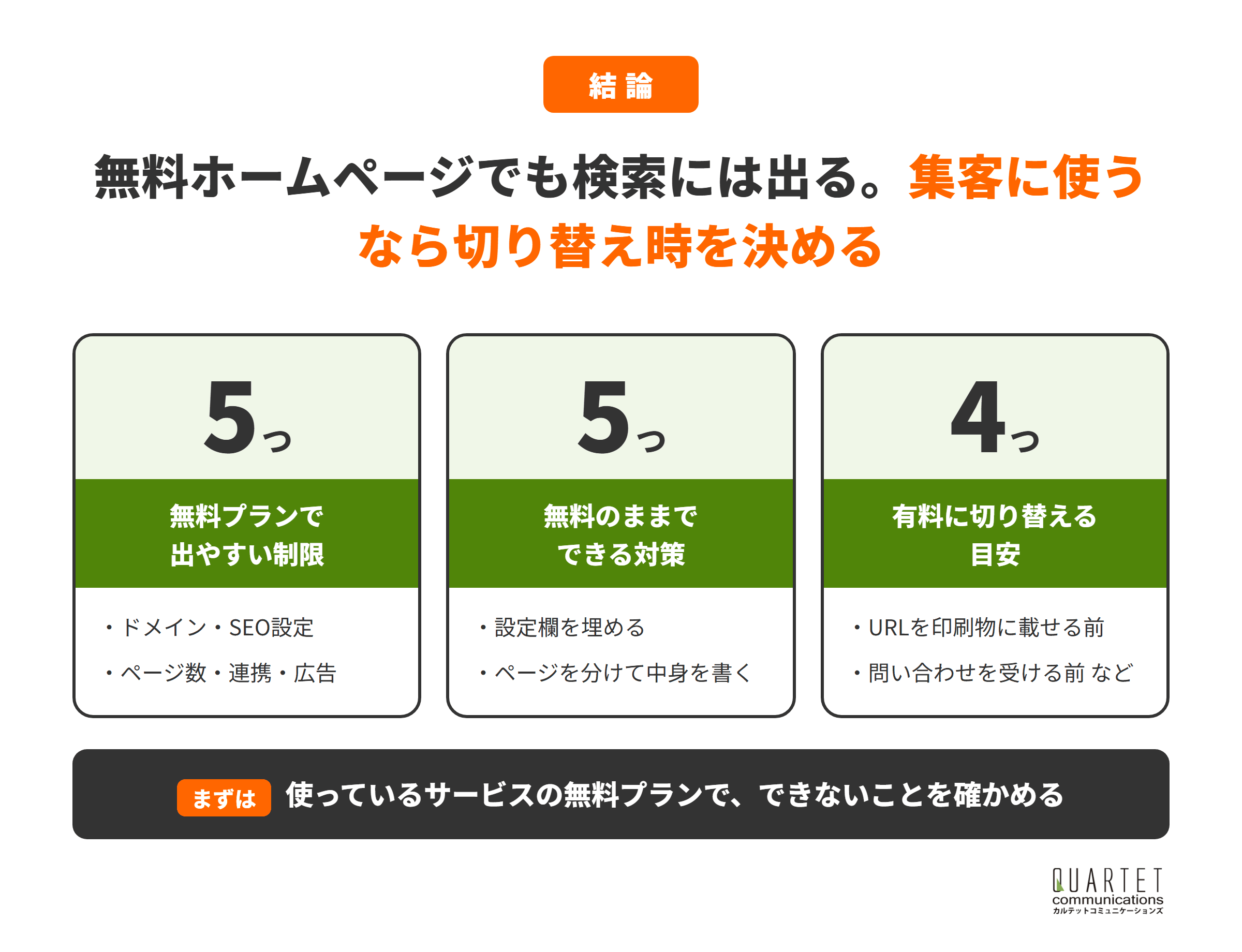
- 無料ホームページでも検索に出る仕組み
- 無料プランでSEOに影響しやすい5つの制限
- Wix・ジンドゥー・Studio・ペライチ・Googleサイトの無料プランの違い
- 無料のままでもできるSEO対策と、1週間の段取り
- 有料プラン・独自ドメインに切り替える判断の目安
なお、無料のホームページで検索からの問い合わせを増やせるか迷っている方は、カルテットコミュニケーションズのSEOコンサルティングの無料相談もご活用ください。
今のサイトの状況を伺い、無料のまま育てるか、有料に切り替えるかも含めて、集客の進め方を一緒に整理します。

カルテットのSEOコンサルティング
問い合わせや売上につながる検索集客を、戦略の設計から記事制作・内部対策・被リンクまで一貫して支援します。リスティング広告の運用で培ったデータの見方を生かし、広告とSEOをあわせた設計にも対応します。
無料ホームページのSEOとは?無料でも検索に出る仕組み

この章でわかること
- 基本①|Googleの技術要件に、有料のツールは含まれていない
- 基本②|無料プランで変わるのは、ドメイン・設定・公開範囲
- 基本③|無料が向くのは、試作と小さな情報発信
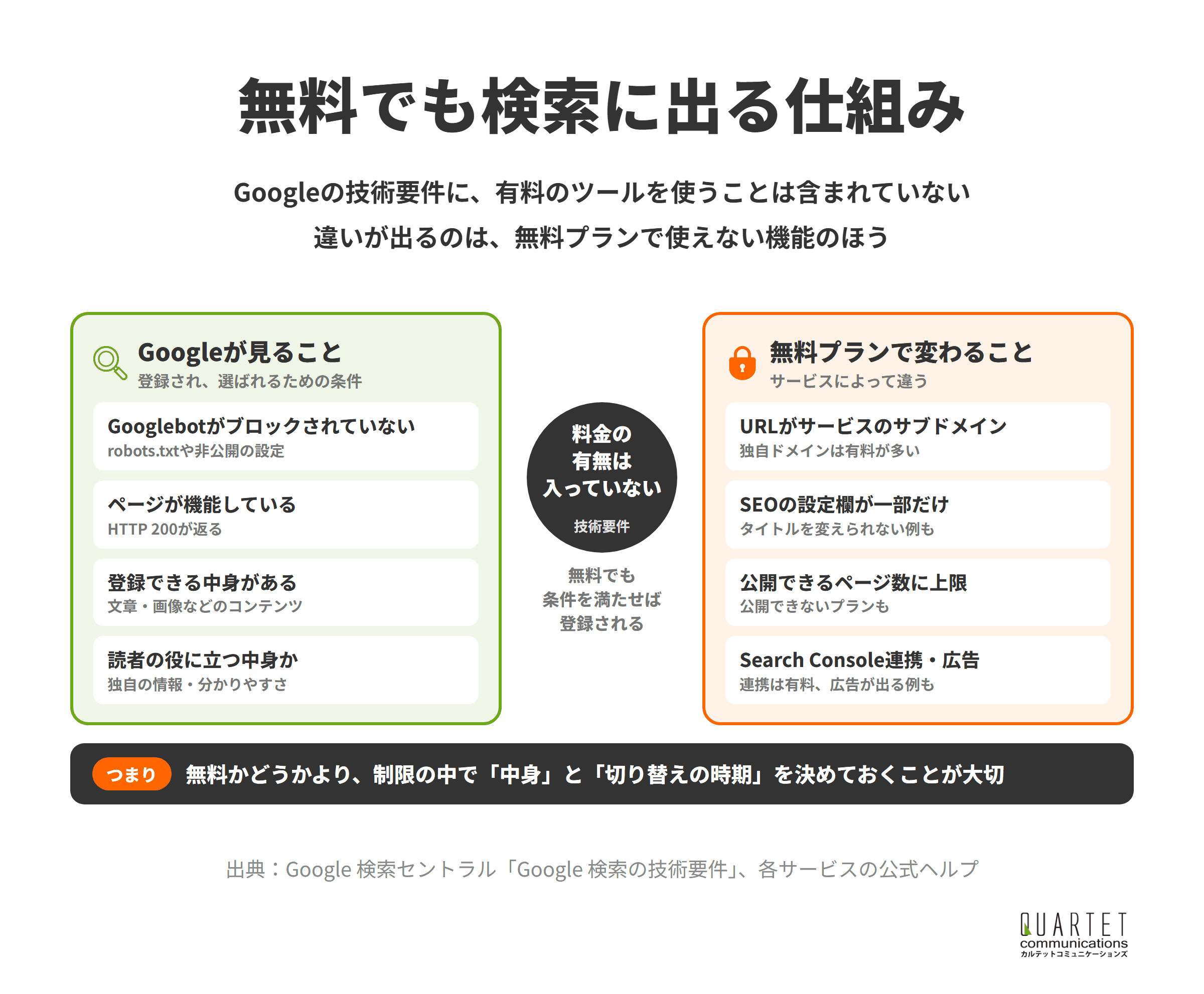
無料のホームページ作成サービスで作ったサイトも、公開すればGoogleに見つけてもらえることがあります。
ただし、無料プランでは使えない機能があるため、検索から集客するには、その制限を知ったうえで使い方を決める必要があります。
基本①|Googleの技術要件に、有料のツールは含まれていない
Googleは、ページが検索結果に表示されるための最低限の条件を「技術要件」として公開しています。
技術要件は、ウェブページが Google 検索の検索結果に表示されるために満たすべき最低限の要件です。実際には、ウェブページに技術的な変更を加える必要はほとんどありません。
引用元:Google 検索セントラル「Google 検索の基本事項」
技術要件に挙がっているのは、Googlebotがブロックされていないこと、ページが機能していること(HTTP 200が返ること)、インデックス登録できる中身があることの3つです。
有料のツールを使っているかどうかは、この条件に入っていません。無料のサイトでも、条件を満たせば登録の対象になります。
無料かどうかより、ページが登録できる状態か、中身が役に立つかを確かめましょう。
基本②|無料プランで変わるのは、ドメイン・設定・公開範囲
無料プランで変わるのは、主にURL(ドメイン)、使えるSEOの設定欄、公開できるページ数、Search Consoleとの連携です。
サブドメインとは、サービスのドメインの前に、利用者ごとの文字列を付けたURLのことです。無料プランでは、多くのサービスでこの形のURLで公開します。
たとえば、Wixは「○○.wixsite.com/○○」、Studioは「○○.studio.site」の形です。
自分の使っているサービスで、無料プランに何の制限があるかを先に確かめましょう。
基本③|無料が向くのは、試作と小さな情報発信
無料プランが向くのは、デザインや構成を試したいとき、趣味やサークルなど問い合わせを受けないサイトを作るときです。
反対に、事業の集客や問い合わせの窓口にするなら、あとで直す手間を考えて、早めに有料プランを検討します。
無料で試して、集客に使うと決めた時点で有料に切り替えると、無駄が出にくくなります。
無料プランでSEOに影響しやすい5つの制限

この章でわかること
- 制限①|独自ドメインが使えず、サービスのサブドメインになる
- 制限②|SEOの設定欄が一部しか使えない
- 制限③|公開できるページ数に上限がある
- 制限④|Search Consoleとの連携が使えない
- 制限⑤|サービスの広告が表示される
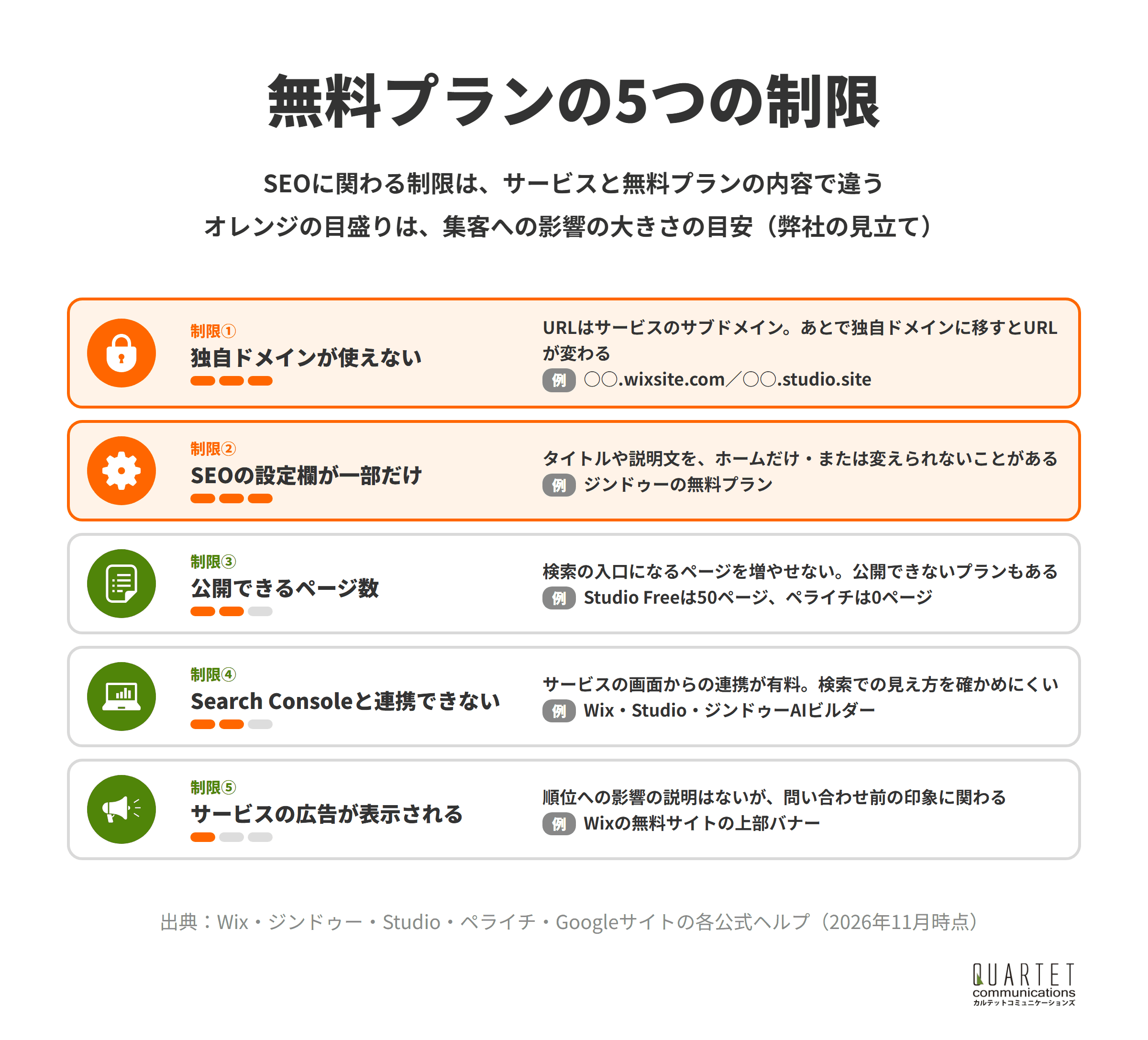
ここでは、主な作成サービスの公式ヘルプで確かめた内容をもとに、SEOに関わる制限を5つに分けて紹介します。
制限の中身はサービスとプランで違うため、最新の内容は各社のヘルプで確かめてください。
制限①|独自ドメインが使えず、サービスのサブドメインになる
独自ドメインとは、「自社名.jp」のように、自分で取得して使うドメインのことです。多くのサービスでは、独自ドメインを使うのに有料プランが必要です。
無料のURLで公開したあとに独自ドメインへ移ると、ページのURLがすべて変わります。
Wixのヘルプでは、301リダイレクトは独自ドメインでのみ機能し、無料のURLからは設定できないとしています。ペライチも、サブドメインのURLから独自ドメインに変えると、古いURLは転送されないと案内しています。
あとでURLが変わると積み上げた評価やリンクを引き継ぎにくいため、集客に使うなら最初から独自ドメインにしましょう。
制限②|SEOの設定欄が一部しか使えない
サービスによっては、無料プランではタイトルや説明文の設定欄が限られます。
たとえばジンドゥーのクリエイターでは、無料プランでページ概要などを設定できるのはホームだけで、有料プランで各ページに設定できます。AIビルダーでは、ページタイトルを自分で変えられるのは有料プランです。
一方、StudioはFreeプランでも、タイトルや説明文などの基本の設定ができます。サービスによって差が大きいところです。
タイトルをページごとに書き分けられるかは、無料プランを選ぶときの大事な確認点です。
制限③|公開できるページ数に上限がある
検索から集客するには、サービスや悩みごとにページを分けて、検索の入口を増やす必要があります。
Studioの公開できるページ数の上限は、Freeプランで50ページです。ペライチは、フリープランで公開できるページが0枚になっています。
2025年10月1日以降は、登録日にかかわらず全てのアカウントでフリープランで公開できるページの上限が0枚になり、友人紹介など無料で獲得した公開枠も廃止いたします。
引用元:ペライチ ヘルプ「ペライチの「ページ」とは」
作りたいページの数を先に書き出し、上限に収まるかを確かめましょう。
制限④|Search Consoleとの連携が使えない
Search Consoleは、Googleが無料で提供するツールで、登録の状態やどんな検索で表示されたかを確かめられます。
ただし、作成サービスの画面からSearch Consoleとつなぐ機能は、有料プランの条件になっていることがあります。
Google Search Console に接続するには、プレミアムプランとサイトに接続されたドメインが必要です。このドメインは、Wix から購入したドメインでも、 他のドメインホストから購入したドメインでもかまいません。
引用元:Wix ヘルプセンター「Wix SEO チェックリストを利用してオンラインプレゼンスを向上させる」
StudioのSearch Consoleとの連携も有料プランの機能で、ジンドゥーのAIビルダーも有料プランと接続済みのドメインが必要です。
Search Consoleでできることは、Google Search Consoleについてで解説しています。
検索の数字を見ながら直していくなら、Search Consoleにつなげるプランを選びましょう。
制限⑤|サービスの広告が表示される
Wixのヘルプでは、無料サイトの場合、サイトの上部にWixのバナー広告が表示されるとしています。
広告の表示が検索順位を下げるとGoogleが説明しているわけではありません。ただ、問い合わせを考える人にとっては、サイトの印象に関わります。
問い合わせや予約を受けるサイトでは、サービスの広告が出ないプランにしておきましょう。
カルテットのSEOコンサルティング
問い合わせや売上につながる検索集客を、戦略の設計から記事制作・内部対策・被リンクまで一貫して支援します。リスティング広告の運用で培ったデータの見方を生かし、広告とSEOをあわせた設計にも対応します。
主な無料ホームページ作成サービスのSEO機能を比べる

この章でわかること
- 比較①|Wix
- 比較②|ジンドゥー(Jimdo)
- 比較③|Studio
- 比較④|ペライチ
- 比較⑤|Googleサイト
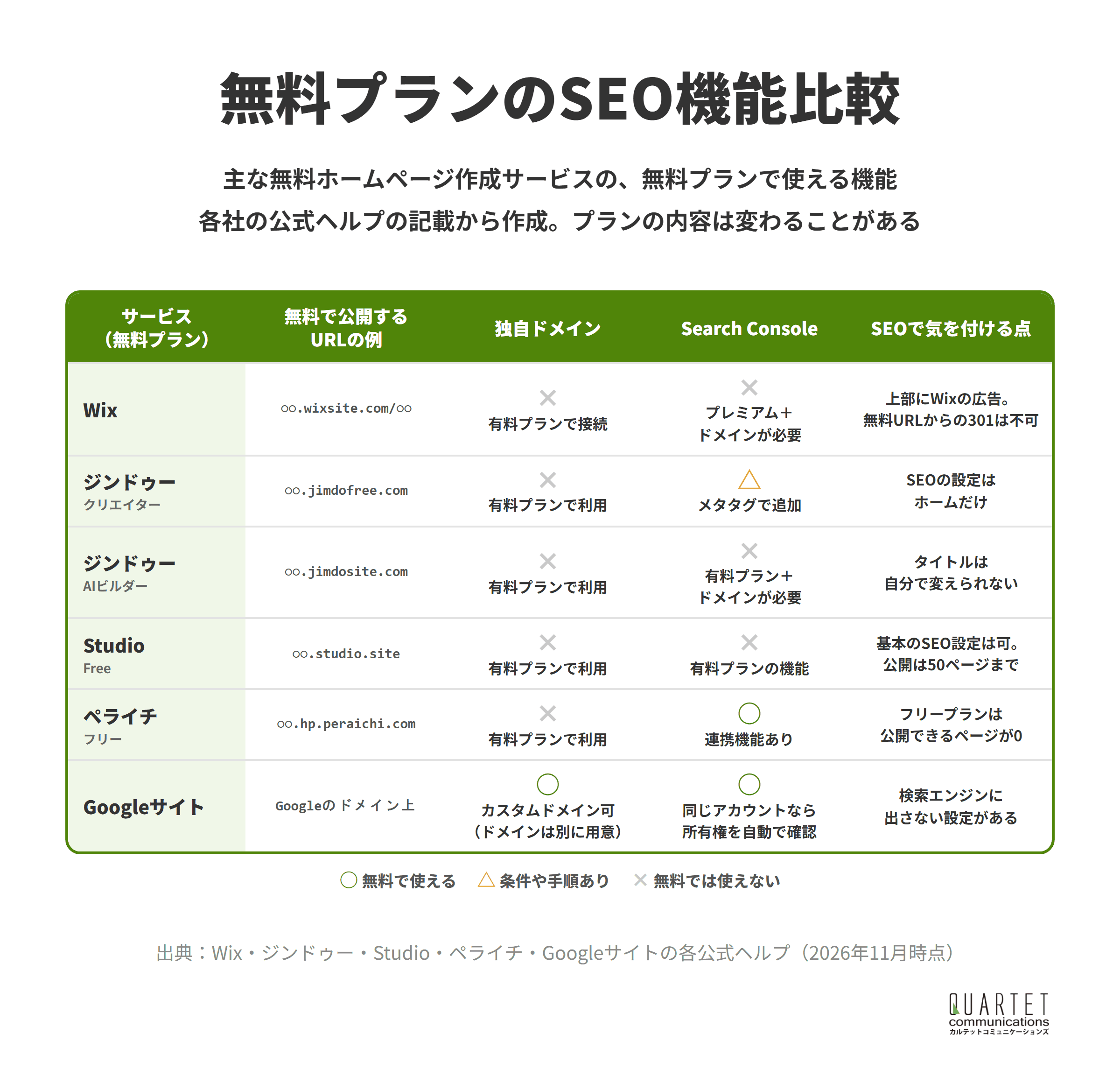
「SEOに強い無料ホームページはどれか」と探す方もいますが、無料プランで使える機能はサービスごとに違います。
ここでは、5つのサービスの無料プランで、SEOに関わる点を公式ヘルプの記載から整理します。
比較①|Wix
Wixの無料サイトは、「siteprefix.wixsite.com/siteaddress」の形式のURLで公開されます(Wix ヘルプ)。独自ドメインを接続するには、プランのアップグレードが必要です。
Search Consoleとの接続にはプレミアムプランとドメインが必要で、無料のURLから有料サイトへの301リダイレクトもできません。
Wixで集客するなら、URLを人に配る前に有料プランと独自ドメインをそろえましょう。
比較②|ジンドゥー(Jimdo)
ジンドゥーには、自分で組み立てるクリエイターと、質問に答えて作るAIビルダーの2つがあります。無料のURLは、クリエイターがjimdofree.com、AIビルダーがjimdosite.comです。
クリエイターの無料プランでは、ページ概要などのSEOの設定はホームだけです。AIビルダーでは、SEOの技術的な設定はジンドゥーが自動で行い、ページタイトルは有料プランで変更できます。
独自ドメインは、クリエイター・AIビルダーともに有料プランで使えます。
ジンドゥーは、ページごとのタイトルを書き分けたい時点で有料プランを検討しましょう。
比較③|Studio
Studioは、Freeプランでもサブドメインでサイトを公開できます。
URL形式は「example.studio.site」で、末尾の「studio.site」は変更できませんが、先頭の「example」部分は好きな文字列に変更できます。
引用元:Studio ヘルプセンター「Studioサブドメインでサイトを公開する」
Freeプランでもタイトルや説明文などの基本のSEO設定はでき、公開できるページは50ページまでです。独自ドメインでの公開とSearch Consoleとの連携は有料プランの機能です。
Studioは無料でも設定の幅が広いので、構成を作り込んでから有料に移る使い方が向いています。
比較④|ペライチ
ペライチは、作ったページをSearch Consoleとつなぐ連携機能を持つサービスです。
ただし、2025年10月1日以降はフリープランで公開できるページの上限が0枚のため、検索に出すには有料プランが必要です。
ペライチのサブドメインURLは「〇〇〇.hp.peraichi.com」の形で、ここから独自ドメインに変えると古いURLは転送されません。
ペライチは、公開する時点で有料プランと独自ドメインを決めておきましょう。
比較⑤|Googleサイト
Googleサイトは、Googleアカウントがあれば無料で使えるサイト作成ツールです。カスタムドメインも使え、ドメインは別に用意します。
Search Consoleでは、同じGoogleアカウントでログインすると、Googleサイトのプロパティの所有権が自動で確認されるとSearch Console ヘルプに書かれています。
また、公開の設定では、一般公開の検索エンジンにサイトを表示しないようリクエストする設定もあります。検索に出したいときは、この設定が入っていないかを確かめます。
Googleサイトは、社内向けや小さな案内ページを無料で始めたいときの候補になります。
無料のままでもできるSEO対策
この章でわかること
- 無料①|使える設定欄(タイトル・説明文・alt)を全部埋める
- 無料②|1ページ1テーマで、ページを分ける
- 無料③|自社にしか書けない情報を載せる
- 無料④|Googleビジネスプロフィールを整える
- 無料⑤|site:検索で、登録されたかを確かめる
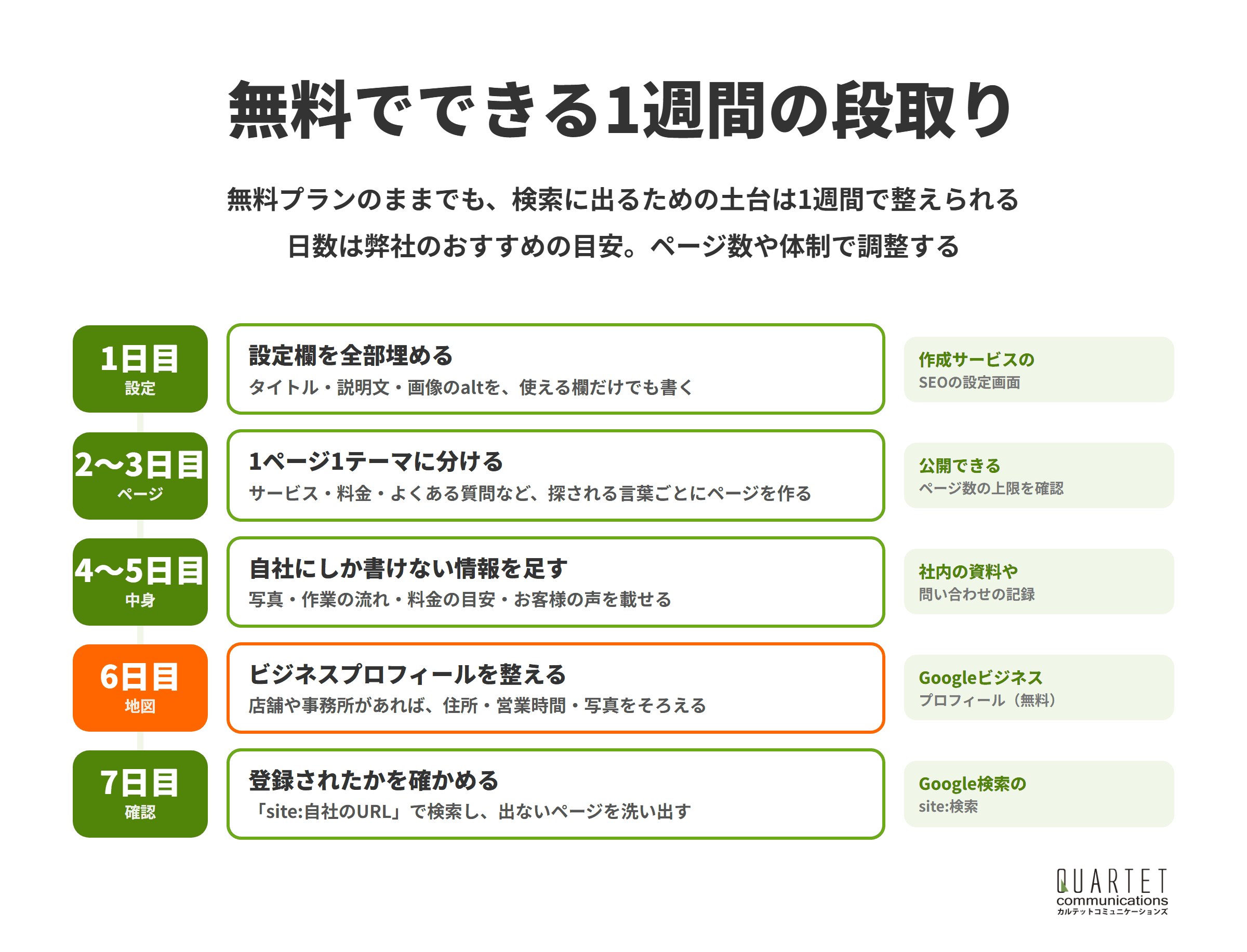
無料プランでも、検索に出るための土台は整えられます。
ここでは、どのサービスでも共通してできる対策を、取り組む順に紹介します。
無料①|使える設定欄(タイトル・説明文・alt)を全部埋める
まず、サービスのSEOの設定画面で、使える欄をすべて埋めます。
タイトルにはそのページの中身と店名や会社名を、説明文には誰に向けて何が分かるページかを書きます。画像には、何が写っているかを短く説明する代替テキスト(alt)を付けます。
設定欄が限られていても、使える欄を初期設定のまま残さないようにしましょう。
無料②|1ページ1テーマで、ページを分ける
トップページに全部を詰め込むと、「地域名+サービス」「料金」「よくある悩み」など、違う言葉の検索に答えるページがなくなります。
公開できるページ数の範囲で、サービスごと、悩みごとにページを分け、それぞれにタイトルを付けます。
1つのページには、1つのテーマだけを載せましょう。
無料③|自社にしか書けない情報を載せる
Googleの自己評価の質問は、最初に独自の情報があるかを問いかけています。
コンテンツは、独自の情報、レポート、研究、分析を提供していますか。
引用元:Google 検索セントラル「有用で信頼性の高い、ユーザーを第一に考えたコンテンツの作成」
テンプレートの見本の文章を少し直しただけでは、ほかのサイトとの違いが出ません。自社で撮った写真、作業の流れ、料金の目安、よく受ける質問への答えを載せます。
中小企業のホームページの見直し方は、中小企業のホームページ改善の具体策も参考にしてください。
社内の見積書や問い合わせの記録から、ページの材料を集めましょう。
無料④|Googleビジネスプロフィールを整える
Googleビジネスプロフィールは、Googleの検索結果やマップに、店舗や事務所の情報を無料で載せられるサービスです。
ローカル検索結果は、主に関連性、距離、知名度に基づいて表示されます。これらの要素を組み合わせて、最適な検索結果が表示されます。
引用元:Google ビジネス プロフィール ヘルプ「Google のローカル検索結果のランキングを改善するヒント」
住所や営業時間、写真をそろえ、ホームページのURLも登録しておくと、地域名で探す人にサイトを見つけてもらう入口が増えます。
整え方は、MEO対策とはで解説しています。
店舗や事務所がある事業者は、ホームページと同じ日にビジネスプロフィールも整えましょう。
無料⑤|site:検索で、登録されたかを確かめる
Search Consoleにつなげない無料プランでも、Googleで「site:自社のURL」と検索すると、登録されたページの目安が分かります。
出てこないページがあれば、公開の設定や、検索エンジンに表示しない設定が入っていないかを見直します。公開してすぐは、登録まで時間がかかることもあります。
公開から数日たったら、site:検索で主なページが出ているかを確かめましょう。
カルテットのSEOコンサルティング
問い合わせや売上につながる検索集客を、戦略の設計から記事制作・内部対策・被リンクまで一貫して支援します。リスティング広告の運用で培ったデータの見方を生かし、広告とSEOをあわせた設計にも対応します。
有料プラン・独自ドメインに切り替える判断の目安

この章でわかること
- 目安①|名刺・チラシ・広告にURLを載せる前
- 目安②|問い合わせや予約を受け付けるとき
- 目安③|ページを増やして検索から集客したいとき
- 目安④|Search Consoleで数字を見ながら直したいとき
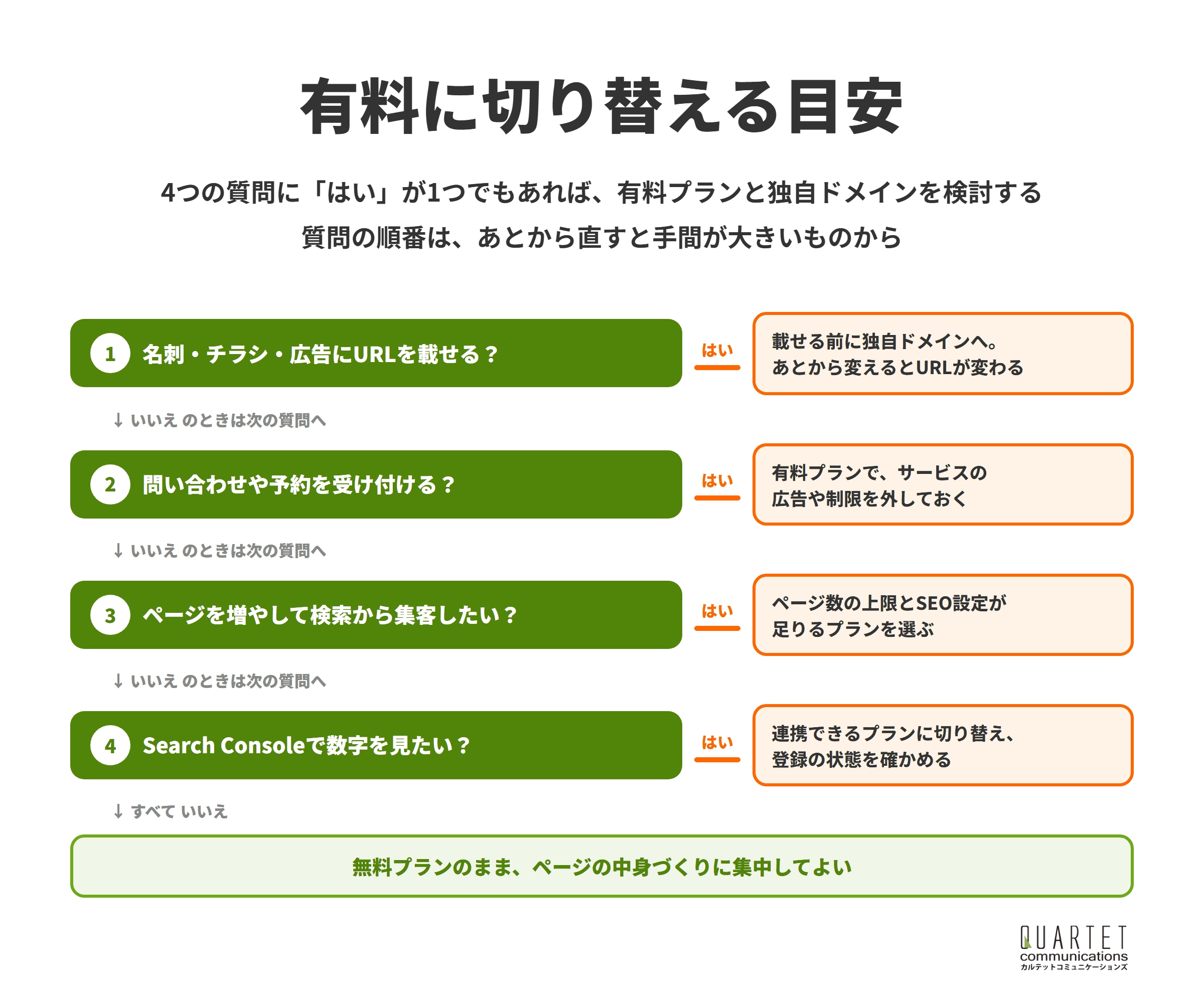
無料プランは、始めるハードルが低い一方、あとから切り替えると手間が増える項目があります。
次の4つのどれかに当てはまったら、有料プランと独自ドメインへの切り替えを考えます。
目安①|名刺・チラシ・広告にURLを載せる前
印刷物や広告に無料のURLを載せたあとで独自ドメインに移ると、配ったURLが使えなくなるおそれがあります。
サービスによっては、無料のURLから新しいURLへの転送もできません。
URLを人に配る前に、独自ドメインに切り替えましょう。
目安②|問い合わせや予約を受け付けるとき
問い合わせや予約の窓口にするサイトでは、サービスの広告が表示されたり、URLにサービス名が入ったりすると、初めて訪れた人の印象に関わります。
フォームや予約など、使いたい機能が無料プランで使えるかも、各サービスの料金ページであわせて確かめます。
問い合わせを受ける前に、使いたい機能がそろうプランかを確かめましょう。
目安③|ページを増やして検索から集客したいとき
検索からの集客は、ページを増やし、中身を足していくほど入口が広がります。
公開できるページ数の上限や、ページごとのタイトルの設定が無料プランで足りなくなったら、切り替えの時期です。
作りたいページの数とSEOの設定が足りるプランを、ヘルプの比較表で選びましょう。
目安④|Search Consoleで数字を見ながら直したいとき
どの検索で表示され、どのページがクリックされたかが分かると、直すページの順番を決められます。
作成サービスからSearch Consoleにつなぐ機能が有料プランの条件になっている場合は、数字を見ながら改善したい時点で切り替えます。
数字を見ずに直し続けるより、早めにSearch Consoleで現状を確かめましょう。
検索広告と無料ホームページの組み合わせ方

この章でわかること
- 使い方①|広告を出すなら、先に独自ドメインと計測を整える
- 使い方②|広告の検索語句から、作るページを決める
- 使い方③|広告で試し、反応のよい言葉をSEOで育てる
カルテットは、リスティング広告などの運用型広告の運用代行が本業です。
広告の運用で見えてくるデータは、無料から始めたホームページのSEOにも役立ちます。
使い方①|広告を出すなら、先に独自ドメインと計測を整える
広告から人を送るページは、URLが変わると広告の設定もやり直しになります。
広告を出す前に、独自ドメインと、問い合わせなどの成果を計測できる状態を整えておきます。
広告を出す前に、ドメインと計測という土台を先に固めましょう。
使い方②|広告の検索語句から、作るページを決める
検索広告の「検索語句」のレポートには、実際に広告が表示された検索の言葉が並びます。
その中で問い合わせにつながった言葉は、SEOで新しく作るページのテーマの候補になります。
広告とSEOの組み合わせ方は、リスティング広告とSEOを併用するメリットで解説しています。
広告で反応のよかった言葉から、SEOのページを1枚ずつ作りましょう。
使い方③|広告で試し、反応のよい言葉をSEOで育てる
SEOは、ページが検索で評価されるまで時間がかかります。その間は広告で集客を続け、反応のよい言葉をSEOのページで育てていきます。
カルテットのSEOコンサルティングでは、広告のデータを使って、作るページの順番を決めるところからお手伝いしています。
すぐ欲しい集客は広告、時間をかけて育てる集客はSEOと、役割を分けましょう。
カルテットのSEOコンサルティング
問い合わせや売上につながる検索集客を、戦略の設計から記事制作・内部対策・被リンクまで一貫して支援します。リスティング広告の運用で培ったデータの見方を生かし、広告とSEOをあわせた設計にも対応します。
無料ホームページのSEOでよくある質問

この章でわかること
- 質問①|SEOに強い無料ホームページはどれ?
- 質問②|無料のサブドメインのままでも、上位に表示される?
- 質問③|自作のホームページのほうがSEOに強い?
- 質問④|格安のホームページ制作でも、SEOは任せられる?
質問①|SEOに強い無料ホームページはどれ?
どのサービスでも、検索に出るための基本は同じです。違いが出るのは、無料プランで使える設定欄、公開できるページ数、ドメインやSearch Consoleの条件です。
本記事の比較では、Studioは無料でも基本の設定が幅広く、Googleサイトはカスタムドメインを使えます。どちらが向くかは、作りたいページの数と、自社で更新を続けられるかで決まります。
サービスの評判より、無料プランで自社の使い方に必要な機能がそろうかで選びましょう。
質問②|無料のサブドメインのままでも、上位に表示される?
サブドメインのURLだから検索に出ない、ということはありません。
ただし、あとで独自ドメインに移るとURLが変わり、それまでの評価やリンクを引き継ぎにくくなります。長く集客に使うサイトほど、最初から独自ドメインにしておくほうが安心です。
短期の試作はサブドメイン、長く使う集客のサイトは独自ドメインと分けましょう。
質問③|自作のホームページのほうがSEOに強い?
HTMLを自分で書く、WordPressを自分で設置するなど、自作のサイトは設定の自由度が高くなります。
その分、表示の速さやスマホへの対応、更新やセキュリティの管理まで自分で行う必要があります。SEOの成果を分けるのは、作り方より、中身を書き足し続けられるかです。
社内で管理を続けられる方法を選び、その方法でできる設定を使い切りましょう。
質問④|格安のホームページ制作でも、SEOは任せられる?
格安の制作サービスの中には、「SEO対策込み」とうたうものもあります。
頼む前に、タイトルや説明文の設定、ページの構成、公開後の更新のどこまでが料金に含まれるかを確かめます。順位の約束や、被リンクの購入を勧める提案は、Googleの方針に反するおそれがあるため避けます。
「SEO対策込み」の中身を、作業の一覧で見せてもらってから決めましょう。
まとめ|無料ホームページは、制限を知って切り替え時を決める

この記事の要点
- 無料のホームページでも、Googleの技術要件を満たせば検索に出る
- 無料プランの制限は、ドメイン・SEOの設定欄・公開ページ数・Search Console・広告の5つ
- 無料プランの中身はサービスで大きく違うため、公式ヘルプで確かめて選ぶ
- 無料でも、設定欄を埋め、ページを分け、自社の情報とビジネスプロフィールで入口を増やせる
- URLを配る前、問い合わせを受ける前などに、有料プランと独自ドメインへ切り替える
無料のホームページは、試作や小さな情報発信には十分使えますが、集客の柱にするなら、切り替えの時期を先に決めておくことが大切です。
まずは使っているサービスの無料プランでできないことを確かめ、使える設定欄から埋めてみてください。
無料のまま育てるか、有料に切り替えるかに迷ったら、カルテットコミュニケーションズのSEOコンサルティングの無料相談もご活用ください。
検索広告のデータも使いながら、作るページの順番と切り替えの時期を一緒に整理します。
※各サービスのプランの内容は、2026年11月時点で各社の公式ヘルプに掲載されている情報です。最新の情報は各社の公式サイトでご確認ください。
カルテットのSEOコンサルティング
問い合わせや売上につながる検索集客を、戦略の設計から記事制作・内部対策・被リンクまで一貫して支援します。リスティング広告の運用で培ったデータの見方を生かし、広告とSEOをあわせた設計にも対応します。