











StudioのSEO対策とは、ノーコードのWeb制作ツール「Studio」で作ったサイトを、検索で見つけてもらいやすくする設定とページづくりのことです。
公開の仕組みが新しくなった今は、設定の抜けを埋め、検索される言葉に答えるページを増やすことが成果を分けます。本記事では、StudioのSEO設定の手順と、弱いと言われてきた理由、避けたいミスを解説します。
この記事でわかること
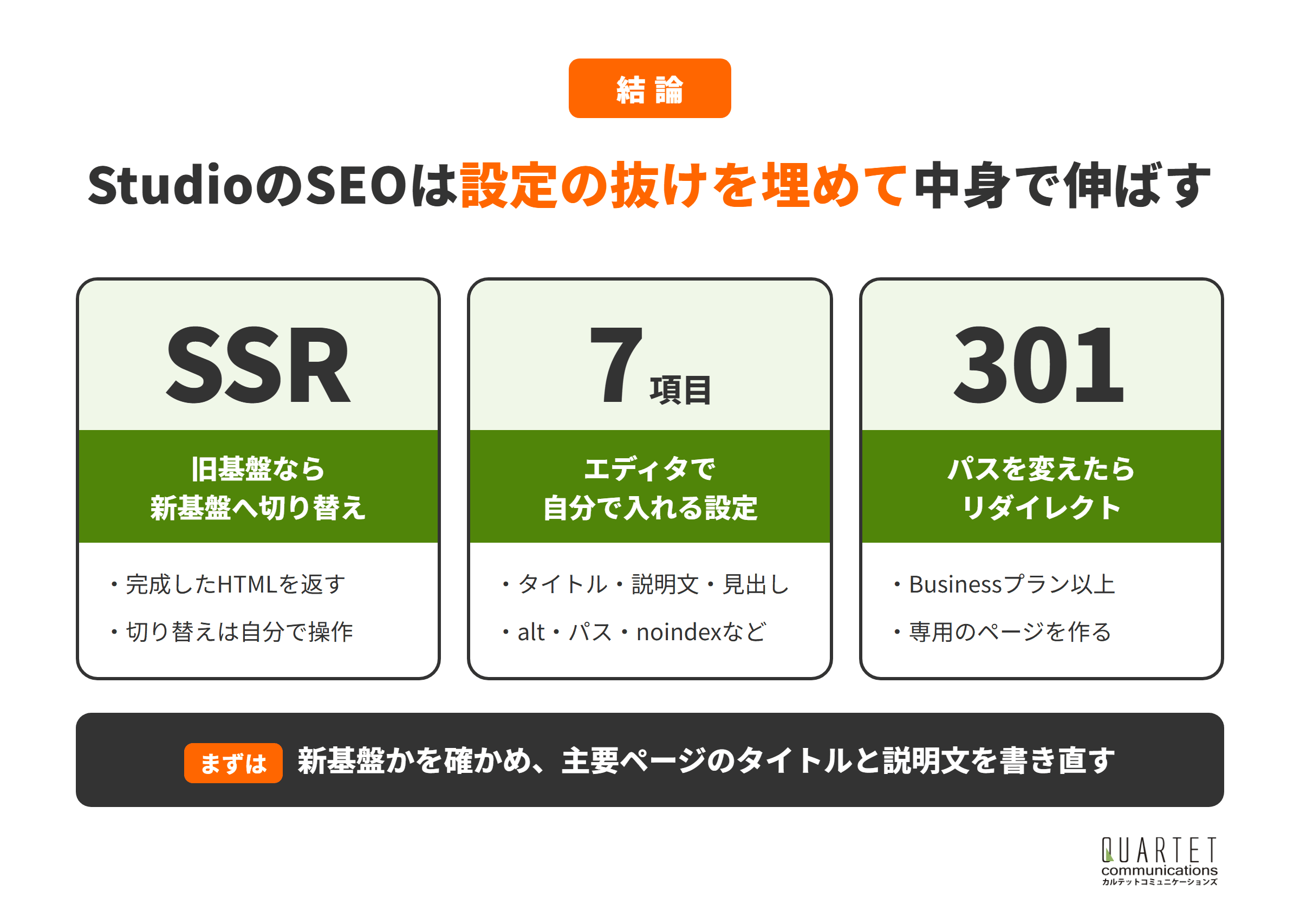
- StudioのSEOで、Studioが受け持つ部分と自分で決める部分
- 「StudioはSEOに弱い」と言われてきた理由と、今の状況
- 旧基盤のサイトを新基盤へ切り替える手順
- タイトル・見出しタグ・alt・noindexなど7つの設定の手順
- 公開前に見直したい設定ミスと、成果を伸ばすページづくり
なお、Studioで作ったサイトの検索からの集客に伸び悩んでいる方は、カルテットコミュニケーションズのSEOコンサルティングの無料相談もご活用ください。
公開中のサイトの設定と中身を拝見し、広告運用とあわせて、直す順番を一緒に決めます。

カルテットのSEOコンサルティング
問い合わせや売上につながる検索集客を、戦略の設計から記事制作・内部対策・被リンクまで一貫して支援します。リスティング広告の運用で培ったデータの見方を生かし、広告とSEOをあわせた設計にも対応します。
StudioのSEO対策とは?Studioが受け持つ部分と自分で決める部分

この章でわかること
- 基本①|Studioが自動で用意する土台
- 基本②|エディタで自分で入れる設定
- 基本③|成果を分けるのは、言葉に答える中身
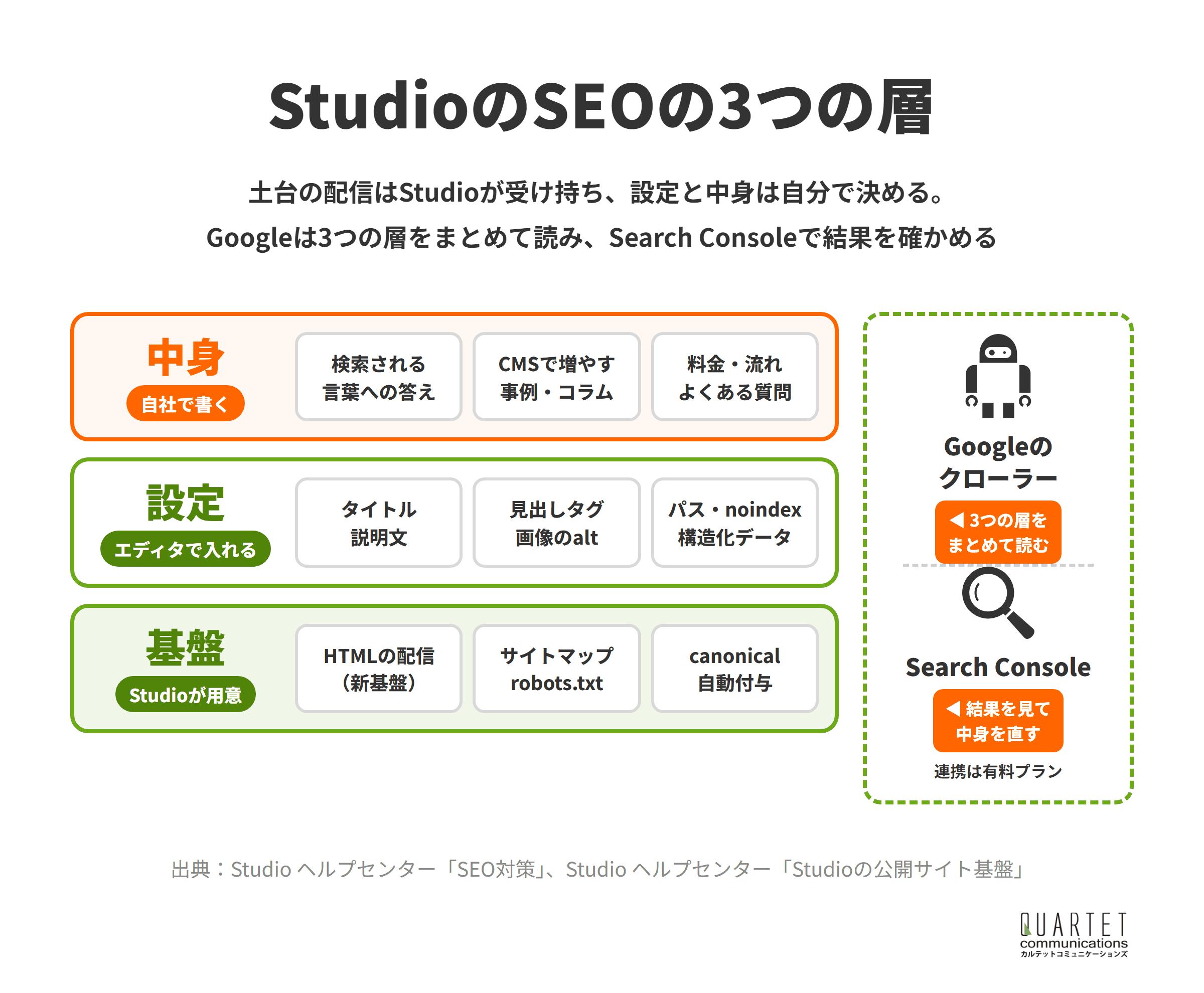
StudioのSEO対策は、Studioが用意する「基盤」、エディタで入れる「設定」、自社で書く「中身」の3つの層に分けると整理しやすくなります。
Googleはこの3つをまとめて読むため、どれか1つが欠けると、ほかを整えても評価につながりにくくなります。
基本①|Studioが自動で用意する土台
Studioでサイトを公開すると、検索エンジン向けの土台の多くが自動で用意されます。
たとえば、サイトを公開するとルートディレクトリにrobots.txtが作られ、ページのパスに合わせたcanonicalタグも自動で付きます。
XML形式のサイトマップも、ダッシュボードでトグルをオンにするだけで作られ、ページやCMSの記事を公開すると自動で反映されます。
サーバーやHTMLの知識がなくても、検索に出るための入口はそろっています。
基本②|エディタで自分で入れる設定
一方で、タイトルや説明文、見出しタグ、画像の代替テキストなどは、自分で入力しない限り初期の値のままです。
Studioのヘルプセンターも、新しい公開の仕組みについて説明したうえで、次のように注意を促しています。
一方で、タイトル、ディスクリプション、見出し構造、代替テキストなどのSEO関連設定は、引き続き適切に行う必要があります。
引用元:Studio ヘルプセンター「Studioの公開サイト基盤」
仕組みが整っても、ページごとの設定は自分の手で入れる必要があります。
基本③|成果を分けるのは、言葉に答える中身
設定はあくまで、ページの内容を検索エンジンに正しく伝えるための準備です。
Studioのヘルプ「SEO対策」でも、Studioの設定に加えて、コンテンツの質と外部からの評価を高めることが重要だと案内されています。
検索した人の疑問に答えるページがなければ、どれだけ設定を整えても検索の入口は増えません。
設定を整えたら、検索される言葉に答えるページづくりに時間を使いましょう。
Studioが「SEOに弱い」と言われてきた理由と今の状況

この章でわかること
- 理由①|旧基盤はJavaScriptで画面を組み立てていた
- 理由②|SEOチェックツールで見出しが見えなかった
- 理由③|プランによって使えない機能がある
- 理由④|canonicalやrobots.txtを細かく変えられない
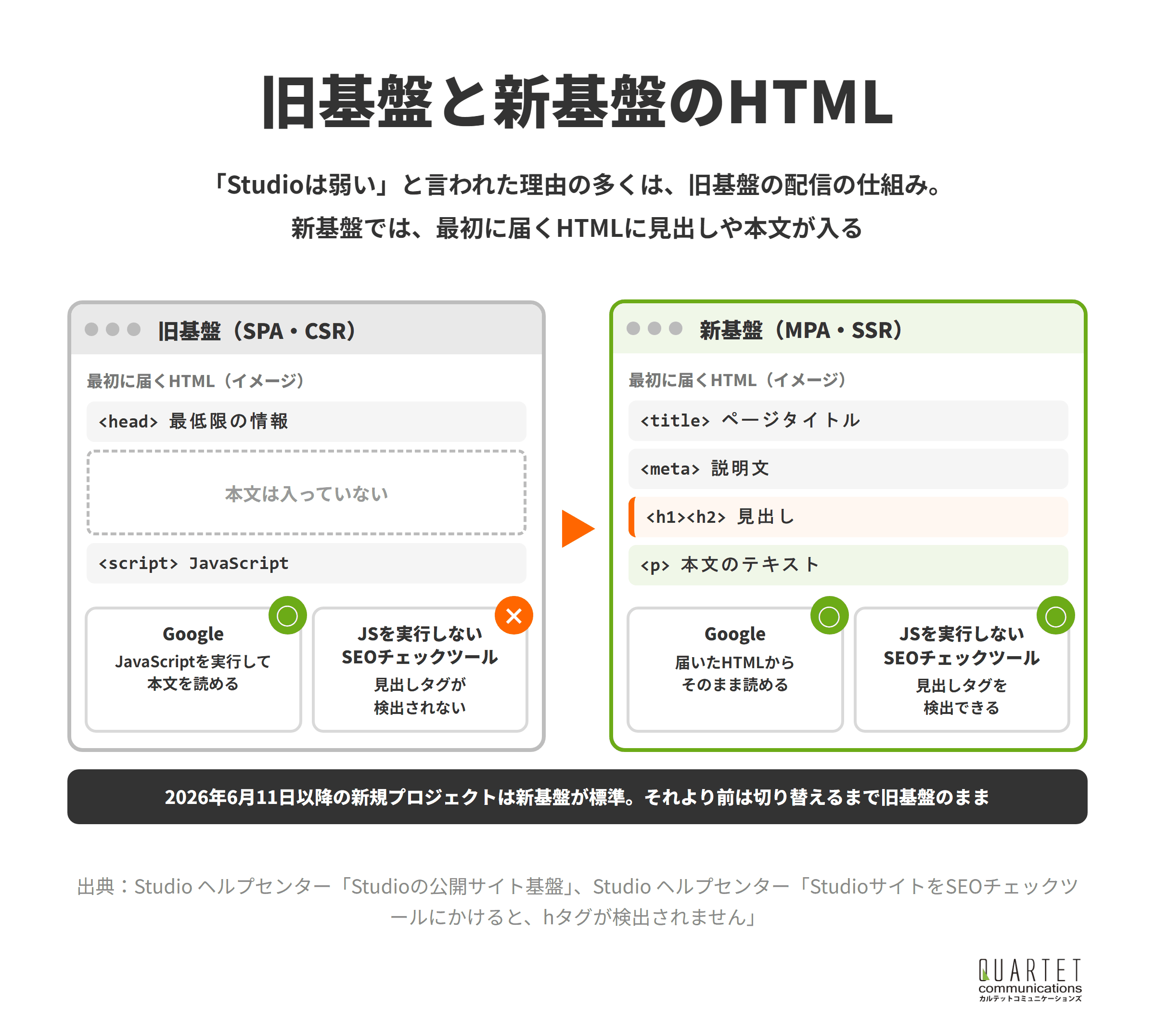
「StudioはSEOに弱い」という声は、Studioの公開の仕組みが今とは違っていた頃の話が中心です。
理由を一つずつ分けて見ると、すでに解消したものと、今も気をつけたいものがあります。
理由①|旧基盤はJavaScriptで画面を組み立てていた
Studioはもともと、1つのHTMLを起点に、ブラウザ上のJavaScriptで画面を組み立てるSPAという方式でサイトを公開していました。
この方式では最初に届くHTMLに本文が入っていないため、検索エンジンが内容を読むには、JavaScriptを実行して描画する手間がかかります。
サイトを配信するこの仕組みを、Studioは公開サイト基盤と呼び、次のように刷新を案内しています。
Studioの公開サイト基盤は、2026年6月11日より、サーバー側で完成したHTMLを返す構成へ刷新されました。これにより、ページ表示の速度や安定性、SEOの観点で効果を期待しやすい基盤構成になっています。
引用元:Studio ヘルプセンター「Studioの公開サイト基盤」
Googleも、JavaScriptを使うサイトについて、サーバー側でのレンダリングを検討するよう勧めています。
ユーザーやクローラーに対してウェブサイトを高速化する効果があり、bot によっては JavaScript を実行できないものもあるため、サーバー側でのレンダリング(プリ レンダリング)も有効な方法として検討してみてください。
引用元:Google検索セントラル「JavaScript SEO の基本を理解する」
新基盤なら、最初に届くHTMLに見出しや本文が入り、検索エンジンが内容を読みやすくなります。
理由②|SEOチェックツールで見出しが見えなかった
旧基盤のサイトを無料のSEOチェックツールにかけると、「見出しタグが見つからない」と表示されることがありました。
これは、JavaScriptを実行しないツールが、描画される前のHTMLだけを見ていたためです。
Studioのヘルプは、ツールの表示とGoogleの評価は別物だとして、次のように説明しています。
hタグ自体は公開サイトに正しく出力されています。Googleの検索評価にも影響しません。
引用元:Studio ヘルプセンター「StudioサイトをSEOチェックツールにかけると、hタグが検出されません」
ツールの結果だけで弱いと決めつけず、新基盤への切り替えで見え方をそろえましょう。
理由③|プランによって使えない機能がある
Studioには、FreeからEnterpriseまでいくつかのプランがあり、SEOに関わる機能にもプランの条件があります。
Search Consoleとの連携と独自ドメインでの公開は有料プラン、301リダイレクトを作るリダイレクトページは、現行のプランではBusinessプラン以上の機能です。
公開できるページ数にも上限があり、Freeは50ページ、Personalは150ページ、BusinessとBusiness Plusは300ページです。
集客に使うサイトは、必要な機能がそろうプランかを先に確かめましょう。
理由④|canonicalやrobots.txtを細かく変えられない
Studioのcanonicalタグは、ページのパスに合わせて自動で付き、ページやCMSの記事ごとに個別には設定できません。
ヘルプによると、canonicalタグはサーバーが返すHTMLではなく、ブラウザで描画するときに追加される仕様です。
Googleは、HTMLで正規URLを設定できない場合に、JavaScriptで設定する方法も認めています。
robots.txtも自動で作られて編集はできず、有料プランのtxtファイルのアップロードで置き換える形になります。
細かく制御したい大規模なサイトには物足りない一方で、中小企業のサイトなら、自動の設定で困る場面は多くありません。
細かな制御が要るかどうかで、Studioが合うサイトかを判断しましょう。
カルテットのSEOコンサルティング
問い合わせや売上につながる検索集客を、戦略の設計から記事制作・内部対策・被リンクまで一貫して支援します。リスティング広告の運用で培ったデータの見方を生かし、広告とSEOをあわせた設計にも対応します。
旧基盤のサイトは、新基盤への切り替えから始める
この章でわかること
- 手順①|今の基盤を確かめる
- 手順②|テスト用のプロジェクトで試す
- 手順③|切り替えて、公開サイトで完了を確かめる
- 手順④|計測タグとカスタムコードを見直す
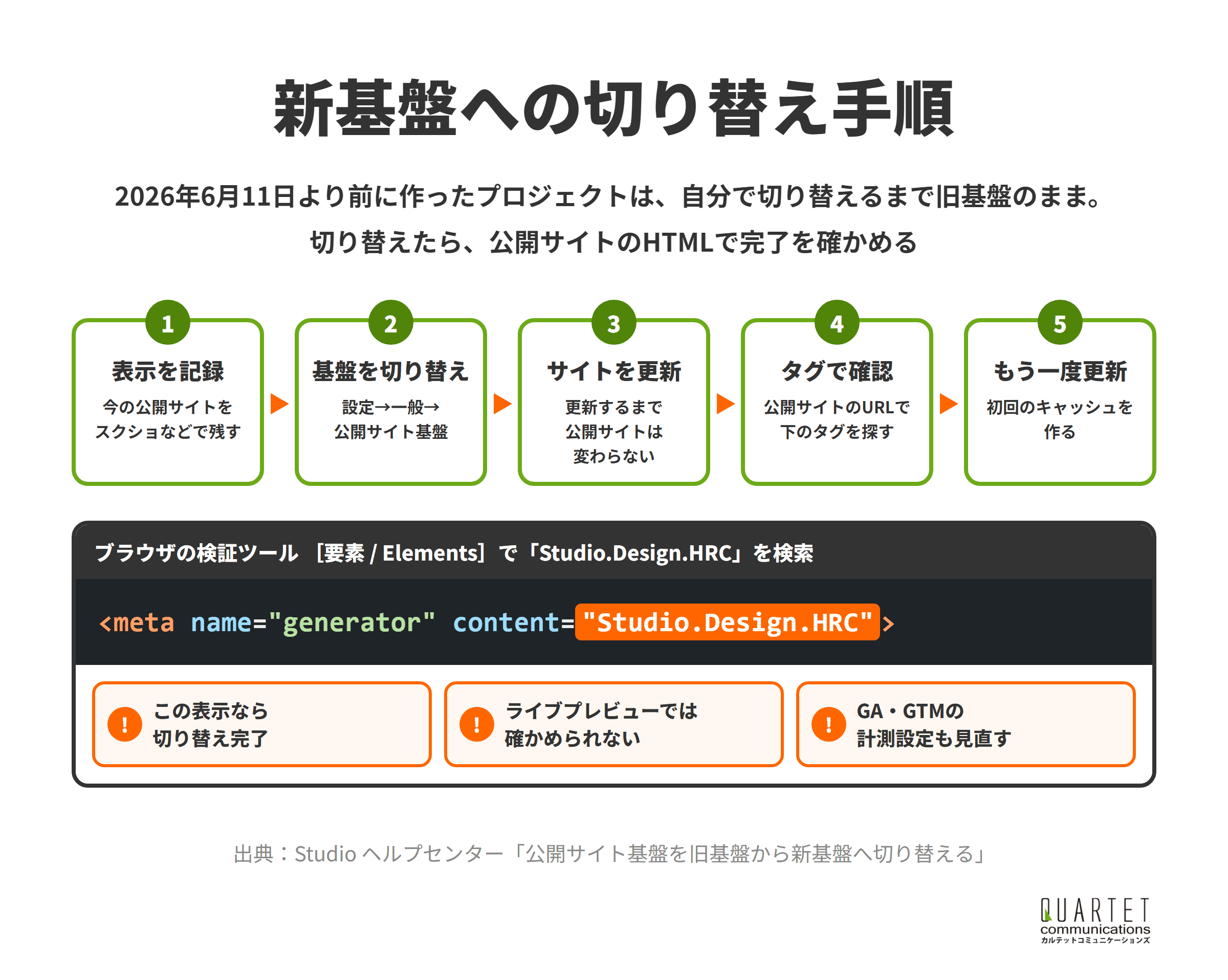
2026年6月11日より前に作ったプロジェクトは、自分で切り替えるまで旧基盤のまま公開されます。
Studio側から強制的に切り替えることは現時点ではないため、以前から運用しているサイトは、最初にここを確かめましょう。
手順①|今の基盤を確かめる
公開サイトのURLをブラウザで開き、画面を右クリックして[検証]を選び、検証ツールを表示します。
[要素 / Elements]タブで「Studio.Design.HRC」と検索し、generatorのmetaタグが見つかれば新基盤です。
見つからなければ旧基盤のままなので、次の手順で切り替えを検討します。
確認はライブプレビューではなく、公開サイトのURLで行いましょう。
手順②|テスト用のプロジェクトで試す
旧基盤と新基盤では仕組みが違うため、外部のタグやカスタムコードの動き方が変わる場合があります。
Studioのヘルプは、事業上重要なサイトや、広告・コンバージョン計測のタグを入れているサイトでは、テスト用のプロジェクトで先に挙動を確かめるよう勧めています。
モーダル内のアンカーリンクや、位置を固定したボックス内のアンカーリンクなど、新基盤で動きが変わる仕様もヘルプにまとめられています。
問い合わせや広告の計測に関わるページから、切り替え後の動きを確かめましょう。
手順③|切り替えて、公開サイトで完了を確かめる
切り替えは、プロジェクトのダッシュボードの[設定]→[一般]→[公開サイト基盤]から行い、保存したあとにサイトを更新します。
反映には5分ほどかかり、その後に公開サイトのURLでgeneratorのmetaタグを確かめます。
完了を確かめたら、もう一度サイトを更新して、最初のキャッシュを作ります。
なお、旧基盤への切り戻しは、2027年1月末を目処にできるとされています。
切り替え・確認・再更新の3つを、ひと続きの作業として行いましょう。
手順④|計測タグとカスタムコードを見直す
新基盤はページを移るたびにHTMLを読み込み直す仕組みのため、旧基盤向けに入れていた仮想ページビューなどの設定が不要になる場合があります。
Googleタグマネージャーやカスタムコードで独自に計測しているなら、二重に計測されていないかを確かめます。
Apps連携でGoogleアナリティクスを使っている場合も、切り替え後に拡張計測機能の設定を見直すよう案内されています。
広告の成果を正しく測るためにも、切り替えた日の前後で計測の数字を見比べましょう。
StudioのSEO設定の手順

この章でわかること
- 設定①|タイトルと説明文を、サイトとページの両方で書く
- 設定②|テキストボックスに見出しタグを付ける
- 設定③|画像に代替テキストを入れる
- 設定④|パスを短く、内容が分かる言葉にする
- 設定⑤|検索に出さないページはnoindexか非公開にする
- 設定⑥|サイトマップをオンにし、Search Consoleと連携する
- 設定⑦|構造化データを入れる
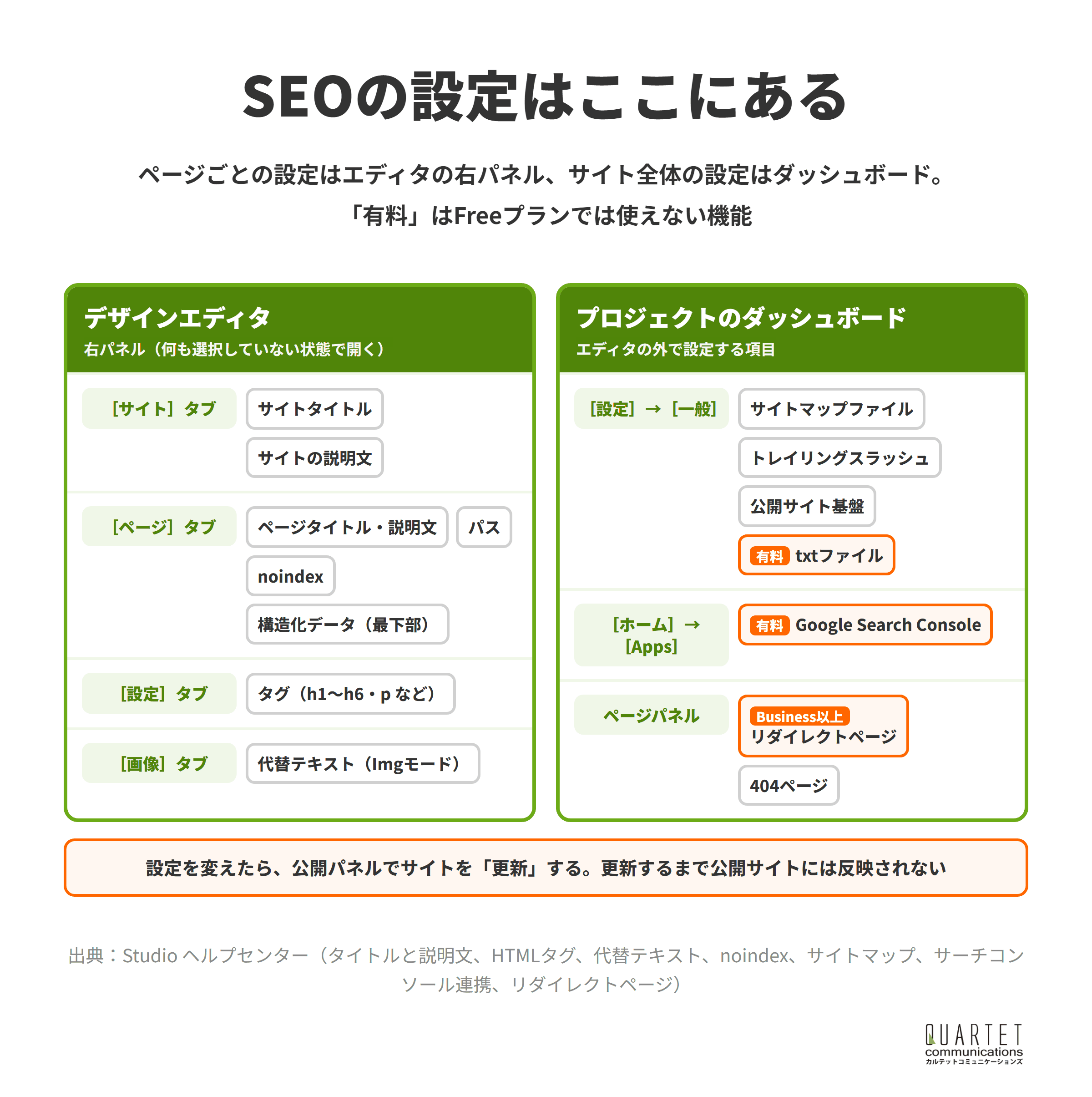
ここからは、Studioのヘルプセンターの説明に沿って、エディタとダッシュボードで行う設定を順に紹介します。
どの設定も、変更したあとにサイトを更新するまで公開サイトには反映されない点は共通です。
設定①|タイトルと説明文を、サイトとページの両方で書く
タイトルと説明文は、ボックスを何も選んでいない状態で右パネルを開き、[サイト]タブと[ページ]タブで入力します。
ページ設定はサイト設定より優先され、ページ設定が空のページにはサイト設定の内容が使われます。
エディタの「ページ名」は管理用の名前で、検索結果に出るのは「ページタイトル」なので、取り違えないようにします。
ヘルプの目安は、タイトルが全角で30文字前後、説明文が70〜120文字程度で、タイトルには地名などの固有名詞を入れると効果的とされています。
ページの文章からAIがタイトルと説明文の案を作る「SEO Writing Assist」もあり、案を下書きにして自社の言葉で直すと手早く進みます。
タイトルの考え方は、SEOで勝つタイトルの付け方で詳しく解説しています。
主要なページから順に、ページタイトルと説明文を書き分けましょう。
設定②|テキストボックスに見出しタグを付ける
Studioのテキストボックスには、初期状態で段落を表すpタグが付いています。
見出しにしたいテキストボックスを選び、右パネルの[設定]タブにある[タグ]でh1〜h6を選ぶと、見出しとして出力されます。
デザイン上は大きな文字でも、タグがpのままでは、検索エンジンに見出しとして伝わりません。
Studioのサイト診断では、h1の次にh3が来るような見出しレベルの飛びも指摘されるため、あわせて確かめます。
文字の大きさではなく、ページの構成に合わせて見出しタグを付けましょう。
設定③|画像に代替テキストを入れる
画像の代替テキスト(alt)は、画像を選んで右パネルの[画像]タブにある[代替テキスト]に入力します。
代替テキストを設定できるのはImgモードの画像だけなので、Boxモードの画像はImgモードに切り替えてから入力します。
静的リストの画像に直接入力すると、すべてのアイテムに同じ文が入るため、テキストプロパティを作って紐付けます。
写っているものとページとの関係が伝わる短い文を、画像ごとに入れましょう。
設定④|パスを短く、内容が分かる言葉にする
ページのURLの末尾になるパスは、右パネルの[ページ]タブで設定します。
「/service/web」のようにスラッシュで区切ると、エディタのページパネルでもフォルダのように整理できます。
公開後にパスを変えると古いURLが404になるため、公開前に内容が分かる短い英単語で決めておきます。
パスは公開前に決め、変えるときはリダイレクトとセットにしましょう。
設定⑤|検索に出さないページはnoindexか非公開にする
お問い合わせフォームだけのページや、ほかのページと重複が多いページは、[ページ]タブの[noindex]をオンにします。
noindexのページは検索結果に出ませんが、URLを知っている人は開けます。
まだ公開できない作りかけのページは、公開範囲を「非公開」にすると、URLから開いても404ページになります。
| 比べる点 | noindex | 非公開 |
|---|---|---|
| 検索結果 | 表示されない | 表示されない |
| URLで開く | 開ける | 404ページ |
| 使う場面 | フォームだけ・重複 | 作りかけ・テスト |
使い分けの考え方は、noindexとnofollowの解説も参考にしてください。
検索に出したくないのか、誰にも見せたくないのかで、設定を使い分けましょう。
設定⑥|サイトマップをオンにし、Search Consoleと連携する
サイトマップは、ダッシュボードの[設定]→[一般]で[サイトマップファイル]のトグルをオンにすると作られ、URLはどのサイトでも「/sitemap.xml」です。
Search Consoleとの連携は有料プランの機能で、Search Consoleでは「ドメイン」ではなく「URLプレフィックス」のプロパティを使います。
Search Consoleとの連携の流れ
- Search Consoleで「URLプレフィックス」を選び、公開サイトのURLを登録する
- 確認方法で「HTMLタグ」を選び、contentの値の部分だけを控える
- Studioのダッシュボードの[ホーム]→[Apps]で、Google Search Consoleのカードの[+]から値を貼り付けて保存する
- サイトを更新し、Search Consoleに戻って[確認]を押す
- 所有権を確かめたら、サイトマップのメニューで「/sitemap.xml」を送信する
Search Consoleの見方は、Google Search Consoleについての解説で紹介しています。
連携までを公開直後の作業に組み込み、検索での見え方を数字で追いましょう。
設定⑦|構造化データを入れる
構造化データは、[ページ]タブの最下部にある[構造化データ]で[構造化データマークアップ]を有効にし、JSON-LDのコードを入力します。
入力するのは <script type=”application/ld+json”> のタグの間の文字列だけで、入力欄には初期のコードも用意されています。
CMSの記事ページでは、記事タイトルやカバー画像などのプロパティを差し込めるため、記事ごとに中身を変えられます。
ページの種類に合う型を選び、Googleのテストツールで確かめてから入れましょう。
カルテットのSEOコンサルティング
問い合わせや売上につながる検索集客を、戦略の設計から記事制作・内部対策・被リンクまで一貫して支援します。リスティング広告の運用で培ったデータの見方を生かし、広告とSEOをあわせた設計にも対応します。
Studioで避けたいSEOの設定ミス

この章でわかること
- NG①|設定を変えたのに、サイトを更新していない
- NG②|パスを変えたのに、301リダイレクトを作っていない
- NG③|テスト用や下書きのページを公開のまま残す
- NG④|トレイリングスラッシュの設定を気軽に変える
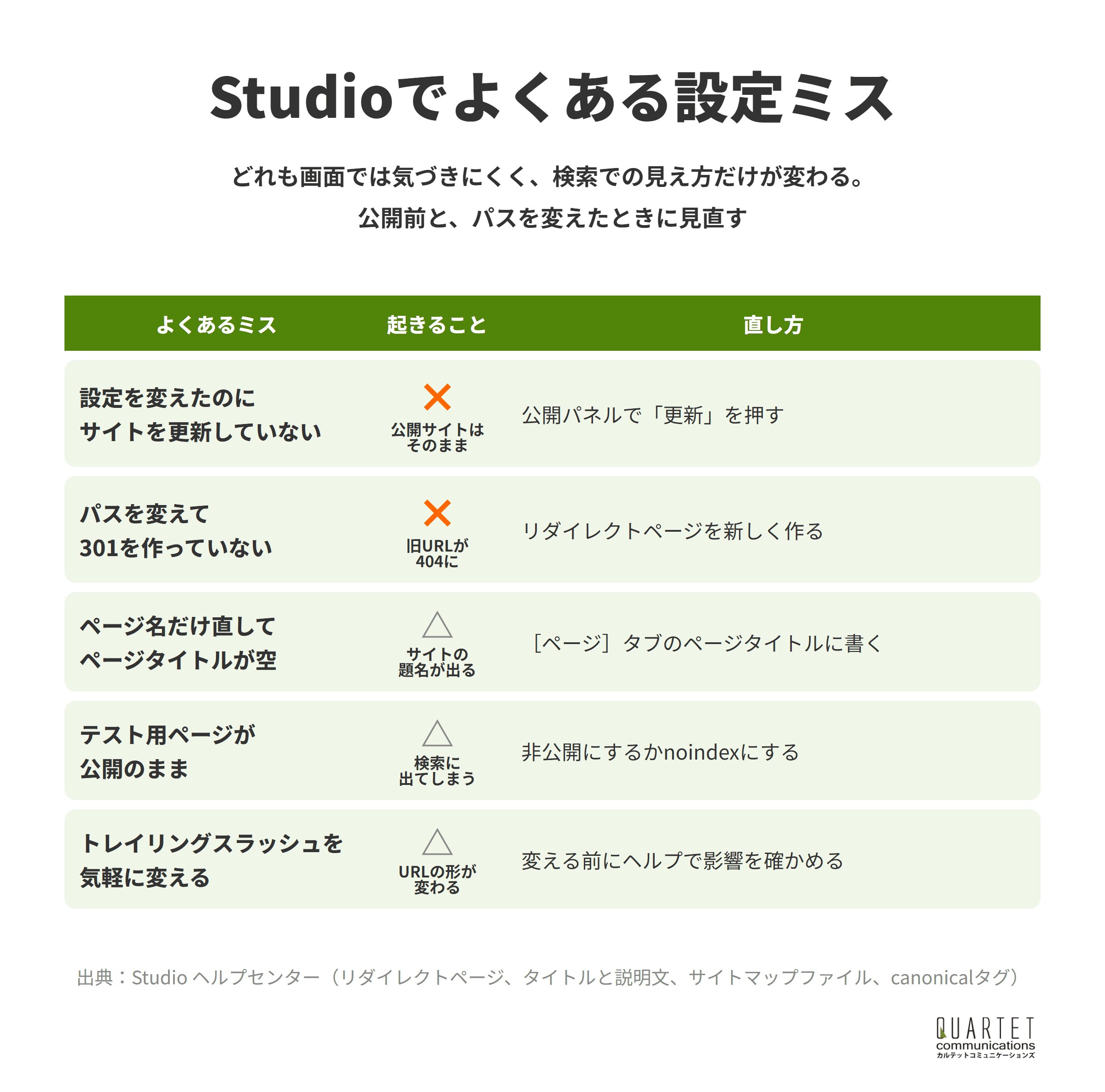
Studioの設定ミスは、エディタの見た目では気づきにくく、検索での見え方だけが変わるものが多くあります。
公開前と、ページのパスを変えたときに、次の4つを見直しましょう。
NG①|設定を変えたのに、サイトを更新していない
Studioでは、タイトルやnoindex、リダイレクトなどを変えても、公開パネルでサイトを更新するまで公開サイトには反映されません。
エディタで直したつもりでも、公開サイトは古いままということが起こりやすい点です。
更新したあとも、検索結果に変化が出るのは、検索エンジンが次にページを巡回してからです。
設定を変えたら、その場でサイトを更新する習慣をつけましょう。
NG②|パスを変えたのに、301リダイレクトを作っていない
古いURLから新しいURLへ移ったことを伝える仕組みを301リダイレクトといいます。
Studioでは、ページパネルの[+]からページタイプ[リダイレクト]のページを新しく作り、[パス]に古いパス、[リダイレクト先]に新しいページを指定します。
この機能は、URL変更時やページ統合時など、恒久的なURL変更が発生する場面で利用します。設定していない場合、旧URLへのアクセス時に404ページが表示され、訪問者の体験や検索評価が低下します。
引用元:Studio ヘルプセンター「リダイレクトページ(301リダイレクトを設定する)」
既存のページをリダイレクトページに変えることはできず、日本語URLや動的ページはリダイレクト先にできない点にも注意します。
パスを変える前に、使えるプランかと、リダイレクトの作り方を確かめましょう。
NG③|テスト用や下書きのページを公開のまま残す
Studioのサイトマップには、モーダルとnoindexのページを除く、公開中のすべてのページが入ります。
リンクを張っていないテスト用のページでも、サイトマップから検索結果に出ることがあります。
下書きやバックアップのページは、非公開かnoindexにしてからサイトを更新しましょう。
NG④|トレイリングスラッシュの設定を気軽に変える
新基盤では、canonicalタグのURLの末尾にスラッシュを付けるかどうかを、ダッシュボードの[トレイリングスラッシュ]で選べます。
初期設定は「末尾スラッシュなし」で、変えるとcanonicalタグとサイトマップのURLの形が変わります。
Studioのヘルプも、検索順位などに影響が出る場合があるとして、変更前に詳細を確かめるよう案内しています。
すでに検索で評価されているサイトでは、理由がない限り初期設定のままにしましょう。
StudioでSEOの成果を伸ばすページづくり

この章でわかること
- 中身①|狙う言葉は、検索広告の検索語句から選ぶ
- 中身②|事例やコラムはCMSの動的ページで増やす
- 中身③|公開ページ数の上限を見ながら設計する
- 中身④|画像やフォントを絞って表示を軽くする
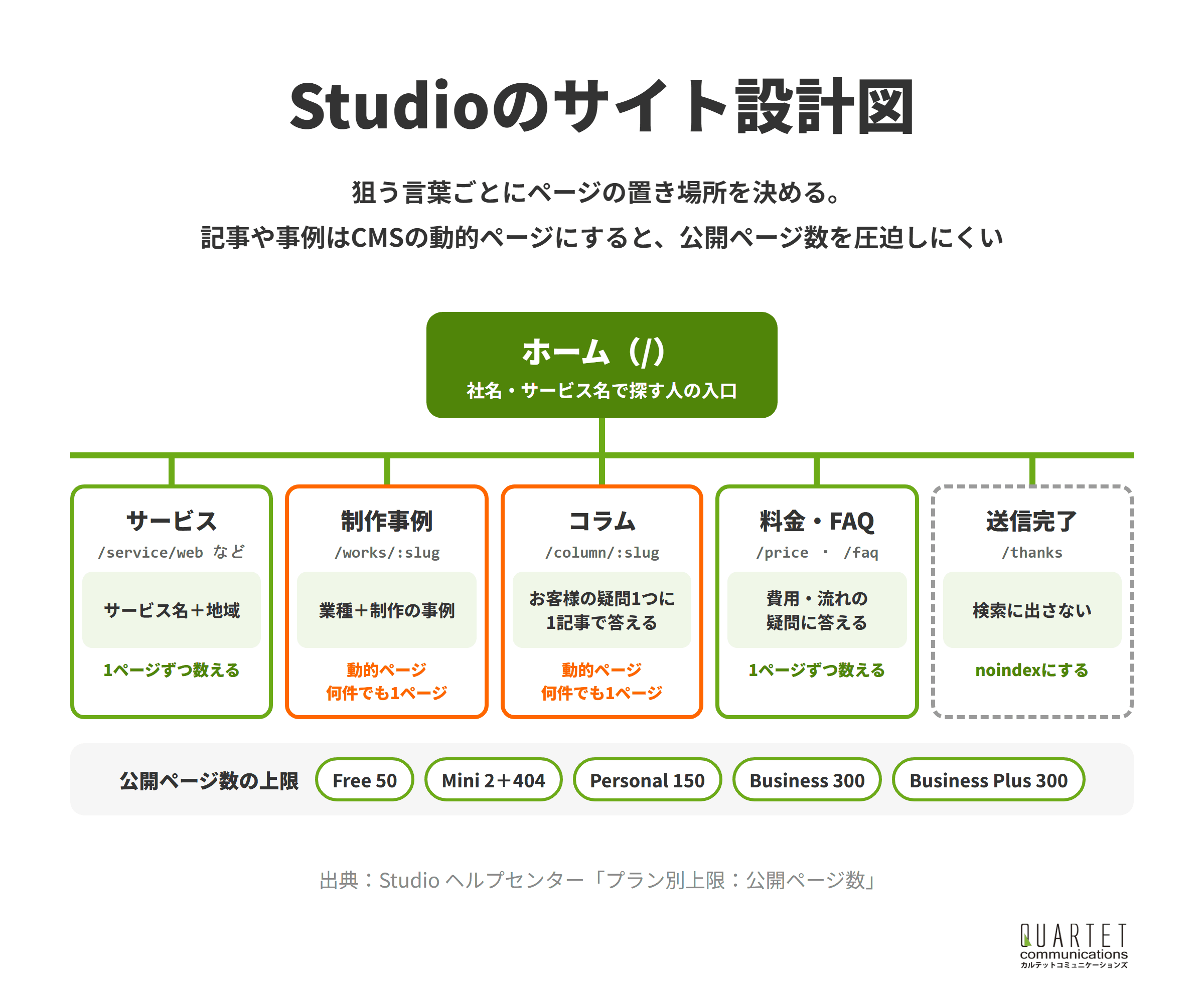
設定を整えたら、次は検索される言葉に答えるページを増やす段階です。
弊社カルテットは広告運用の会社なので、検索広告のデータを生かした進め方もあわせて紹介します。
中身①|狙う言葉は、検索広告の検索語句から選ぶ
検索広告の管理画面では、実際に広告が表示された検索語句と、その言葉からの問い合わせの数を確かめられます。
成果の出た言葉からStudioのページを作れば、想像で言葉を選ぶより外れが少なくなります。
すぐ集客したい言葉は広告、時間をかけて育てる言葉はSEOという分け方は、リスティング広告とSEOを併用するメリットで解説しています。
広告のデータからSEOで狙う言葉を選ぶ進め方は、カルテットコミュニケーションズのSEOコンサルティングでもご相談いただけます。
広告で反応のよかった言葉を、Studioで作るページの候補にしましょう。
中身②|事例やコラムはCMSの動的ページで増やす
制作事例やコラムのように数が増えるページは、Studio CMSで記事を作り、動的ページで表示すると管理しやすくなります。
動的ページのタイトルと説明文には記事ごとのCMSプロパティを差し込めるため、記事ごとに違うタイトルを付けられます。
CMSの記事では記事タイトルがh1になるため、本文の見出しはh2から始めるようヘルプで勧められています。
1つの疑問に1記事で答える形で、CMSの記事を積み上げましょう。
中身③|公開ページ数の上限を見ながら設計する
公開ページ数は、ホームや通常のページ、モーダル、404ページなどが1ページずつ数えられます。
一方で、動的ページは、CMSの記事がいくつ紐付いていても1ページとして数えられます。
サービスや料金などの柱のページは通常のページ、数が増える記事や事例はCMSと分けると、上限を気にせずに入口を増やせます。
なお、CMSの公開アイテム数にもプラン別の上限があるため、記事を大きく増やす前にヘルプで確かめておきます。
柱のページとCMSの記事を分けて、上限の中で検索の入口を広げましょう。
中身④|画像やフォントを絞って表示を軽くする
表示の速さは、訪問者がページを読み進めるか、離れてしまうかに関わります。
Studioのヘルプは、ページあたりのボックスや画像を減らす、動画の埋め込みや外部スクリプトを減らす、フォントの種類や太さを絞るといった改善策を挙げています。
表示速度はPageSpeed Insightsなどで、ライブプレビューではなく公開サイトのURLで確かめます。
デザインを保ちながら、読み込みが重い要素から順に減らしましょう。
カルテットのSEOコンサルティング
問い合わせや売上につながる検索集客を、戦略の設計から記事制作・内部対策・被リンクまで一貫して支援します。リスティング広告の運用で培ったデータの見方を生かし、広告とSEOをあわせた設計にも対応します。
StudioのSEOでよくある質問

この章でわかること
- 質問①|StudioとWordPressでは、どちらがSEOに有利ですか?
- 質問②|無料のFreeプランでもSEO対策はできますか?
- 質問③|公開したのに検索に出てきません。何を確かめればいいですか?
- 質問④|AI検索への対策として、Studioでできることはありますか?
- 質問⑤|ほかのツールからStudioに移るときの注意点は?
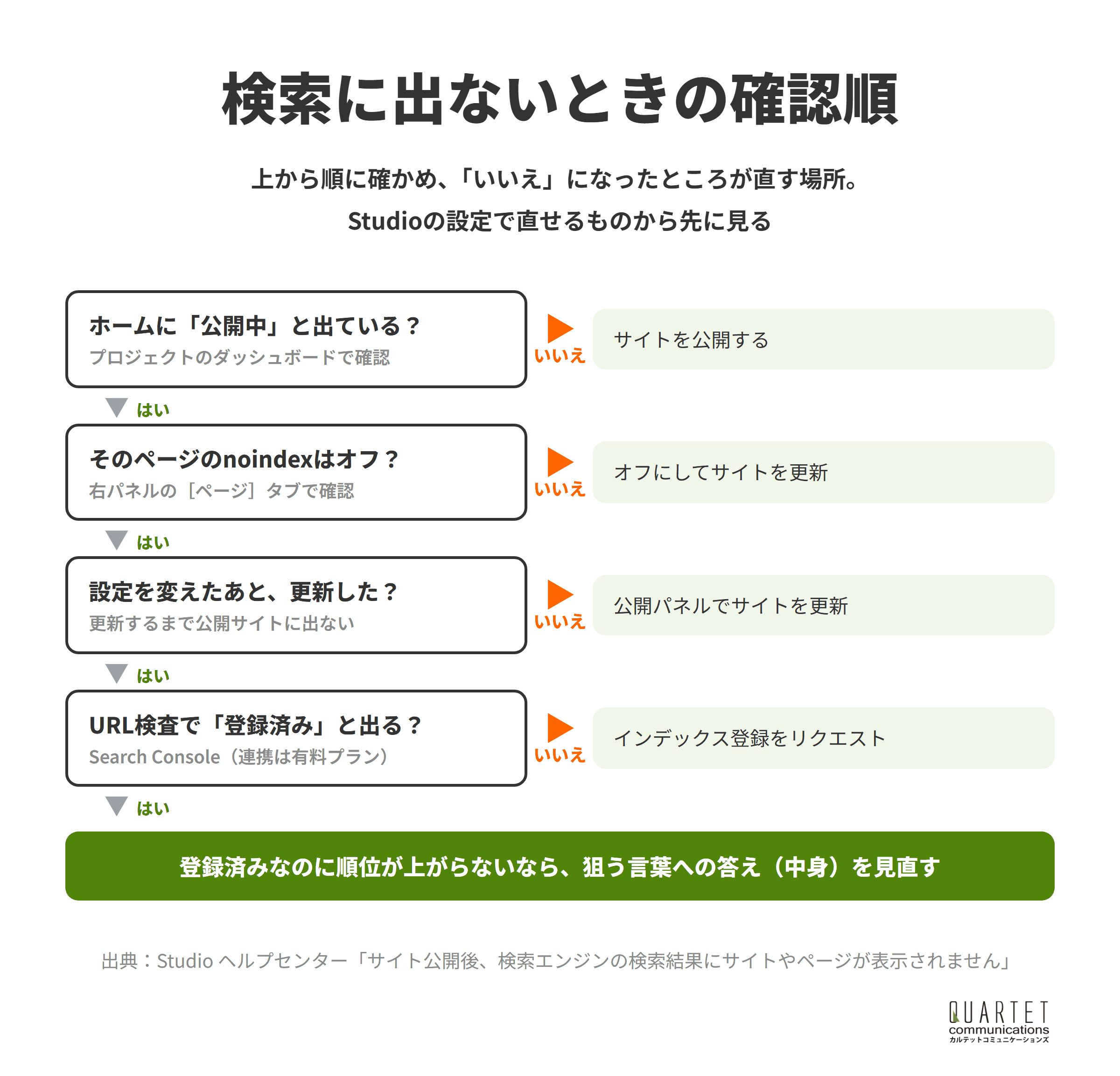
Studioでサイトを運営する方からよく聞かれる質問に、Studioのヘルプセンターの説明をもとに答えます。
質問①|StudioとWordPressでは、どちらがSEOに有利ですか?
新基盤のStudioはサーバー側で完成したHTMLを返すため、検索エンジンが内容を読むという点での差は小さくなっています。
WordPressはプラグインやサーバーの設定で細かく制御できる一方、Studioはcanonicalやrobots.txtを自動に任せる作りです。
差がつくのは道具そのものより、狙う言葉に答えるページを、社内で更新し続けられるかどうかです。
デザインを社内で直したいならStudio、細かな制御が要るならWordPressと考えましょう。
質問②|無料のFreeプランでもSEO対策はできますか?
Freeプランでも、タイトルや説明文、見出しタグ、代替テキスト、noindex、サイトマップといった基本の設定は行えます。
ただし、サイトはStudioのサブドメインで公開され、独自ドメインでの公開とSearch Consoleとの連携には有料プランが必要です。
検索から問い合わせを集めるなら、独自ドメインを使える有料プランで始めましょう。
質問③|公開したのに検索に出てきません。何を確かめればいいですか?
まず、ダッシュボードのホームに「公開中」と出ているか、そのページのnoindexがオフになっているかを確かめます。
設定を変えたあとにサイトを更新したかも見直し、問題がなければSearch ConsoleのURL検査で登録の状況を確かめます。
Studioのヘルプも、公開から検索結果に出るまでには、クロールとインデックス登録による時間差があると説明しています。
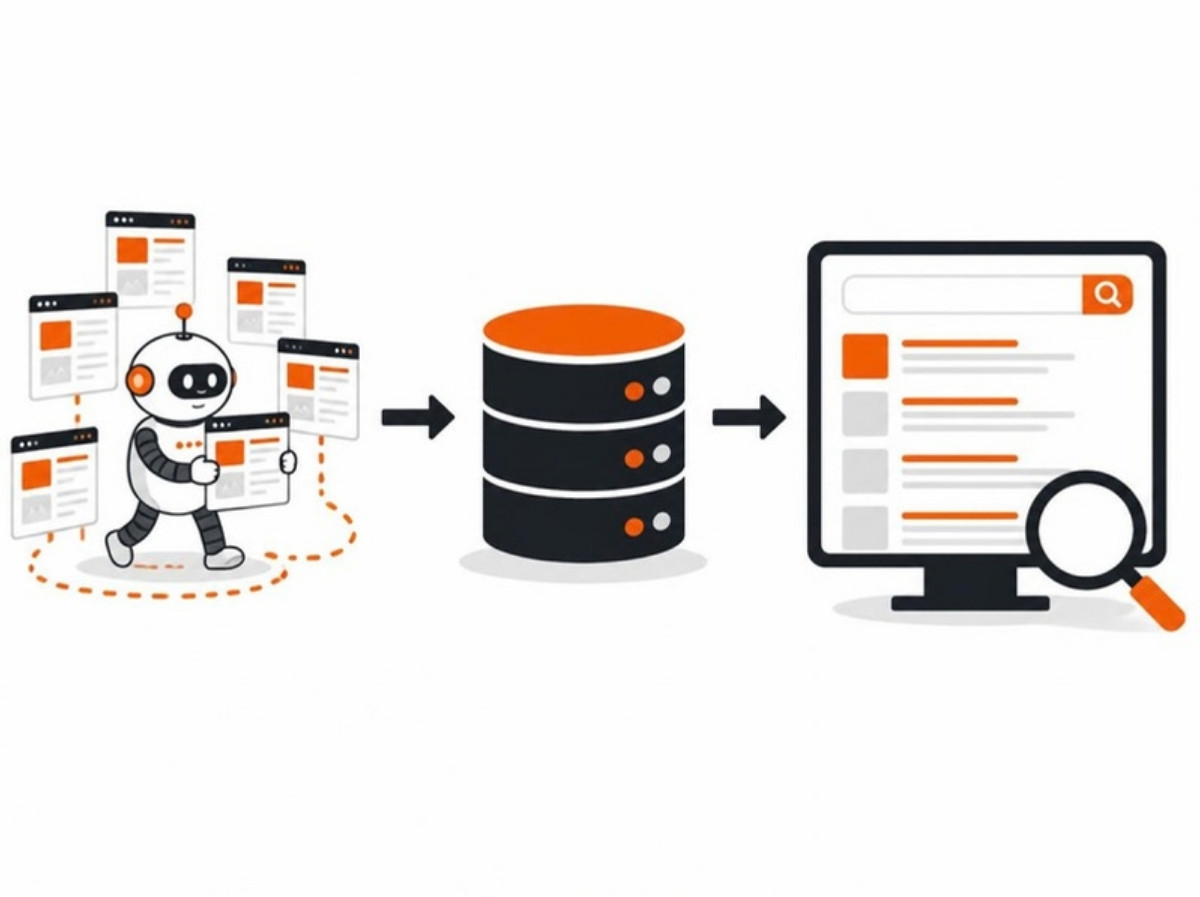
上の図の順に確かめると、Studioの設定で直せる原因から絞り込めます。
質問④|AI検索への対策として、Studioでできることはありますか?
有料プランでは、ダッシュボードの[設定]→[一般]の[txtファイル]から、.txtファイルをアップロードできます。
ヘルプでは、ads.txtやsecurity.txtと並べて、AI向けの案内ファイルも例に挙げています。
ただし、AI向けの案内として提案されているllms.txtは、AIによる検索での効果がまだ確かめられていない形式です。
また、noindexについて、Studioのヘルプは次のように注意しています。
noindexを設定しても、AIクローラーのアクセスを制御することはできません。
引用元:Studio ヘルプセンター「ページをnoindexに設定する」
AI検索に向けても、まずは本文を文字で丁寧に書くことから始めましょう。
質問⑤|ほかのツールからStudioに移るときの注意点は?
WordPressなどからStudioに移ると、前と同じパスでページを作れないことがあります。
その場合は、古いパスごとにリダイレクトページを作って新しいページへつなぎ、まとめて一括で設定することはできません。
また、末尾が.phpのパスはStudioのリダイレクトでは動かないため、移行前のサーバーなど、Studioの外で設定する必要があります。
独自ドメインを切り替えるときはサイトに入れない時間が生じるため、DNSの設定は前日までに済ませるよう案内されています。
移行の前に旧サイトのURLの一覧を作り、1つずつ新しい行き先を決めましょう。
まとめ|Studioは設定の抜けを埋め、言葉ごとのページで育てる

この記事の要点
- Studioはrobots.txt・canonical・サイトマップを自動で用意する。タイトルや見出しなどの設定と中身は自分で入れる
- 「弱い」と言われた主な理由は旧基盤の仕組み。2026年6月11日より前のプロジェクトは、自分で新基盤に切り替える
- タイトル・説明文、見出しタグ、alt、パス、noindex、サイトマップとSearch Console、構造化データの7つを設定する
- 設定を変えたらサイトを更新し、パスを変えたらリダイレクトページを作る
- 検索広告の検索語句から言葉を選び、CMSの記事で検索の入口を増やす
Studioは新しい公開サイト基盤で、検索エンジンが内容を読みやすい作りになりました。
あとはページごとの設定を自分で入れ、検索される言葉に答えるページを増やせば、検索から問い合わせを集めるサイトに育てられます。
まずは公開中のサイトが新基盤かを確かめ、主要なページのタイトルと説明文を書き直してみてください。
どのページから手を付けるべきか迷ったら、カルテットコミュニケーションズのSEOコンサルティングの無料相談もご活用ください。
検索広告のデータとあわせて、Studioのサイトで集客を伸ばす道筋を一緒に整理します。
カルテットのSEOコンサルティング
問い合わせや売上につながる検索集客を、戦略の設計から記事制作・内部対策・被リンクまで一貫して支援します。リスティング広告の運用で培ったデータの見方を生かし、広告とSEOをあわせた設計にも対応します。