











サイト診断とは、検索での見つかりやすさに加え、表示の速さ・使いやすさ・安全性・成果までの道のりを点検する作業です。
ツールの点数だけで判断せず、利用者がたどる順に確かめると、直す順番がはっきりします。本記事では、診断で見る範囲と無料ツールの使い分け、自分で行う手順を解説します。
この記事でわかること
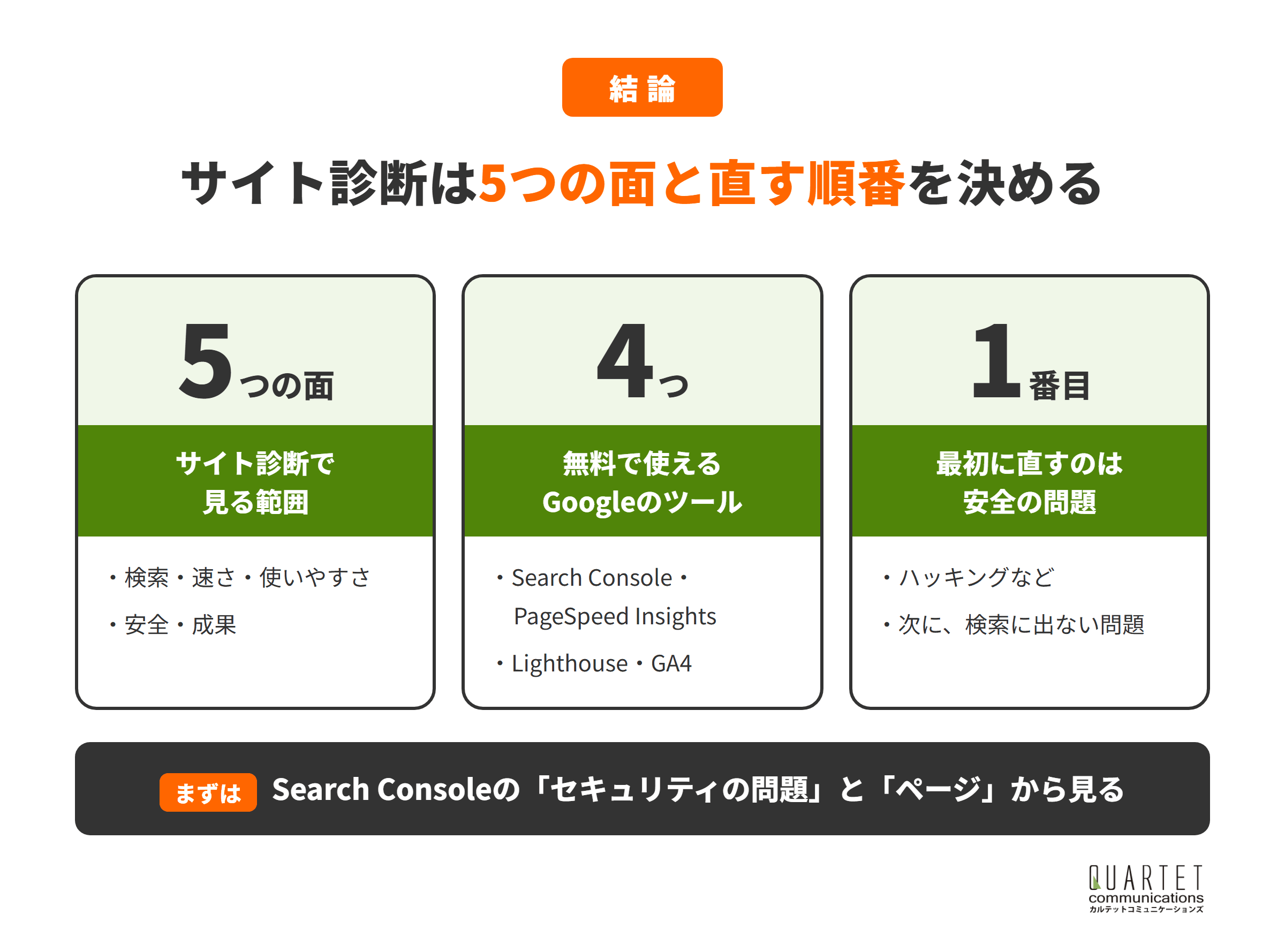
- サイト診断で見る5つの面と、SEO診断との違い
- Search Console・PageSpeed Insightsなど無料ツールの使い分け
- 自分でサイト診断する6つの手順と、直す順番の決め方
- 会社に診断を頼むときの確かめ方と、よくある質問
なお、自社のサイトをどこから直せばよいか迷っている方は、カルテットコミュニケーションズのSEOコンサルティングの無料相談もご活用ください。
検索や広告のデータを一緒に見ながら、サイトの課題と直す順番を整理します。

カルテットのSEOコンサルティング
問い合わせや売上につながる検索集客を、戦略の設計から記事制作・内部対策・被リンクまで一貫して支援します。リスティング広告の運用で培ったデータの見方を生かし、広告とSEOをあわせた設計にも対応します。
サイト診断とは?サイト全体の状態を5つの面から点検すること

この章でわかること
- 定義①|SEOだけでなく、速さ・使いやすさ・安全・成果まで見る
- 定義②|SEO診断・SEOチェックとの違いは見る範囲
- 定義③|サイト診断が役立つ5つのタイミング
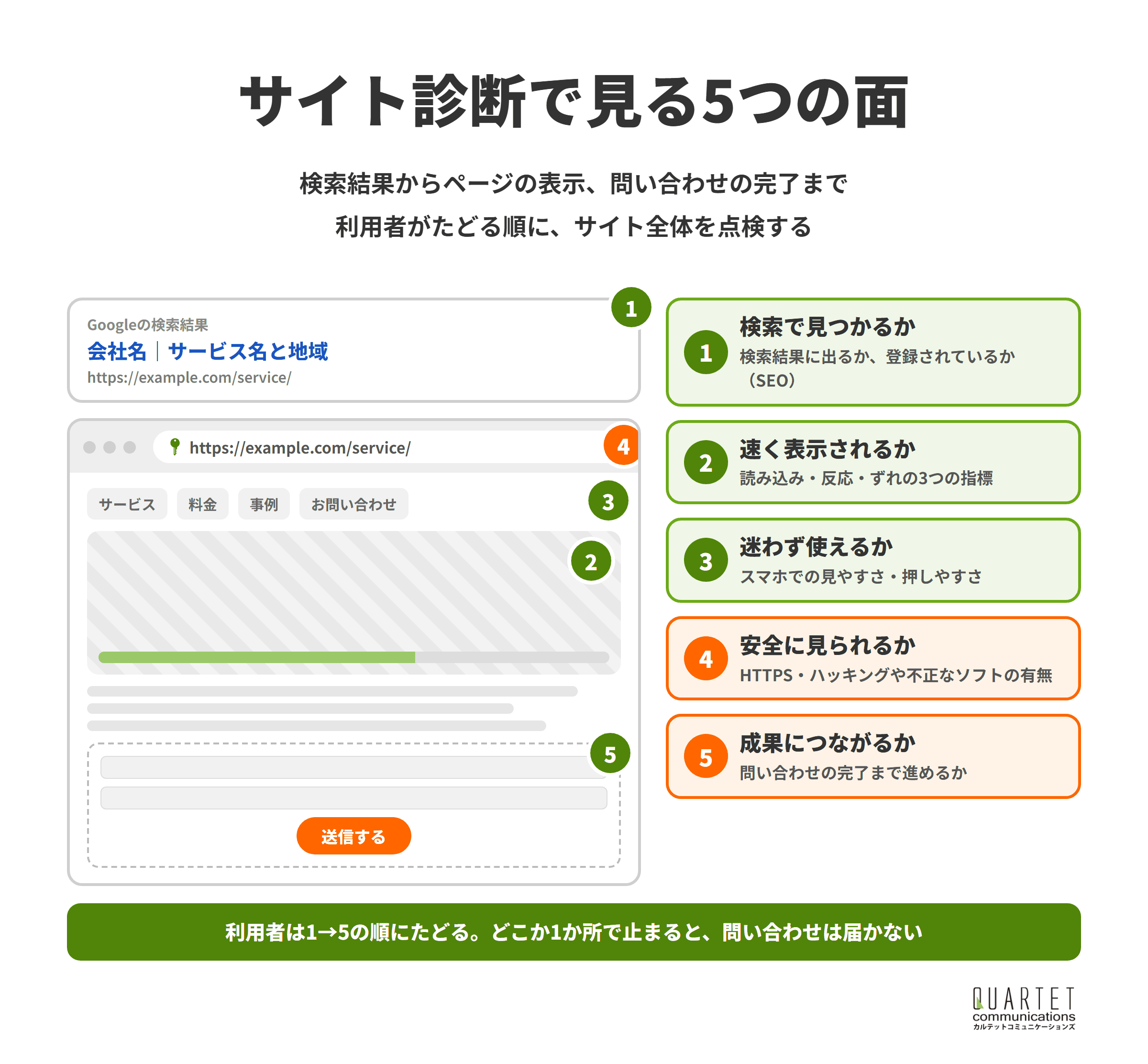
サイト診断は、Webサイトの健康診断にあたる作業です。
「Webサイト診断」「ホームページ診断」とも呼ばれ、呼び方による中身の違いはほとんどありません。
検索結果に出るところから、問い合わせが届くところまで、利用者がたどる道を順に点検します。
定義①|SEOだけでなく、速さ・使いやすさ・安全・成果まで見る
サイト診断で見るのは、検索・速さ・使いやすさ・安全・成果の5つの面です。
検索で上位に出ても、表示が遅かったり、スマホで押しにくかったりすると、利用者は問い合わせの前に離れてしまいます。
また、サイトが改ざんされていると、検索結果やブラウザに警告が出ることがあり、集客そのものが止まります。
どこか1か所で止まると成果は届かないため、5つの面をまとめて見ることがサイト診断の目的です。
定義②|SEO診断・SEOチェックとの違いは見る範囲
SEO診断は、検索からの流入を増やすことに絞って、登録の状態やコンテンツを点検するものです。
SEOチェックは、タイトルや見出しなどページの書き方を、ツールで機械的に点検する作業を指すことが多い言葉です。
サイト診断はこの2つを含み、さらに表示の速さ・安全性・問い合わせまでの道のりへと範囲を広げます。
| 呼び方 | 主に見る範囲 | 向いている場面 |
|---|---|---|
| SEOチェック | ページの書き方 | 公開前の点検 |
| SEO診断 | 検索での登録と中身 | 流入が減ったとき |
| サイト診断 | 検索・速さ・使いやすさ・安全・成果 | 作り直しや見直しの前 |
検索からの流入だけでなく、問い合わせの数まで見直したいときは、サイト診断を選びましょう。
定義③|サイト診断が役立つ5つのタイミング
サイト診断は、何かが変わったときや、大きな作業の前に行うと役立ちます。
サイト診断を行いたいタイミング
- 問い合わせや資料請求の数が、前より減ってきた
- サイトの作り直しや、サーバー・CMSの移行を控えている
- Search Consoleやブラウザで、警告や通知が出た
- Web担当者が替わり、サイトの状態を引き継ぐ
- 広告を始める前に、着地するページを整えたい
特に作り直しの前は、今のサイトのどこが働いていて、どこが弱いのかを知る好機です。
診断の結果を作り直しの要件に入れておくと、同じ問題を新しいサイトに持ち込まずに済みます。
サイト診断で見る5つの面と確かめ方
この章でわかること
- 面①|検索で見つかるか(SEO)
- 面②|速く表示されるか(Core Web Vitals)
- 面③|迷わず使えるか(スマホ・フォーム・見やすさ)
- 面④|安全に見られるか(HTTPS・ハッキング)
- 面⑤|成果につながるか(問い合わせまでの道のり)
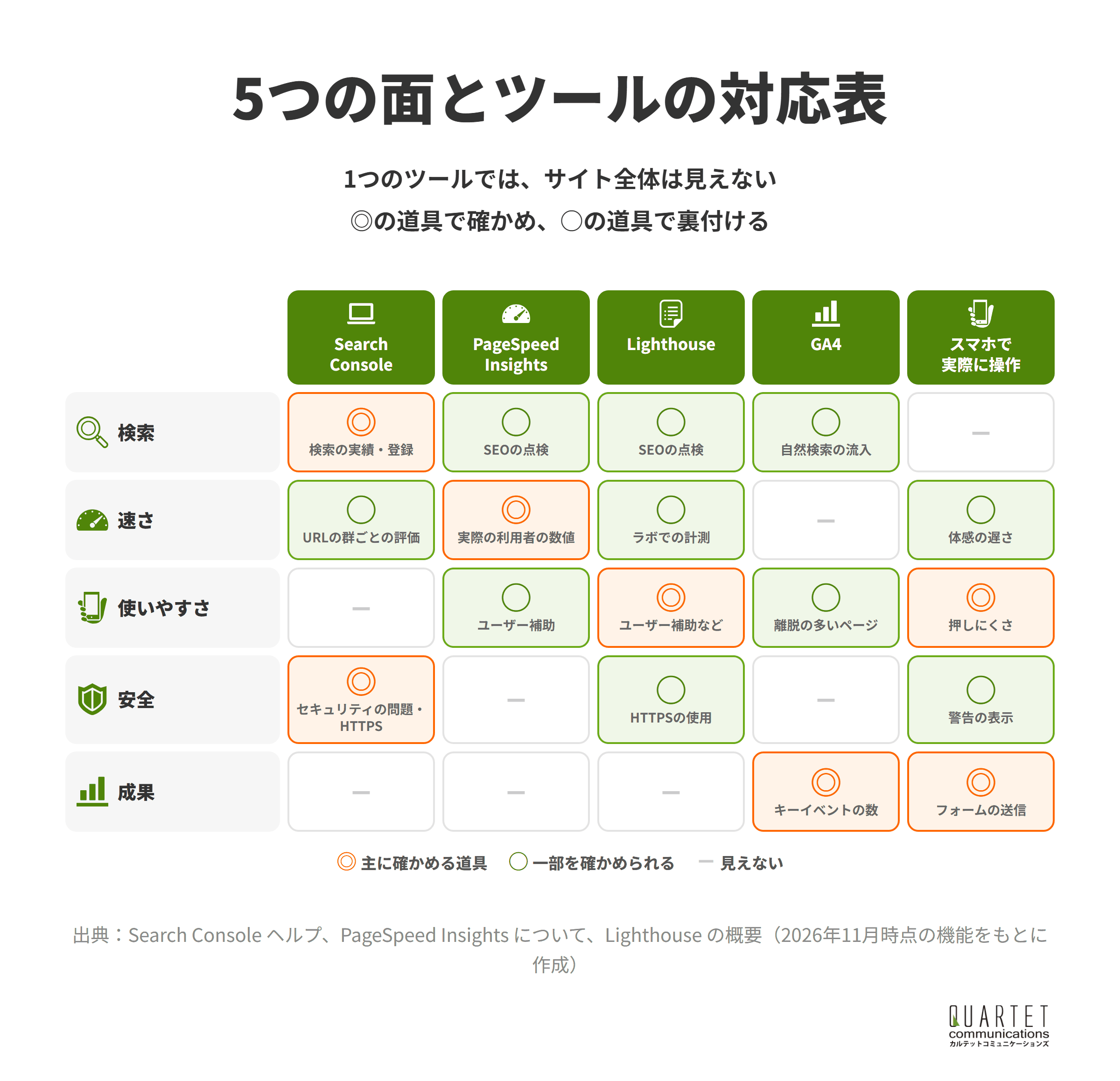
5つの面は、確かめる道具がそれぞれ違います。
1つのツールの結果だけで判断せず、主に確かめる道具と、裏付けに使う道具を組み合わせます。
面①|検索で見つかるか(SEO)
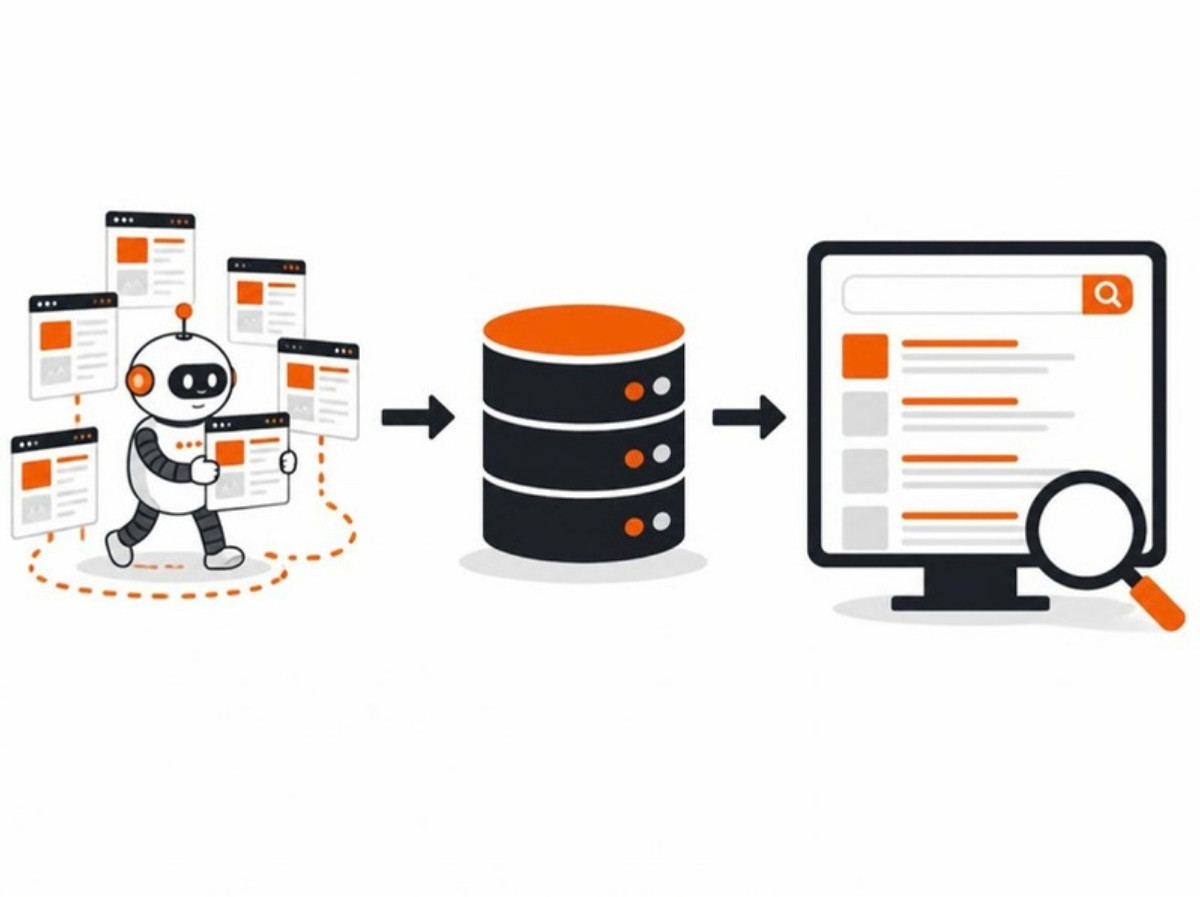
最初に確かめるのは、大事なページがGoogleに登録され、検索結果に表示されているかです。
Search Consoleの「ページ」のレポートでは、登録されたページと、登録されていないページとその理由が分かります。
「検索パフォーマンス」では、どの検索語句で表示され、クリックされたかを確かめられます。
noindexの消し忘れなど、登録を止める設定が残っていないかも見ます(noindexとnofollowの違い)。
会社名やサービス名で検索して自社のページが出ないなら、何より先に登録の状態を確かめましょう。
面②|速く表示されるか(Core Web Vitals)
表示の速さは、Googleが示すCore Web Vitalsという3つの指標で確かめるのが基本です。
Core Web Vitals は、ページの読み込みパフォーマンス、インタラクティブ性、視覚的安定性に関する実際のユーザー エクスペリエンスを測定する一連の指標です。
引用元:Google検索セントラル「Core Web Vitals と Google 検索の検索結果について」
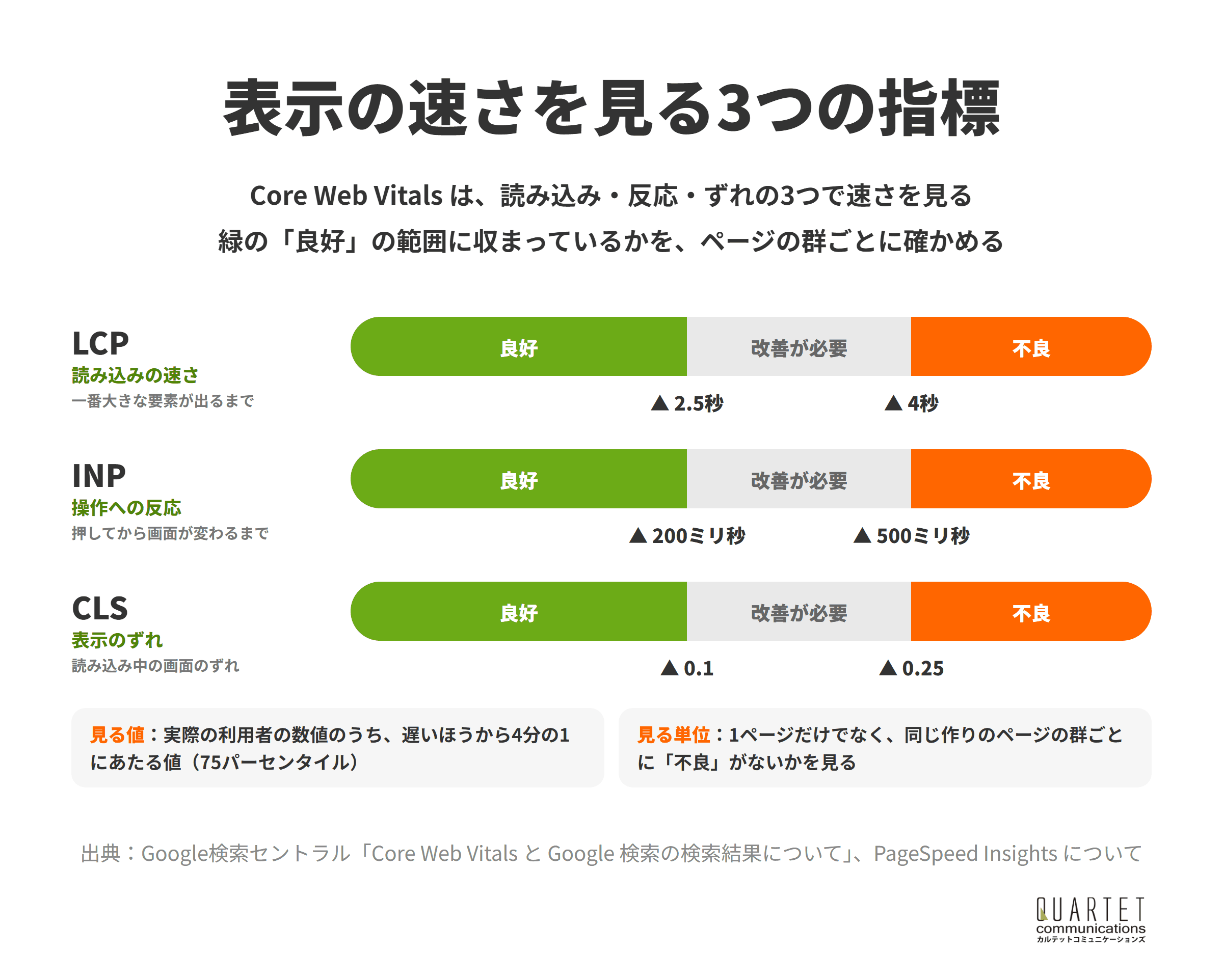
3つの指標は、読み込みの速さ(LCP)、操作への反応(INP)、表示のずれ(CLS)です。
それぞれ「良好」「改善が必要」「不良」の3段階で評価され、LCPなら2.5秒以内が良好の目安です。
評価には、実際の利用者の数値のうち遅いほうから4分の1にあたる値が使われるため、一部の遅い環境の人の体験も反映されます。
1ページの点数よりも、同じ作りのページの群に「不良」がないかを先に見ましょう。
面③|迷わず使えるか(スマホ・フォーム・見やすさ)
使いやすさは、スマホで読みやすいか、ボタンを押しやすいか、知りたい情報にたどり着けるかで見ます。
Googleは、ページの使いやすさを自己評価するための質問を公開しています。
以下の質問に対する答えが「はい」の場合は、優れたページ エクスペリエンスを提供するために正しい方向に進んでいるといえるでしょう。
引用元:Google検索セントラル「ページ エクスペリエンスが Google 検索の検索結果に与える影響について」
Googleが挙げる自己評価の質問(原文)
- ページの Core Web Vitals は良好な状態ですか。
- ページは安全な方法で配信されていますか。
- コンテンツはモバイル デバイス上で適切に表示されていますか。
- コンテンツに、主要なコンテンツを妨害したり注意をそらしたりするほどの大量の広告を掲載することを回避できていますか。
- ページで煩わしいインタースティシャルの使用が避けられていますか。
- サイト訪問者が、ページのメイン コンテンツとその他のコンテンツを簡単に区別できるようにページが設計されていますか。
ツールで良い点数が出ても、実際に操作すると押しにくい所や、読みにくい所が見つかることがあります。
使いやすさは、自分のスマホで検索から問い合わせまで操作して確かめるのが近道です。
面④|安全に見られるか(HTTPS・ハッキング)
安全の面では、すべてのページがHTTPSで配信されているか、改ざんや不正なソフトが見つかっていないかを確かめます。
[セキュリティの問題] レポートに一覧表示されるのは、サイトがハッキングされている場合や、サイトでの操作によって訪問者やそのパソコンに危害が及ぶおそれがある場合に報告される問題です。
引用元:Search Console ヘルプ「セキュリティの問題レポート」
同じヘルプでは、こうしたページが検索結果に含まれていると警告ラベルが付き、ブラウザによっては警告ページが表示される場合もあると説明しています。
レポートには、「ハッキングされたコンテンツ」「マルウェアや望ましくないソフトウェア」「ソーシャル エンジニアリング」などの問題が示されます。
Googleのセーフ ブラウジングのサイト ステータスでは、URLを入れて、危険なサイトとして扱われていないかを確かめられます。
WordPressなどのCMSを使っている場合は、本体・テーマ・プラグインが更新されているかもあわせて見ます。
安全の問題は、ほかのどの改善よりも先に直す必要があります。
面⑤|成果につながるか(問い合わせまでの道のり)
成果の面では、訪れた人が問い合わせや資料請求の完了まで進めているかを見ます。
キーイベントとは、Google アナリティクス 4(GA4)で、問い合わせの完了など成果として数える行動のことです。
入口になるページごとにキーイベントの数を比べると、途中で抜けているページが見えてきます。
フォームの入力の途中で離れる人が多いなら、項目の数やエラーの出し方を見直します。
成果の面は、ほかの4つの面の結果として表れるため、最後にまとめて確かめましょう。
カルテットのSEOコンサルティング
問い合わせや売上につながる検索集客を、戦略の設計から記事制作・内部対策・被リンクまで一貫して支援します。リスティング広告の運用で培ったデータの見方を生かし、広告とSEOをあわせた設計にも対応します。
無料で使えるサイト診断ツールの使い分け
この章でわかること
- ツール①|Search Consoleで、Googleから見た状態を知る
- ツール②|PageSpeed Insightsで、実際の利用者の速さを見る
- ツール③|Lighthouseで、ログインが必要なページも点検する
- ツール④|GA4で、問い合わせまでの道のりを見る
- ツール⑤|民間の診断ツールは、点数を目安として使う
「サイト診断ツール」「ホームページ診断ツール」と検索すると、多くの無料ツールが見つかります。
ただし、Googleが提供する無料のツールだけでも、5つの面の多くを確かめられます。
ツール①|Search Consoleで、Googleから見た状態を知る
Search Consoleは、Googleがサイトをどう登録し、検索結果でどう表示しているかを確かめる無料のツールです。
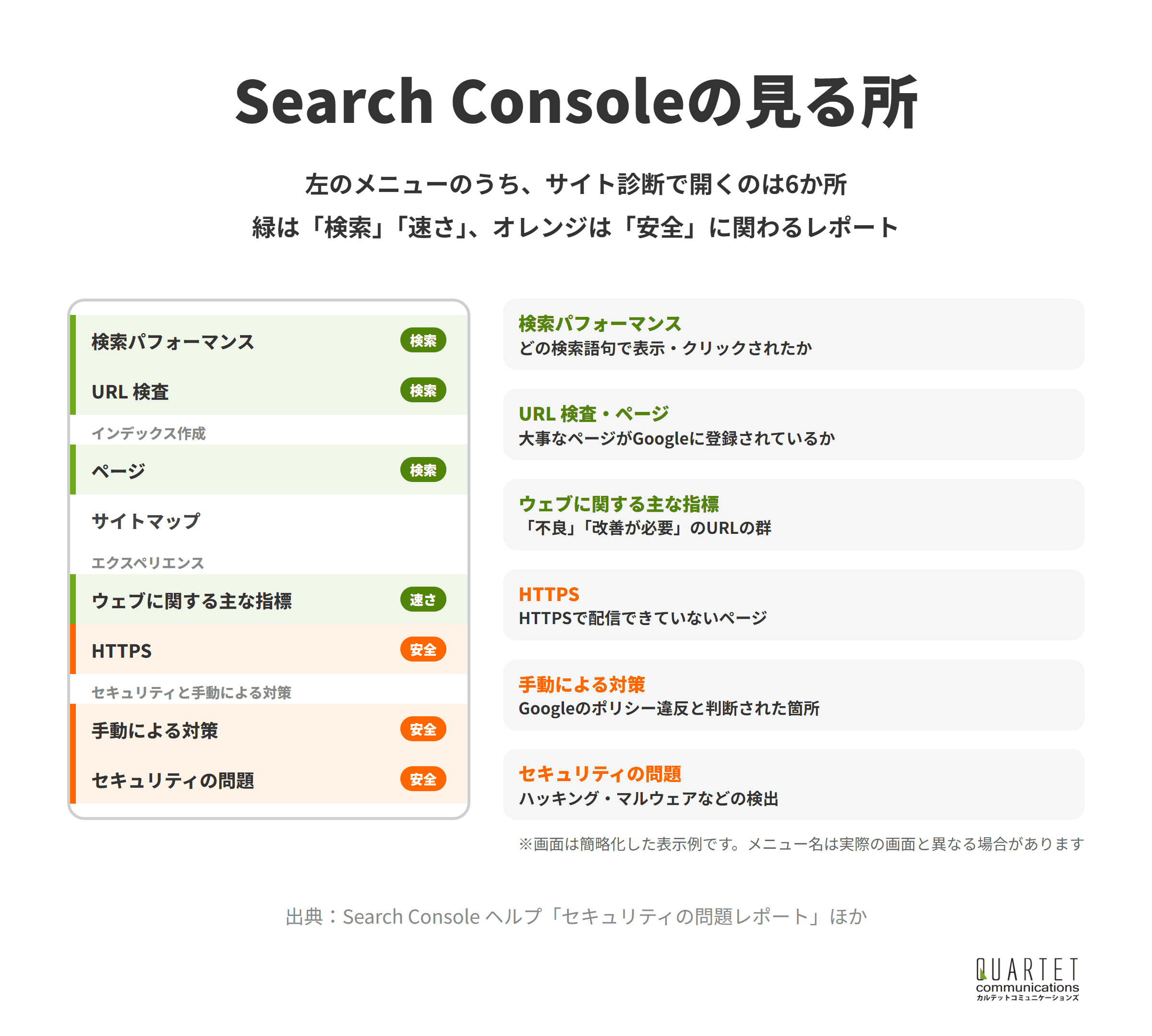
サイト診断では、図の6か所を開けば、検索・速さ・安全の面を一通り見られます。
「セキュリティの問題」と「手動による対策」は、問題がない間は目立った変化がないため、普段は開かない人も多い画面です。
登録の手順や基本の見方は、Google Search Consoleについての記事でも紹介しています。
診断の最初に、Search Consoleの通知とセキュリティの画面を開く習慣をつけましょう。
ツール②|PageSpeed Insightsで、実際の利用者の速さを見る
PageSpeed Insightsは、URLを入れるだけで、そのページの表示の速さを調べられる無料のツールです。
結果の上のほうには、Chromeの利用者から集めた過去28日間の実際の数値が表示されます。
その下には、Lighthouseによるラボ(試験用の環境)での計測と、パフォーマンス・ユーザー補助・ベスト プラクティス・SEOの点数が並びます。
実際の数値が「不良」なら、利用者が遅さを感じている可能性が高く、ラボの点数だけが低い場合とは重みが違います。
速さを判断するときは、ラボの点数より、実際の利用者の数値を優先しましょう。
ツール③|Lighthouseで、ログインが必要なページも点検する
Lighthouseは、パソコン版のChromeのデベロッパー ツールから使える点検の機能です。
公式の説明では、公開されているページだけでなく、認証が必要なページでも実行できるとしています(Chrome for Developers「Lighthouse の概要」)。
会員ページや、ログインしてから使う予約・申し込みの画面も、同じ基準で点検できます。
ユーザー補助の項目では、文字と背景の色の差が小さい所や、画像の代替テキストの抜けなどが指摘されます。
PageSpeed Insightsで測れないページは、Lighthouseで補いましょう。
ツール④|GA4で、問い合わせまでの道のりを見る
GA4は、訪れた人がどのページから入り、どこで離れ、何人が問い合わせを終えたかを確かめるツールです。
サイト診断では、入口になるページの一覧と、キーイベントの数を合わせて見ます。
流入は多いのにキーイベントが少ないページは、使いやすさや中身に問題がある候補です。
GA4でキーイベントが設定されていなければ、診断の前に設定しておきましょう。
ツール⑤|民間の診断ツールは、点数を目安として使う
民間のサイト診断ツールには、URLを入れるだけで、点数や指摘の一覧をまとめて出してくれるものが多くあります。
手軽に全体を眺めるのには便利ですが、点数の付け方はツールごとに違います。
Googleも、ツールの結果と検索順位の関係について、次のように説明しています。
Core Web Vitals レポートのようなレポートやサードパーティのツールで良い結果が得られても、Google 検索の検索結果で上位に表示されることが保証されるわけではありません。
引用元:Google検索セントラル「ページ エクスペリエンスが Google 検索の検索結果に与える影響について」
民間のツールの指摘は、Googleのツールで同じ問題が出ているかを確かめてから直しましょう。
自分でサイト診断する6つの手順

この章でわかること
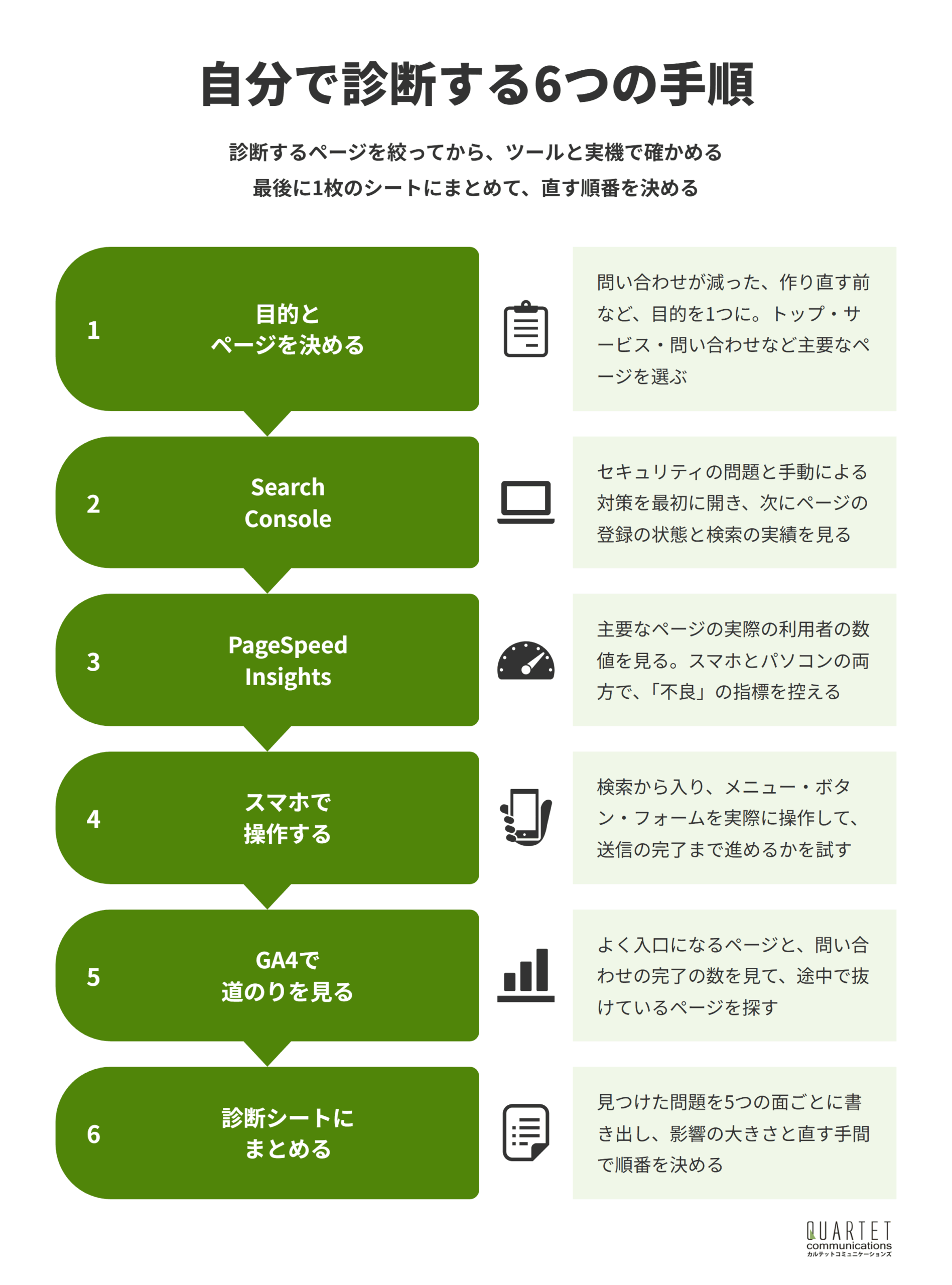
- 手順①|目的を1つに決め、診断するページを選ぶ
- 手順②|Search Consoleで、安全と登録の問題を見る
- 手順③|PageSpeed Insightsで、主要なページの速さを測る
- 手順④|スマホの実機で、検索から問い合わせまで操作する
- 手順⑤|GA4で、入口と問い合わせの数を見る
- 手順⑥|診断シートにまとめ、直す順番を決める
ここからは、社内のWeb担当者が自分でサイト診断を進める手順です。
診断するページを主要なものに絞れば、ツールに慣れていない人でも無理なく1回の診断を終えられます。
手順①|目的を1つに決め、診断するページを選ぶ
最初に「問い合わせが減った原因を知りたい」「作り直しの要件を決めたい」など、診断の目的を1つに決めます。
目的が決まると、見るべきページと面が絞れます。
ページは、トップ、主なサービスのページ、料金、問い合わせのフォームなど、成果に近いものから選びます。
全ページを見ようとせず、成果に近い主要なページから診断しましょう。
手順②|Search Consoleで、安全と登録の問題を見る
Search Consoleでは、まず「セキュリティの問題」と「手動による対策」を開き、問題が出ていないかを確かめます。
次に「ページ」のレポートで、手順①で選んだページが登録されているかを見ます。
気になるページは「URL 検査」に入れると、登録の状態や、Googleが選んだ正規のURLを1ページずつ確かめられます。
ここで問題が見つかったら、ほかの手順より先に直す作業に移りましょう。
手順③|PageSpeed Insightsで、主要なページの速さを測る
手順①で選んだページを、PageSpeed Insightsで1つずつ測ります。
スマホとパソコンの結果は別々に出るため、両方の「不良」の指標を控えておきます。
同じテンプレートのページで同じ指標が悪いなら、原因はテンプレートや、共通の画像・スクリプトにある可能性が高いです。
ページごとの結果は、テンプレートの単位でまとめて記録しましょう。
手順④|スマホの実機で、検索から問い合わせまで操作する
次に、自分のスマホで会社名やサービス名を検索し、検索結果からサイトに入ります。
メニューを開く、料金を探す、フォームに入力して送信する、という一連の操作を実際に試します。
文字が小さくて読めない所、ボタンが近くて押し間違える所、入力のエラーが分かりにくい所を書き留めます。
送信の完了画面と、届いたお知らせのメールまで確かめると、問い合わせが届かない不具合も見つかります。
ツールでは見えない使いにくさは、実際に操作してはじめて分かります。
手順⑤|GA4で、入口と問い合わせの数を見る
GA4では、よく入口になっているページと、そのページから入った人のキーイベントの数を見ます。
前の月や前の年の同じ時期と比べると、どのページで変化が起きたかが分かります。
流入が増えたのにキーイベントが減ったページは、手順④で見つけた使いにくさと合わせて原因を考えます。
数字の変化と、操作して見つけた問題を結び付けて考えましょう。
手順⑥|診断シートにまとめ、直す順番を決める
最後に、見つけた問題を1枚の診断シートにまとめます。
診断シートとは、見つけた問題を、面・ページ・内容・直す人の列で書き出した表のことです。
たとえば、次のように書き出します(記入例)。
| 面 | 問題の例 | 直す人 |
|---|---|---|
| 安全 | プラグインが古いまま | 制作会社 |
| 検索 | サービスのページが未登録 | 社内と制作会社 |
| 速さ | スマホのLCPが「不良」 | 制作会社 |
| 使いやすさ | フォームのエラーが分かりにくい | 社内 |
問題を1枚にまとめると、社内や制作会社と直す順番を話し合いやすくなります。
カルテットのSEOコンサルティング
問い合わせや売上につながる検索集客を、戦略の設計から記事制作・内部対策・被リンクまで一貫して支援します。リスティング広告の運用で培ったデータの見方を生かし、広告とSEOをあわせた設計にも対応します。
診断結果を直す順番|安全→登録→速さ→使いやすさ

この章でわかること
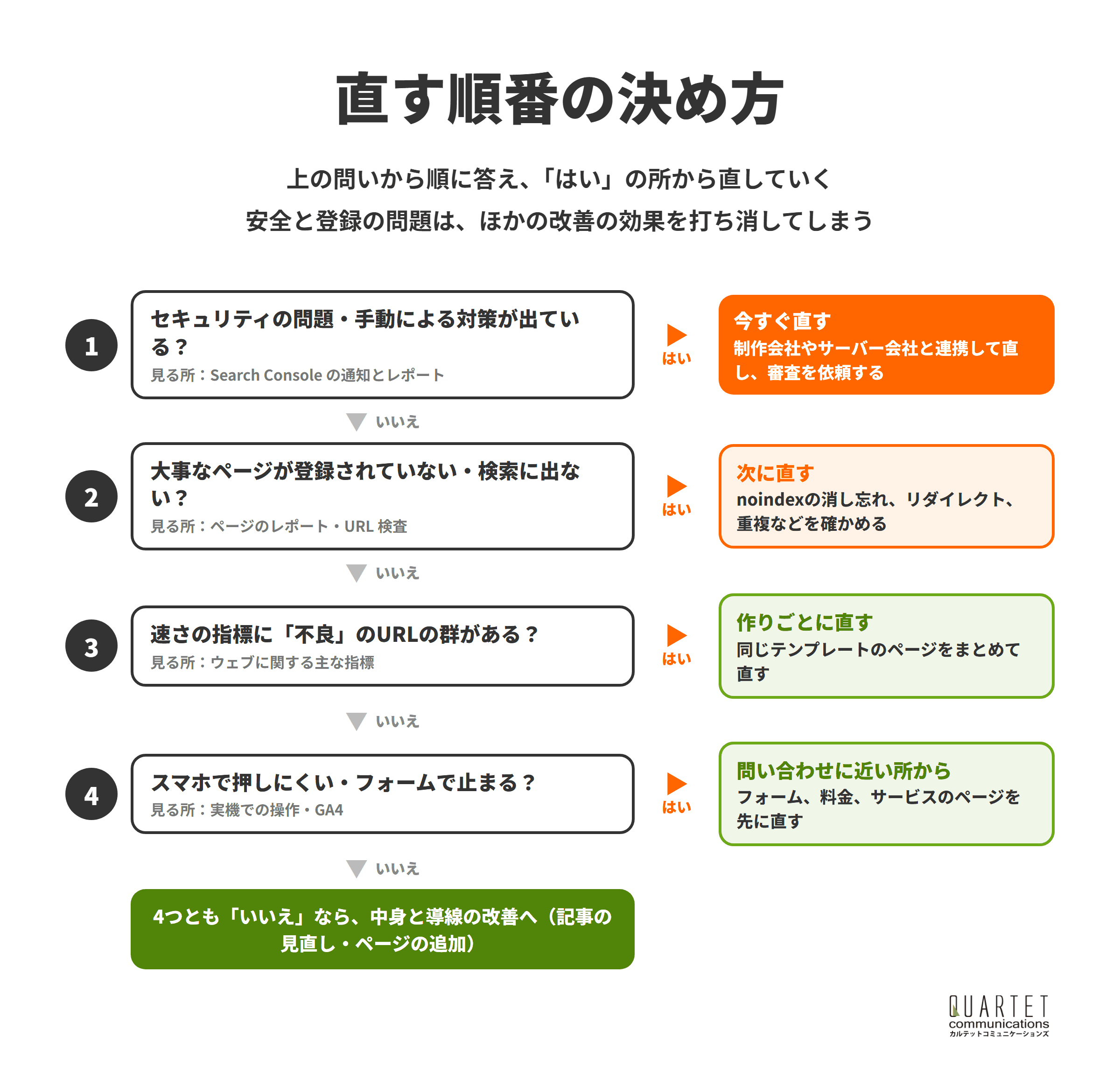
- 順番①|セキュリティの問題は、何より先に直す
- 順番②|検索に出ない・登録されない問題を次に直す
- 順番③|速さは「不良」のページの群から直す
- 順番④|使いやすさと成果は、広告のデータも使って選ぶ
診断で見つかる問題は、たいてい1つではありません。
直す順番を決めずに手を付けると、効果の小さい作業に時間を取られてしまいます。
順番①|セキュリティの問題は、何より先に直す
ハッキングやマルウェアの問題が出ている間は、利用者に警告が表示されたり、検索での見え方に影響したりするおそれがあります。
この状態では、速さや中身をいくら改善しても、利用者はサイトに入る前に離れてしまいます。
制作会社やサーバー会社と連携して原因を取り除き、直したらSearch Consoleから審査を依頼します。
安全の問題が出たら、ほかの作業を止めてでも先に直しましょう。
順番②|検索に出ない・登録されない問題を次に直す
大事なページが登録されていなければ、どれだけ良いページでも検索からは見つかりません。
noindexの消し忘れ、誤ったリダイレクト、同じ内容のページの重複などは、直したあとの変化が分かりやすい問題です。
直したあとは、URL 検査で登録をリクエストし、「ページ」のレポートで状態が変わるかを確かめます。
登録の問題は、原因が分かれば社内でも直せることが多いため、早めに片付けましょう。
順番③|速さは「不良」のページの群から直す
速さの問題は、Search Consoleの「ウェブに関する主な指標」で、「不良」とされたURLの群から直します。
群の中のページは作りが似ているため、テンプレートや共通の画像を直すと、まとめて改善できます。
点数を満点にすることを目指すより、「不良」を「良好」に近づけることを優先します。
テンプレートの単位で直すと、少ない作業で多くのページの速さを改善できます。
順番④|使いやすさと成果は、広告のデータも使って選ぶ
使いやすさの改善は、問い合わせに近いページから進めます。
弊社(カルテット)は広告運用の会社なので、検索広告の着地ページのデータも、直すページを選ぶ材料にします。
検索広告の品質スコアには、着地するページの評価も含まれています。
お客様のランディング ページが、広告をクリックしたユーザーにとってどの程度関連性があり有用であるかを示します。
引用元:Google 広告 ヘルプ「検索キャンペーンの品質スコアについて」
広告で費用をかけて集めた人が離れているページは、SEOでも成果を取りこぼしている可能性があります(リスティング広告とSEOを併用するメリット)。
広告とSEOの両方で使うページから直すと、改善の効果を両方で受け取れます。
サイト診断を会社に頼むときのポイント

この章でわかること
- 依頼①|無料診断と有料診断で、受け取れる物を確かめる
- 依頼②|報告書に「原因」と「直す順番」があるかを見る
- 依頼③|アカウントは閲覧の権限で共有する
- 依頼④|順位の保証をうたう会社は避ける
- 依頼⑤|診断のあと、誰が直すかを決めておく
社内で手が回らない場合や、原因がすぐに分からない場合は、会社に診断を頼む方法もあります。
頼む前に確かめておきたい点を5つ紹介します。
依頼①|無料診断と有料診断で、受け取れる物を確かめる
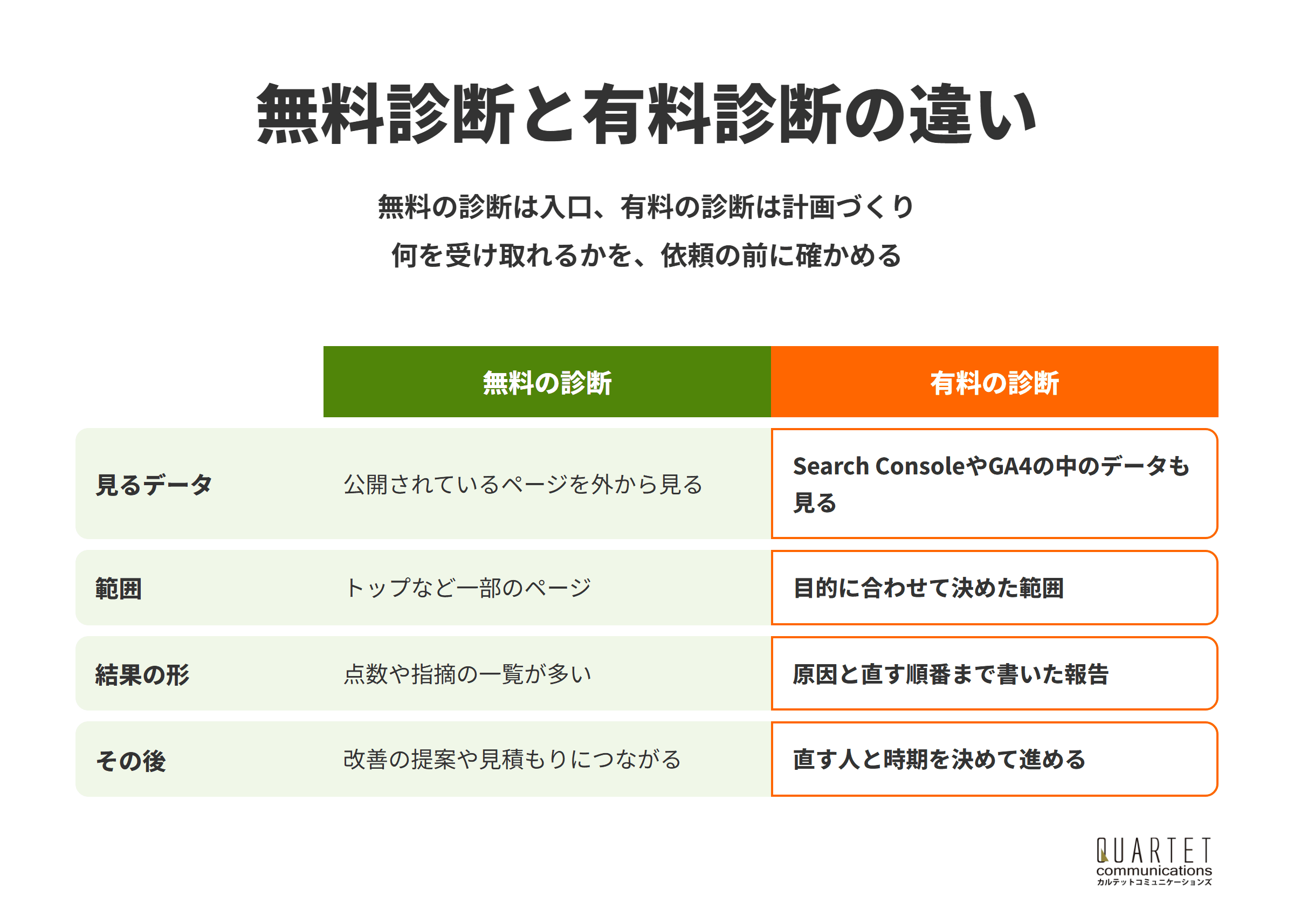
無料のサイト診断は、公開されているページを外から見て、点数や指摘の一覧を出すものが多くあります。
有料の診断では、Search ConsoleやGA4の中のデータも見たうえで、原因と直す順番まで報告するのが一般的です。
費用は診断する範囲や報告の深さで変わるため、見積もりでは対象のページ数と報告の形を確かめます。
弊社では、単発で依頼できるSEO戦略設計プラン(スポット)を10万円から用意しています。
無料の診断は入口と考え、何を受け取れるかを依頼の前に確かめましょう。
依頼②|報告書に「原因」と「直す順番」があるかを見る
指摘の一覧だけの報告書では、社内で何から手を付けるかを決められません。
依頼の前に報告書のサンプルを見せてもらい、問題ごとに原因、影響の大きさ、直す方法が書かれているかを確かめます。
あわせて、報告のあとに説明の打ち合わせがあるか、質問にどこまで答えてもらえるかも聞いておきます。
「直す順番」まで示してくれる会社を選ぶと、診断のあとすぐに動けます。
依頼③|アカウントは閲覧の権限で共有する
有料の診断では、Search ConsoleやGA4のデータを共有することになります。
Search Consoleには所有者・フルユーザー・制限付きユーザーの権限があり、制限付きユーザーでもほとんどのデータを見られます(Search Console ヘルプ「所有者、ユーザー、権限の管理」)。
GA4も、データを見るだけの閲覧者の役割で共有できます。
パスワードをそのまま渡すのではなく、相手のGoogleアカウントに権限を付け、診断が終わったら外します。
権限は必要な分だけ渡し、診断が終わったら外す流れを決めておきましょう。
依頼④|順位の保証をうたう会社は避ける
診断のあとの改善の提案で、検索順位を保証する会社には注意が必要です。
Google で一番上に掲載されることは誰にも保証できません。サイトの掲載順位を保証すると主張する業者、Google との「特別な関係」を強調する業者、Google への「優先登録」を宣伝している業者には注意が必要です。
引用元:Google検索セントラル「SEO 業者の利用を検討する」
診断の指摘に根拠があるかは、Googleの公式の説明に沿っているかで判断できます。
診断の根拠を、Googleの公式の情報で説明してくれる会社を選びましょう。
依頼⑤|診断のあと、誰が直すかを決めておく
診断で見つかった問題は、社内、制作会社、サーバー会社など、直す人がそれぞれ違います。
頼む前に、制作会社との契約でどこまで直してもらえるかを確かめておくと、報告を受けてからの動きが早くなります。
診断した会社にそのまま改善まで任せる場合は、作業の範囲と費用を別に見積もってもらいます。
診断と改善を分けて考え、直す人と時期まで決めて報告を受け取りましょう。
カルテットのSEOコンサルティング
問い合わせや売上につながる検索集客を、戦略の設計から記事制作・内部対策・被リンクまで一貫して支援します。リスティング広告の運用で培ったデータの見方を生かし、広告とSEOをあわせた設計にも対応します。
サイト診断のよくある質問

この章でわかること
- 質問①|サイト診断はどのくらいの頻度で行えばいい?
- 質問②|診断ツールの点数が低いと、検索順位も下がる?
- 質問③|無料のツールだけで、サイト診断はできる?
- 質問④|WordPressのサイトで、特に気をつける点は?
- 質問⑤|作り直すか、今のサイトを直すかはどう決める?
質問①|サイト診断はどのくらいの頻度で行えばいい?
5つの面をすべて見る診断は、サイトの作り直しや大きな更新の前後、流入や問い合わせが大きく変わったときに行います。
それとは別に、Search Consoleの通知とセキュリティの画面は、月に一度など決まった日に確かめる習慣をつけます。
全体の診断は節目ごとに、安全と登録の確認は毎月の作業にしましょう。
質問②|診断ツールの点数が低いと、検索順位も下がる?
点数が低いことが、そのまま順位の低さを意味するわけではありません。
GoogleはランキングのシステムでCore Web Vitalsを使うとしていますが、ツールで良い結果が出ても上位を保証するものではないとも説明しています。
反対に、点数が低めでも、検索した人の疑問にしっかり答えるページが上位に表示されることもあります。
点数は直す所を探す手がかりとして使い、順位の予想には使わないようにしましょう。
質問③|無料のツールだけで、サイト診断はできる?
本記事で紹介したGoogleの無料ツールと、スマホでの操作だけでも、5つの面の多くは確かめられます。
一方で、流入が急に減った原因が分からない場合や、サイトの移行を控えている場合は、データを読み解く経験が要ります。
ツールで原因が見つからないときは、会社の診断を検討しましょう。
質問④|WordPressのサイトで、特に気をつける点は?
WordPressは、本体・テーマ・プラグインを組み合わせて作るため、どれか1つが古いままだと安全の面で弱点になります。
使っていないプラグインは削除し、管理画面にログインするためのパスワードも見直します。
速さの面では、大きすぎる画像や、読み込まれるプラグインの多さが「不良」の原因になっていることがあります。
WordPressのサイトは、更新の状態とプラグインの数を診断シートの項目に入れておきましょう。
質問⑤|作り直すか、今のサイトを直すかはどう決める?
診断の結果、テンプレートの作りや、CMSそのものに問題が集まっているなら、作り直しも選択肢になります。
ページごとの問題が中心なら、今のサイトを直すほうが費用と時間を抑えられます。
ホームページの改善の進め方は、中小企業のホームページ改善の具体策も参考にしてください。
問題がサイトの作りにあるのか、ページにあるのかで判断しましょう。
まとめ|サイト診断は利用者がたどる順に確かめ、安全から直す

この記事の要点
- サイト診断は、検索・速さ・使いやすさ・安全・成果の5つの面を点検する作業
- Search Console・PageSpeed Insights・Lighthouse・GA4と、スマホでの操作を組み合わせて確かめる
- 主要なページに絞り、6つの手順で診断シートにまとめる
- 直す順番は、安全、登録、速さ、使いやすさと成果の順
サイト診断は、点数を上げるためではなく、成果を止めている所を見つけるために行います。
まずはSearch Consoleの「セキュリティの問題」と「ページ」を開くところから始めてみてください。
どこから直せばよいか判断に迷うときは、カルテットコミュニケーションズのSEOコンサルティングにご相談ください。
検索広告の運用で得たデータもあわせて、サイトの直す順番と進め方を一緒に考えます。
カルテットのSEOコンサルティング
問い合わせや売上につながる検索集客を、戦略の設計から記事制作・内部対策・被リンクまで一貫して支援します。リスティング広告の運用で培ったデータの見方を生かし、広告とSEOをあわせた設計にも対応します。