










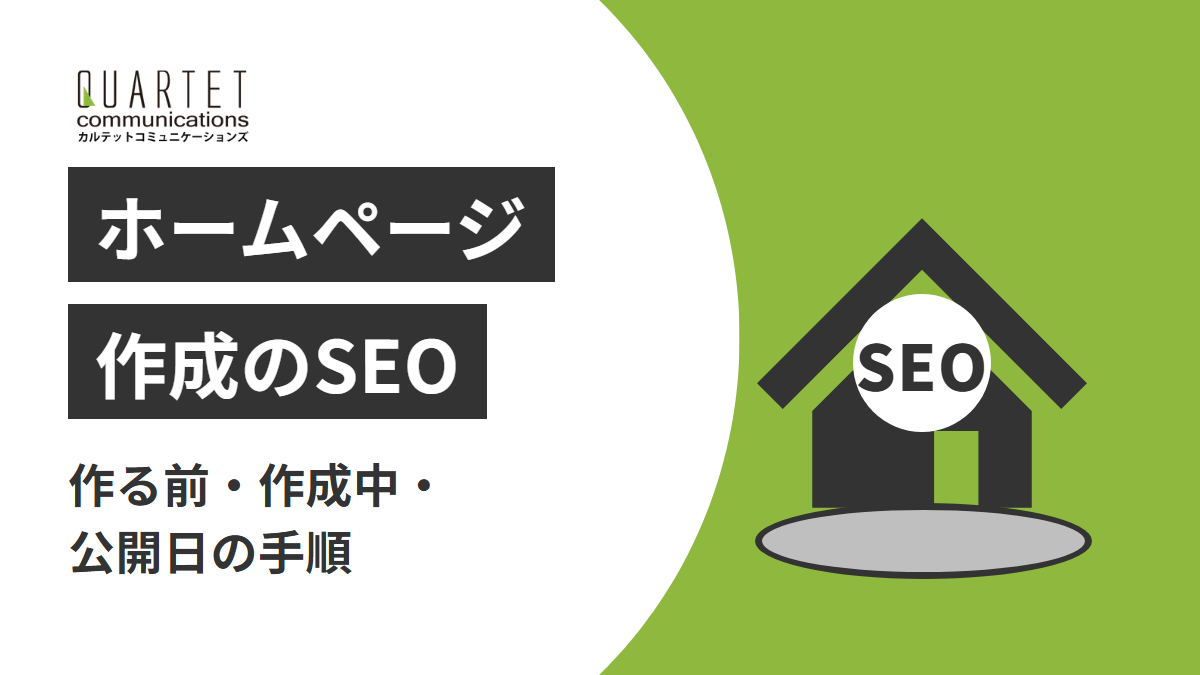
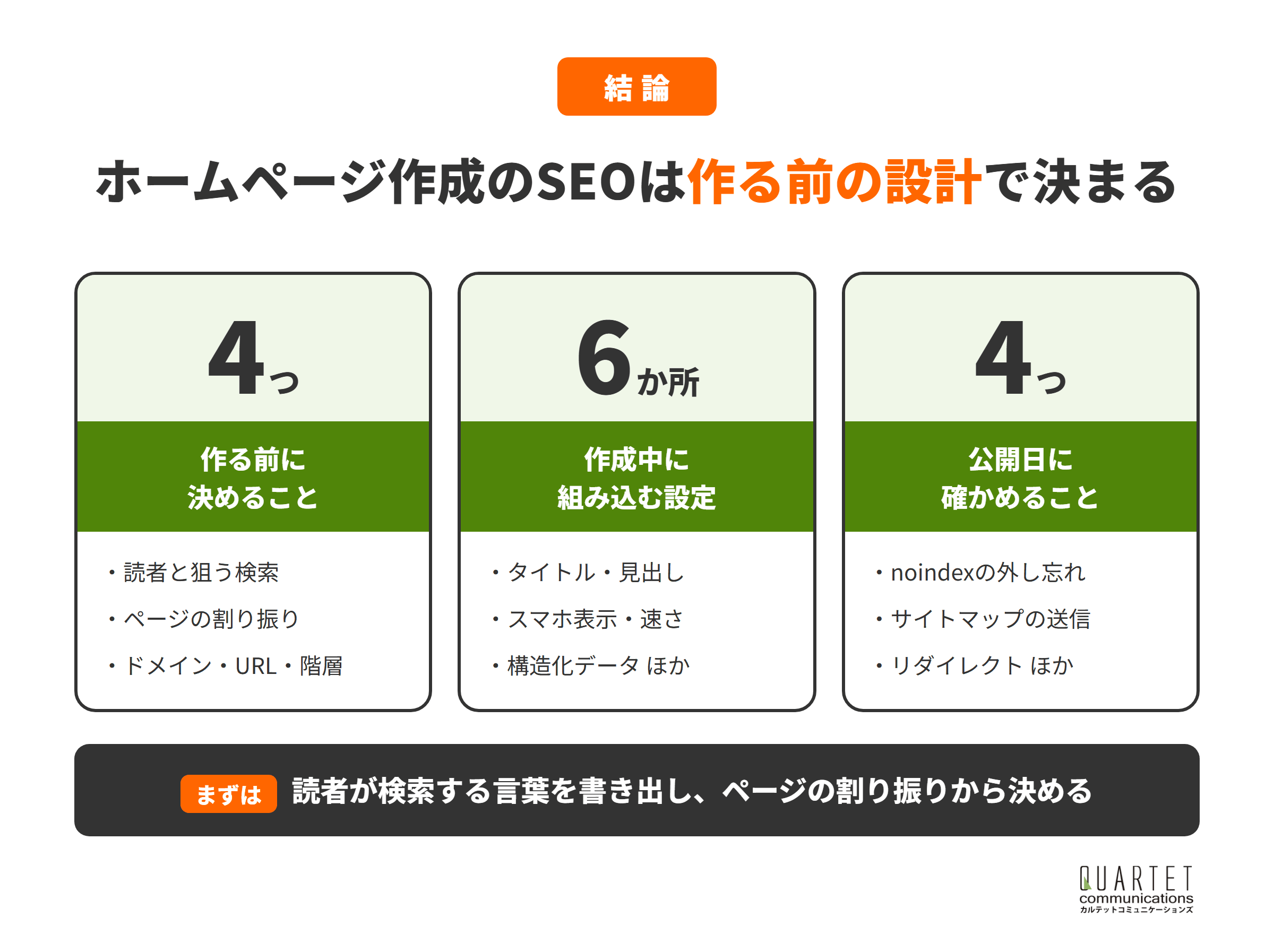
ホームページ作成のSEO対策とは、新しくホームページを作るときに、検索で見つけてもらうための設計や設定を、企画の段階から組み込んでおくことです。
公開後に直しにくいドメインやURL、ページの割り振りを先に決めることが要になります。本記事では、作る前・作る途中・公開日にやることを順に解説します。
この記事でわかること
- ホームページ作成のSEO対策の意味と、作る前から組み込む理由
- 作る前に決める4つのこと(読者・検索語句・URL・階層)
- 作成中に組み込むSEOの6つの設定
- 公開日に確かめる4つのこと
- WordPress・ノーコード・制作会社など作り方別の注意点
- ホームページ作成でよくあるSEOの失敗と、よくある質問
なお、これからホームページを作る方で検索からの集客に不安がある方は、カルテットコミュニケーションズのSEOコンサルティングの無料相談もご活用ください。
作りたいサイトと狙いたいお客さまを伺い、広告運用の知見もふまえて、作る前に決めておくことを一緒に整理します。

カルテットのSEOコンサルティング
問い合わせや売上につながる検索集客を、戦略の設計から記事制作・内部対策・被リンクまで一貫して支援します。リスティング広告の運用で培ったデータの見方を生かし、広告とSEOをあわせた設計にも対応します。
ホームページ作成のSEO対策とは?作る前から組み込む理由

この章でわかること
- 定義①|作成時のSEOは「後から変えにくい部分」を先に決めること
- 定義②|Googleがすすめるのは、整理されて見つけやすいサイト
- 定義③|作成時のSEOと公開後のSEOの分担
ホームページのSEO対策というと、公開後に記事を増やす作業を思い浮かべる方も多いかもしれません。
ただ、ドメインやURLの形、ページの割り振りのように、作るときに決めた部分は、公開後に変えると手間が大きくなります。
定義①|作成時のSEOは「後から変えにくい部分」を先に決めること
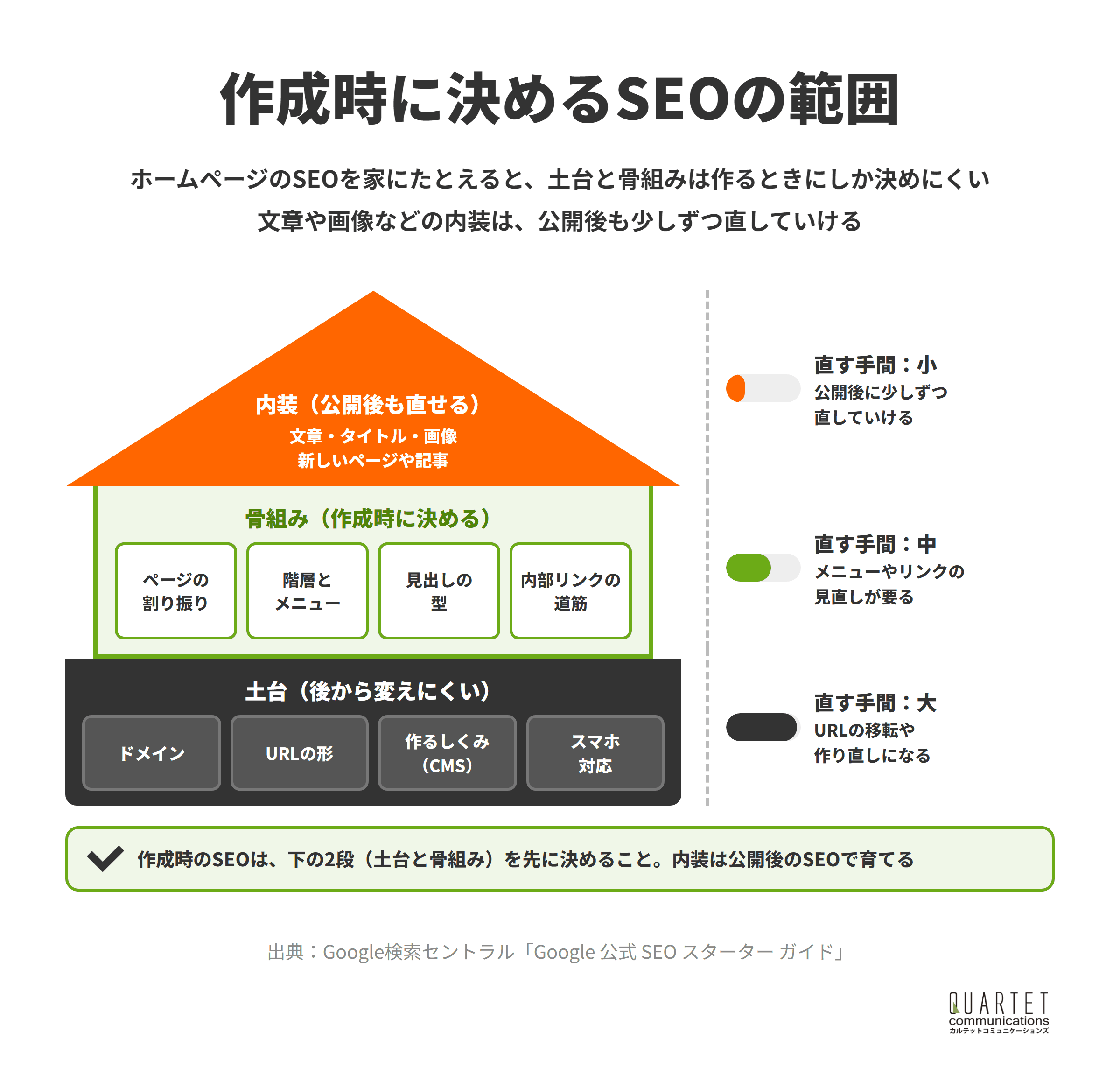
家にたとえると、ドメインやURLの形、作るしくみ(CMS)は土台、ページの割り振りや階層は骨組みにあたります。
文章や画像は内装で、公開後も少しずつ直していけます。
土台や骨組みを公開後に変えると、URLの移転やメニューの作り直しが必要になり、それまでの評価を引き継ぐ作業も増えます。
作成時のSEOは、公開後に変えにくい土台と骨組みを先に決めることです。
定義②|Googleがすすめるのは、整理されて見つけやすいサイト
Googleの「SEO スターター ガイド」では、サイトを作るときの考え方について、次のように書かれています。
サイトの構築時や改装時には、論理的に整理することをおすすめします。検索エンジンやユーザーがページ間の関係を把握しやすくなるからです。
引用元:Google検索セントラル「Google 公式 SEO スターター ガイド」
同じガイドでは、検索結果での存在感を高めるには、魅力的で役立つコンテンツを作ることが最も有効だとも書かれています。
つまり、作成時のSEOは特別な技術ではなく、読者に役立つ中身を、見つけやすい形に並べておく準備です。
作成時は、読者にもGoogleにもページどうしの関係がわかる形に整理しましょう。
定義③|作成時のSEOと公開後のSEOの分担
作成時のSEOが受け持つのは、サイトの設計、テンプレートの設定、公開日の確認までです。
公開後のSEOは、検索された言葉や問い合わせの状況を見ながら、ページを書き足し、直していく作業になります。
作成時に土台と骨組みが整っていれば、公開後はページの中身を育てることに集中できます。
作成時は設計と設定、公開後は中身を育てる、と役割を分けて考えましょう。
作る前に決めること|読者・検索語句・URL・階層
この章でわかること
- 決めること①|誰のどんな検索に答えるサイトかを決める
- 決めること②|検索語句をページに割り振る
- 決めること③|ドメインとURLの形を決める
- 決めること④|階層と内部リンクの道筋を決める
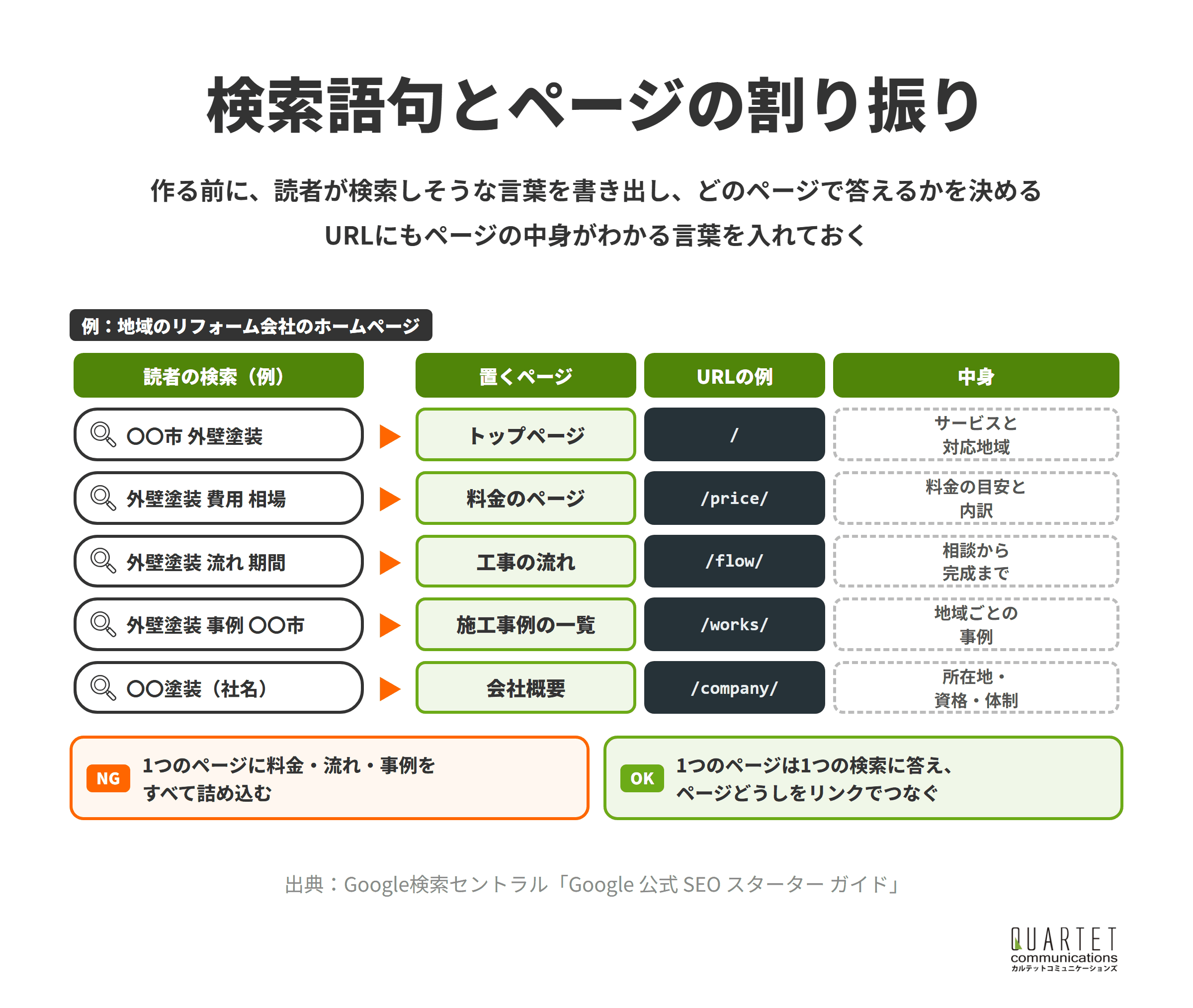
デザインや写真を決める前に、まず「どんな人が、どんな言葉で検索して、どのページにたどり着くか」を決めます。
上の図は、地域のリフォーム会社を例に、読者の検索とページの割り振りを表にしたものです。
決めること①|誰のどんな検索に答えるサイトかを決める
最初に、ホームページに来てほしい読者を、地域・業種・悩みの言葉で具体的に書き出します。
「〇〇市でリフォームを考えている人」なのか「業者を比べて見積もりを取りたい人」なのかで、必要なページは変わります。
弊社(カルテット)は広告運用の会社なので、検索広告を出している場合は、まず広告の検索語句のレポートから、問い合わせにつながった言葉を拾います。
広告のデータをSEOに生かす考え方は、リスティング広告とSEOを併用するメリットもご覧ください。
作る前に、来てほしい読者と、その人が検索する言葉を書き出しましょう。
決めること②|検索語句をページに割り振る
書き出した言葉は、近い意味のものをまとめ、1つのまとまりに1つのページを割り当てます。
「費用」「流れ」「事例」のように答える内容が違う言葉を1ページに詰め込むと、どの検索にも中途半端なページになりがちです。
割り振りの表を作っておくと、制作会社やデザイナーとも、どのページに何を書くかを共有しやすくなります。
1つのページは1つの検索のまとまりに答えるように割り振りましょう。
決めること③|ドメインとURLの形を決める
ドメインは、会社名やサービス名がわかる独自のドメインを取り、長く使い続ける前提で決めます。
あとからドメインを変えると、URLの移転とリダイレクトの作業が必要になるためです。
URLは、ページの中身がわかる短い英単語にしておくと、読者にも内容が伝わります。
次の例のように、ユーザーの役に立ちそうな言葉を URL に含めることをおすすめします。
引用元:Google検索セントラル「Google 公式 SEO スターター ガイド」
ドメインは長く使うものを選び、URLには中身がわかる言葉を入れましょう。
決めること④|階層と内部リンクの道筋を決める
内部リンクとは、同じサイトの中のページどうしをつなぐリンクのことで、メニューやパンくずリスト、本文中のリンクがこれにあたります。
Google でも、新たなページの発見のほとんどはリンクを通じて行われています。
引用元:Google検索セントラル「Google 公式 SEO スターター ガイド」
トップページからサービス、料金、事例、会社概要へと、2〜3回のクリックで主なページに届く階層にしておくと、読者もGoogleも迷いません。
料金のページから事例へ、事例から問い合わせへのように、読者が次に知りたいページへのリンクも設計の段階で決めておきます。
主なページに少ないクリックで届く階層と、次のページへの道筋を決めましょう。
カルテットのSEOコンサルティング
問い合わせや売上につながる検索集客を、戦略の設計から記事制作・内部対策・被リンクまで一貫して支援します。リスティング広告の運用で培ったデータの見方を生かし、広告とSEOをあわせた設計にも対応します。
作成中に組み込むSEOの設定|6つのポイント

この章でわかること
- 設定①|ページごとにタイトルと説明文を書き分ける
- 設定②|見出しの順番と本文をテキストでそろえる
- 設定③|画像には代わりのテキストを付け、軽くする
- 設定④|スマホでの表示と読み込みの速さ
- 設定⑤|会社情報とパンくずの構造化データ
- 設定⑥|問い合わせまでの道筋と計測の準備
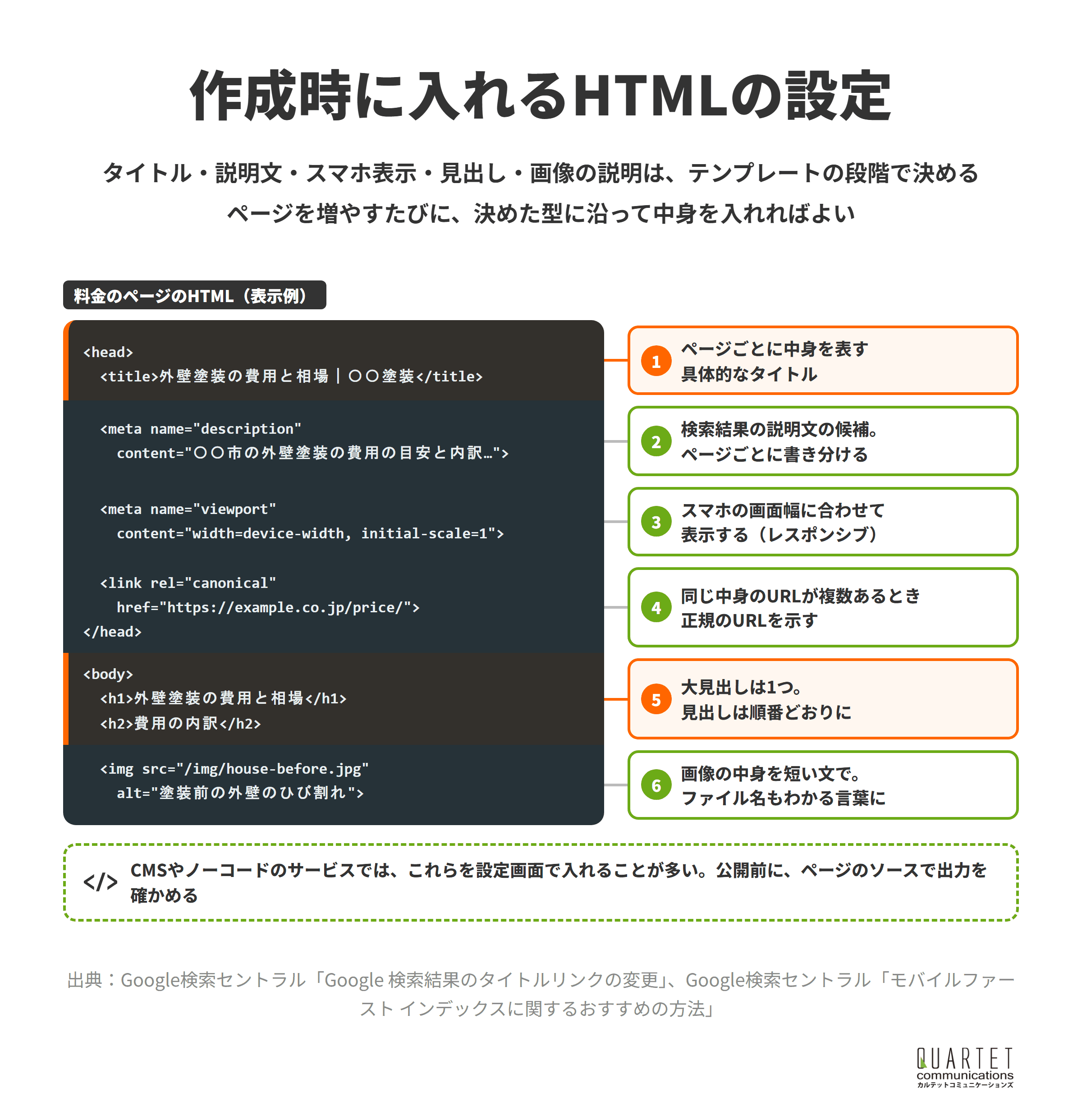
サイトの設計が決まったら、ページのテンプレートを作る段階で、SEOに関わる設定を組み込みます。
テンプレートで決めておけば、ページを増やすたびに同じ型で中身を入れるだけで済みます。
設定①|ページごとにタイトルと説明文を書き分ける
タイトル(title要素)は、検索結果に表示される見出しの元になる、ページの名前です。
サイトのそれぞれのページの <title> 要素に、ページのコンテンツを説明している具体的なテキストを記述することが重要です。
引用元:Google検索セントラル「Google 検索結果のタイトルリンクの変更」
全ページに同じ会社名だけのタイトルを付けると、検索結果でページの違いが伝わりません。
タイトルの付け方は、SEOで勝つタイトルの付け方で詳しく解説しています。
タイトルと説明文は、ページごとに中身を表す言葉で書き分けましょう。
設定②|見出しの順番と本文をテキストでそろえる
ページの大見出し(h1)は1つにし、その下の見出し(h2・h3)は内容の順番どおりに並べます。
デザインの都合で見出しを画像にしたり、文字の大きさだけで見出しに見せたりすると、ページの構造が伝わりにくくなります。
Googleの「AI 機能とウェブサイト」でも、重要なコンテンツはテキストで示すことが、SEOの基本の一つとして挙げられています。
見出しは順番どおりに付け、大事な説明は本文の文字で書きましょう。
設定③|画像には代わりのテキストを付け、軽くする
画像には、何が写っているかを短い文で表す代わりのテキスト(alt属性)を付けます。
ファイル名も「IMG_0001.jpg」のような番号ではなく、中身がわかる言葉にしておくと管理しやすくなります。
写真をそのままの大きさで載せるとページが重くなるため、表示する大きさに合わせて縮め、圧縮してから使います。
画像には中身を表すaltを付け、表示に合った大きさに縮めて載せましょう。
設定④|スマホでの表示と読み込みの速さ
Googleは、スマホで見たときのページの内容をもとに、検索での評価を行っています(モバイルファースト インデックス)。
Google では、実装と維持が最も簡単なデザイン パターンとしてレスポンシブ ウェブ デザインをおすすめしています。
引用元:Google検索セントラル「モバイルファースト インデックスに関するおすすめの方法」
作るときは、パソコンの画面だけでなく、スマホの実機で、文字の大きさ、ボタンの押しやすさ、表示されるまでの速さを確かめます。
スマホでも同じ中身が読めるレスポンシブのデザインで作り、実機で確かめましょう。
設定⑤|会社情報とパンくずの構造化データ
構造化データは、ページの内容を検索エンジンが読み取りやすい形で書き添える仕組みです。
会社のホームページなら、会社情報(Organization)やパンくずリスト(BreadcrumbList)から始めると、テンプレートに組み込みやすくなります。
構造化データの中身は、ページに表示している会社名や住所と同じにします。
構造化データはテンプレートに組み込み、表示している内容と合わせましょう。
設定⑥|問い合わせまでの道筋と計測の準備
検索から来た人が問い合わせまで進めるよう、各ページに問い合わせや資料請求への入口を置きます。
あわせて、Googleアナリティクスなどの計測と、問い合わせの完了を数える設定を、公開前に入れておきます。
公開した日から数字を取っておけば、どのページから問い合わせが生まれたかを後から追えます。
問い合わせの入口と計測の設定は、公開前にテンプレートへ入れておきましょう。
公開日にやること|検索に出る状態を確かめる

この章でわかること
- 公開①|テスト用のnoindexとrobots.txtの設定を外す
- 公開②|Search Consoleに登録してサイトマップを送る
- 公開③|旧サイトがあれば301リダイレクトでつなぐ
- 公開④|ビジネスプロフィールなどの会社情報をそろえる
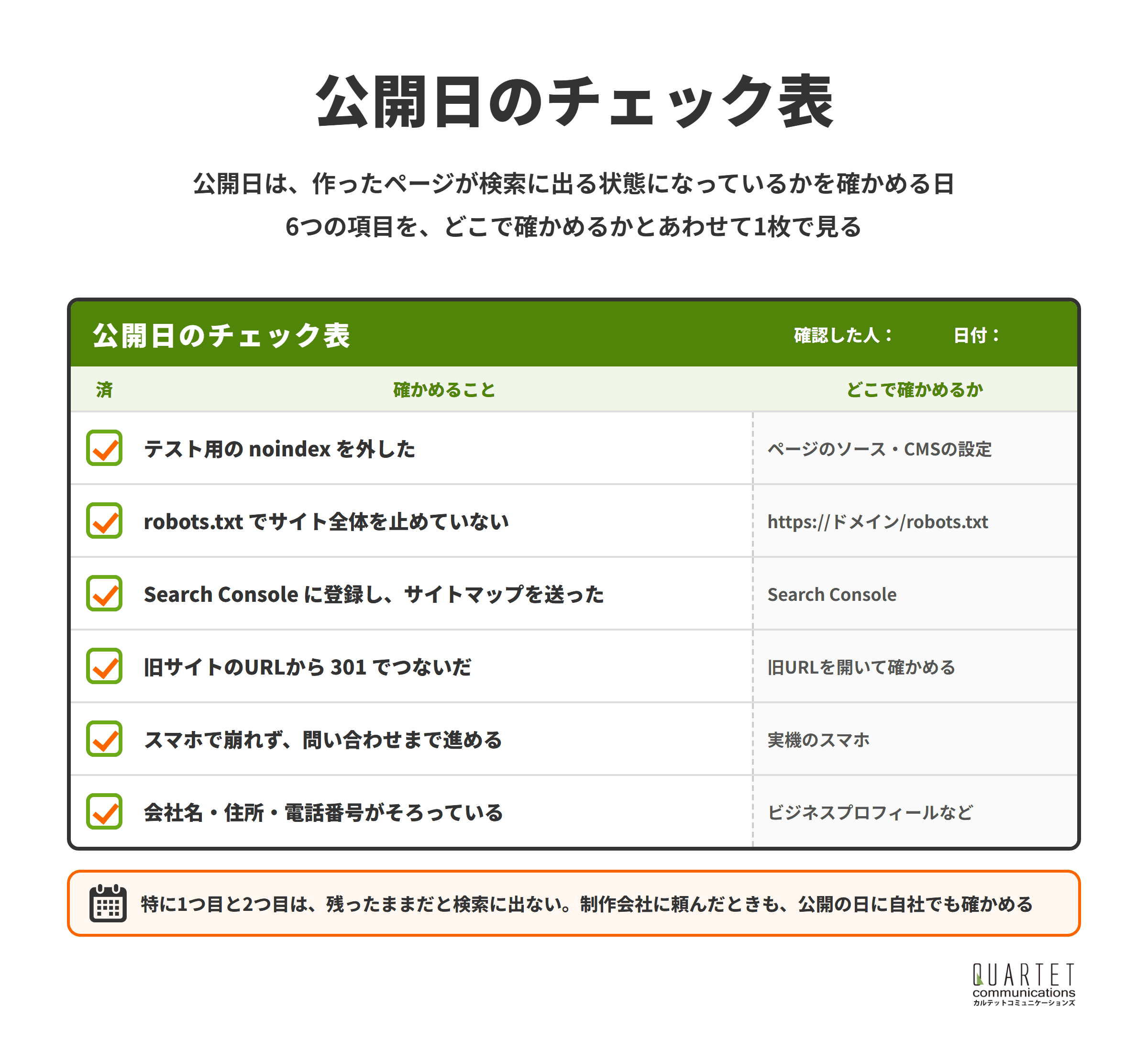
公開日は、作ったページが検索に出る状態になっているかを確かめる日です。
上のチェック表のように、確かめる項目と場所を決めておくと、確認の漏れを防げます。
公開①|テスト用のnoindexとrobots.txtの設定を外す
制作中のサイトは、検索に出ないようにnoindexの指定や、robots.txtでクロールを止める設定をしていることがよくあります。
WordPressなら、「設定」の「表示設定」にある「検索エンジンがサイトをインデックスしないようにする」に印が残っていないかを確かめます。
この設定が残ったまま公開すると、どれだけ中身を作り込んでも検索に表示されません。
noindexの仕組みは、noindexとnofollowの解説をご覧ください。
公開の日は、noindexとrobots.txtの制作中の設定が外れているかを最初に確かめましょう。
公開②|Search Consoleに登録してサイトマップを送る
Search Consoleは、Googleでの表示の状態を確かめられる無料のツールで、公開したらすぐにサイトを登録します。
あわせて、サイトのページの一覧を伝えるサイトマップを送信し、ページがインデックスに登録されていくかを見守ります。
登録のやり方は、Google Search Consoleの解説記事をご覧ください。
公開したらSearch Consoleに登録し、サイトマップを送っておきましょう。
公開③|旧サイトがあれば301リダイレクトでつなぐ
作り直しで古いホームページがある場合は、古いURLから新しいURLへ、恒久的な転送を設定します。
301リダイレクトは、ページが新しいURLに恒久的に移ったことを伝える転送の方法です。
古いURLと新しいURLの対応表を作り、公開の日に古いURLを開いて、正しいページに転送されるかを確かめます。
手順の詳細は、Googleの「URL の変更を伴うサイト移転」にまとめられています。
旧サイトがあるなら、URLの対応表を作り、301リダイレクトでつないでから公開しましょう。
公開④|ビジネスプロフィールなどの会社情報をそろえる
地域で営業している会社は、Googleビジネスプロフィールに載せている会社名・住所・電話番号を、ホームページの表記とそろえます。
業界団体の名簿やポータルサイトなど、ほかに会社情報を載せている場所があれば、新しいURLに更新しておきます。
情報がそろっていると、検索した人が地図や別のサイトから見たときも、同じ会社だと伝わります。
公開の日に、外に載せている会社情報とURLもホームページとそろえましょう。
カルテットのSEOコンサルティング
問い合わせや売上につながる検索集客を、戦略の設計から記事制作・内部対策・被リンクまで一貫して支援します。リスティング広告の運用で培ったデータの見方を生かし、広告とSEOをあわせた設計にも対応します。
作り方別のSEOの注意点|WordPress・ノーコード・制作会社
この章でわかること
- 作り方①|WordPressで作る
- 作り方②|Wix・STUDIOなどのノーコードで作る
- 作り方③|制作会社に頼む
- 作り方④|公開後のSEOをどこまで頼むかを決める
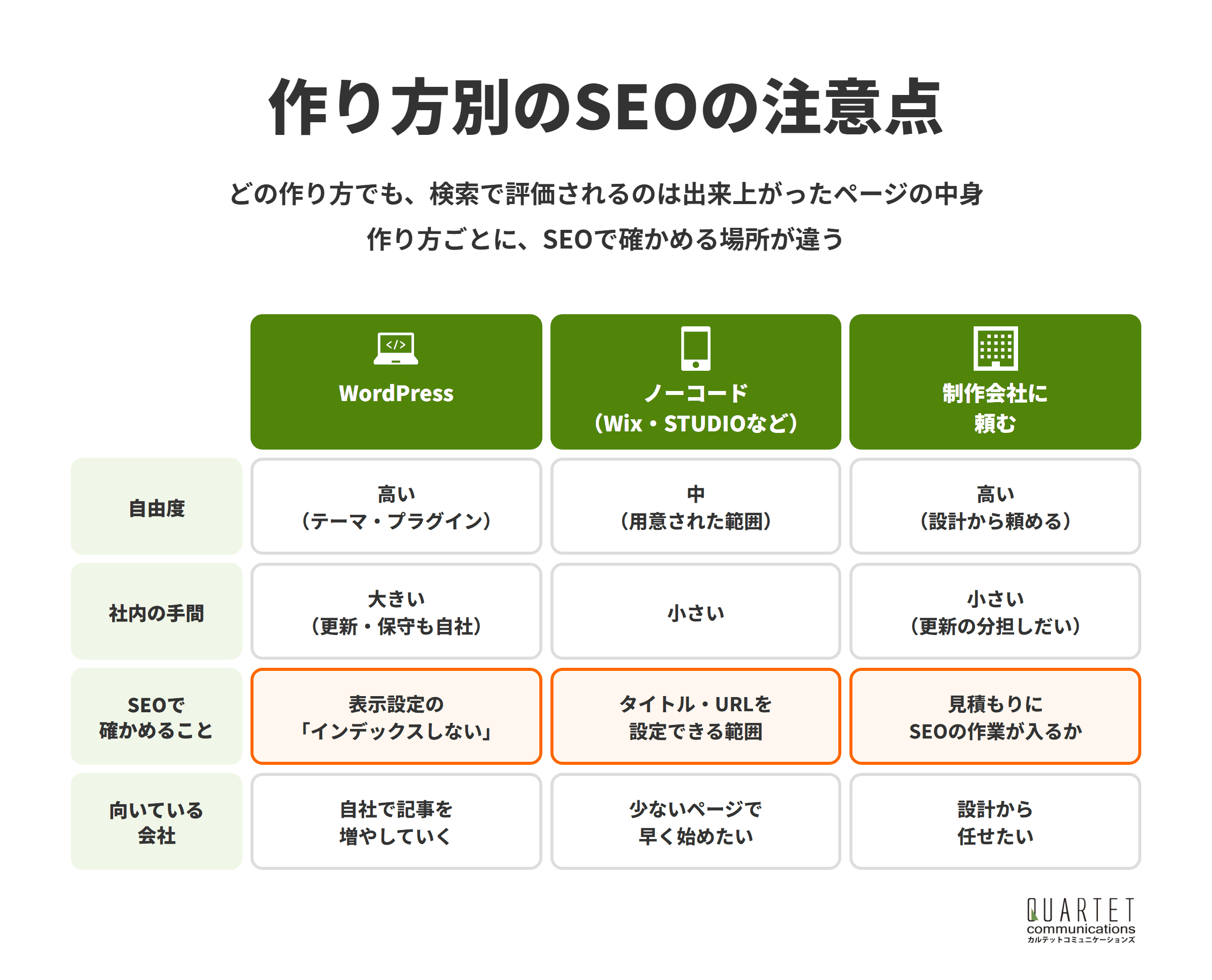
ホームページの作り方には、大きく分けて、WordPressで作る、ノーコードのサービスで作る、制作会社に頼む、の3つがあります。
どの作り方でも、検索で評価されるのは出来上がったページの中身で、作り方そのものが順位を決めるわけではありません。
作り方①|WordPressで作る
WordPressは、テーマやプラグインを組み合わせて、ページの構成やSEOの設定を細かく決められるのが強みです。
一方で、テーマによって見出しの出し方やページの重さが違うため、選ぶ段階でスマホでの表示と速さを確かめます。
更新やセキュリティの対応も自社で受け持つことになるため、公開後に誰が保守するかも決めておきます。
WordPressは、テーマ選びの段階で見出しの出し方とスマホでの速さを確かめましょう。
作り方②|Wix・STUDIOなどのノーコードで作る
ノーコードのサービスは、専門の知識がなくても画面の操作でホームページを作れるのが利点です。
ページごとのタイトルや説明文、URLの設定ができる範囲はサービスによって違うため、各サービスの公式ヘルプで、SEOの設定画面を確かめてから選びます。
デザインの自由度が高い分、見出しを画像で作ったり、文字を少なくしすぎたりしないよう注意します。
ノーコードは、タイトル・説明文・URLを設定できる範囲を公式ヘルプで確かめてから選びましょう。
作り方③|制作会社に頼む
制作会社に頼むと、サイトの設計からデザイン、公開の作業までをまとめて任せられます。
ただし「SEO対策込み」と書かれていても、含まれる作業は会社によって違います。
見積もりの段階で、検索語句の調べとページの割り振り、タイトルと説明文の設定、構造化データ、リダイレクト、Search Consoleの登録のうち、どこまでが入っているかを確かめます。
制作会社には、見積もりの段階でSEOの作業の中身を一覧で出してもらいましょう。
作り方④|公開後のSEOをどこまで頼むかを決める
公開後に記事を増やしたり、ページを直したりする作業を、自社でやるか外部に頼むかも、作る前に決めておきます。
自社で更新するなら、担当者が自分でページを追加できる作りにしておく必要があります。
外部に頼むなら、制作会社とSEOの支援会社のどちらが何を受け持つかを、契約の前にそろえておきます。
公開後の更新を誰が受け持つかを、作る前に決めて作りに反映しましょう。
ホームページ作成でよくあるSEOの失敗

この章でわかること
- 失敗①|トップページにすべての情報を詰め込む
- 失敗②|大事な説明を画像やスライダーの中だけに置く
- 失敗③|テスト用の設定が残ったまま公開する
- 失敗④|公開したまま何年も更新しない
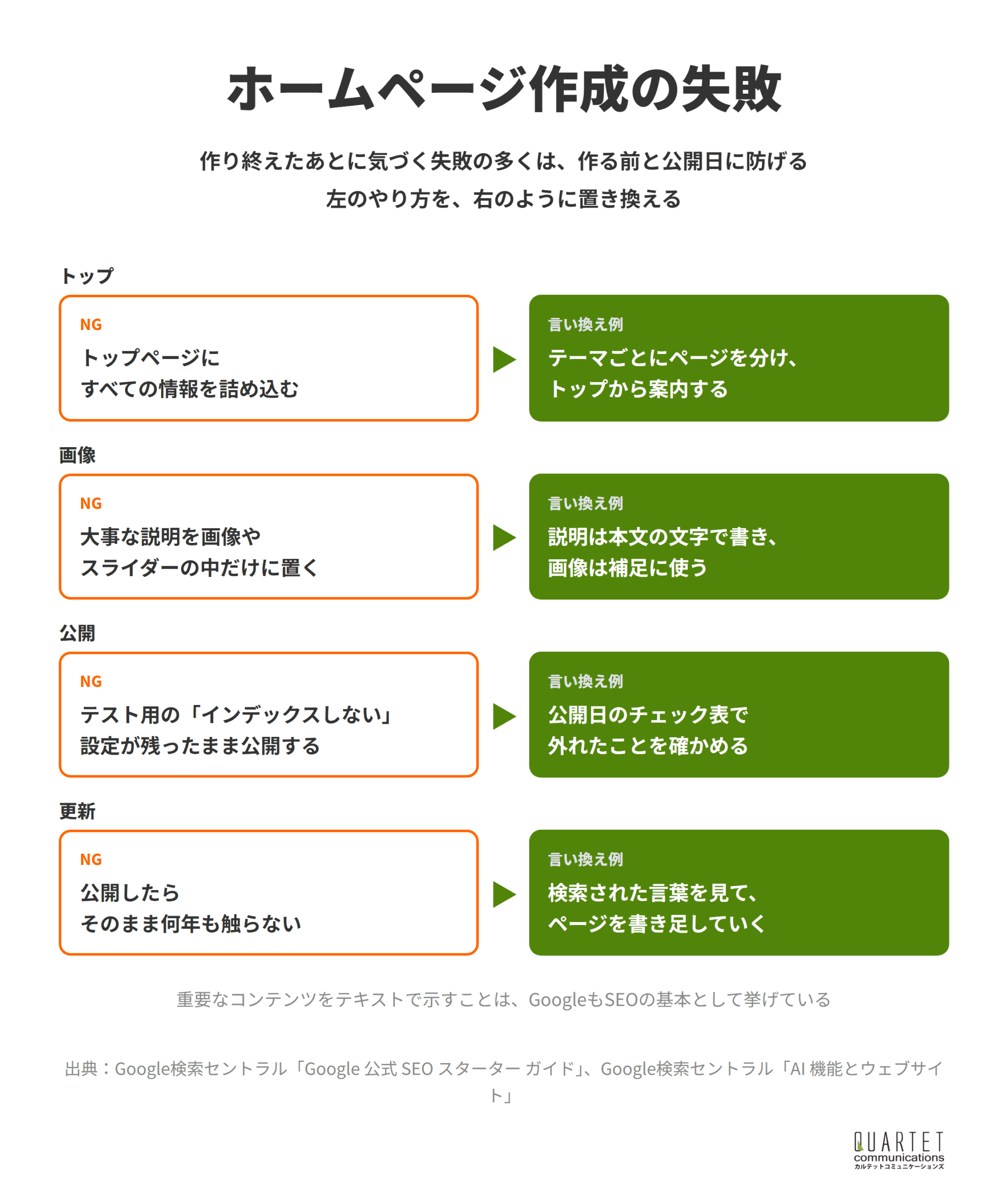
作り終えたあとに気づくSEOの失敗の多くは、作る前と公開日の確認で防げます。
ここでは、ホームページの作成でよく見かける4つの失敗と、その避け方を紹介します。
失敗①|トップページにすべての情報を詰め込む
料金、流れ、事例、会社の紹介をすべてトップページに並べると、どの検索にも答えが浅いページになりがちです。
トップページは、会社が何をしているかと、各ページへの入口をわかりやすく示す役割に絞ります。
トップページは案内役にして、テーマごとのページに中身を分けましょう。
失敗②|大事な説明を画像やスライダーの中だけに置く
サービスの説明や料金を、画像の中の文字やスライダーでだけ見せると、読者にもGoogleにも内容が伝わりにくくなります。
スライダーは、切り替わる前に読み飛ばされることも多いため、大事な説明は本文に文字で書きます。
大事な説明は本文の文字で書き、画像は内容を補う役に回しましょう。
失敗③|テスト用の設定が残ったまま公開する
制作中に付けたnoindexや、robots.txtでのクロールの停止が残ったまま公開してしまう失敗は、珍しくありません。
公開して数週間たっても検索に出ないときは、まずこの2つを疑います。
公開日のチェック表で、テスト用の設定が外れたことを記録しておきましょう。
失敗④|公開したまま何年も更新しない
ホームページは、公開した時点がスタートで、検索された言葉や問い合わせの内容を見ながら育てていくものです。
Search Consoleで表示された言葉を見て、答えきれていない内容をページに書き足していきます。
公開後も、検索された言葉を手がかりにページを書き足していきましょう。
カルテットのSEOコンサルティング
問い合わせや売上につながる検索集客を、戦略の設計から記事制作・内部対策・被リンクまで一貫して支援します。リスティング広告の運用で培ったデータの見方を生かし、広告とSEOをあわせた設計にも対応します。
ホームページ作成のSEO対策のよくある質問

この章でわかること
- 質問①|新しいホームページはどのくらいで検索に出る?
- 質問②|ページは何ページ作ればいい?
- 質問③|「SEO対策込み」の制作はどこまで含まれる?
- 質問④|広告とSEO、どちらから始めるべき?
最後に、これからホームページを作る方からよくいただく疑問に、弊社の考え方でお答えします。
質問①|新しいホームページはどのくらいで検索に出る?
検索に表示されるまでの期間は、サイトやページによって違い、決まった日数はありません。
変更した結果が Google 側に反映されるまでにはある程度の時間がかかります。数時間かかる変更もあれば、数か月かかる変更もあります。
引用元:Google検索セントラル「Google 公式 SEO スターター ガイド」
公開後はSearch Consoleで、ページがインデックスに登録されていくかを確かめながら待ちます。
公開後すぐの順位で判断せず、Search Consoleで登録の進み具合を確かめましょう。
質問②|ページは何ページ作ればいい?
必要なページの数は、決まった目安ではなく、読者の検索のまとまりの数で決まります。
作る前の割り振りの表で、答えたい検索のまとまりが5つなら、まずはその5つに答えるページを用意します。
中身の薄いページを数だけ増やすより、1ページずつ読者の疑問に答えきるほうが、問い合わせにつながります。
ページの数は、答えたい検索のまとまりの数から決めましょう。
質問③|「SEO対策込み」の制作はどこまで含まれる?
「SEO対策込み」の中身は制作会社によって違い、タイトルの設定だけを指すこともあれば、検索語句の調べから含むこともあります。
見積もりの段階で、作業の一覧と、公開後に何をしてくれるのかを書面で確かめておくと安心です。
「SEO対策込み」は言葉ではなく、作業の一覧で中身を確かめましょう。
質問④|広告とSEO、どちらから始めるべき?
新しいホームページは、検索で上位に出るまでに時間がかかることがあるため、すぐに問い合わせがほしい場合は検索広告も検討します。
弊社では、広告で反応のよかった検索語句や訴求をSEOのページづくりに生かし、広告とSEOの役割を分けて進めることをおすすめしています。
作るホームページで狙う検索の決め方に迷う場合は、カルテットコミュニケーションズのSEOコンサルティングで、広告のデータもふまえた設計をご提案します。
すぐに成果がほしいときは広告で需要を確かめ、その言葉でSEOのページを育てましょう。
まとめ|ホームページ作成のSEOは作る前の設計で決まる

この記事の要点
- ホームページ作成のSEOは、公開後に変えにくい土台(ドメイン・URL・CMS)と骨組み(ページの割り振り・階層)を先に決めること
- 作る前に、読者と検索語句を書き出し、1つのページを1つの検索のまとまりに割り振る
- 作成中は、タイトル・見出し・画像・スマホ表示・構造化データ・計測をテンプレートに組み込む
- 公開日は、noindexの外し忘れ、サイトマップの送信、リダイレクト、会社情報をチェック表で確かめる
- 作り方より出来上がったページの中身が大事で、制作会社にはSEOの作業の中身を一覧で確かめる
ホームページ作成のSEO対策は、公開後の作業を楽にするための、作る前の準備です。
読者の検索とページの割り振りを最初に決めておけば、デザインや文章を作るときも迷いが減ります。
これからホームページを作るにあたり、検索からの集客の進め方を相談したい方は、カルテットコミュニケーションズのSEOコンサルティングの無料相談もご活用ください。
検索広告とSEOの両方の視点から、作る前に決めておくことを一緒に整理します。
カルテットのSEOコンサルティング
問い合わせや売上につながる検索集客を、戦略の設計から記事制作・内部対策・被リンクまで一貫して支援します。リスティング広告の運用で培ったデータの見方を生かし、広告とSEOをあわせた設計にも対応します。