












日常的にニュースアプリを利用し、情報収集に積極的なユーザーにリーチできるSmartNews Ads。
今年2月にリリースした正方形の画像広告フォーマット「インパクトスクエア」に続き、新たに動画広告フォーマット「インパクトスクエアビデオ」の提供を開始しました。
本記事では、インパクトスクエアビデオの概要や具体的な活用例を紹介します。
インパクトスクエアビデオとは
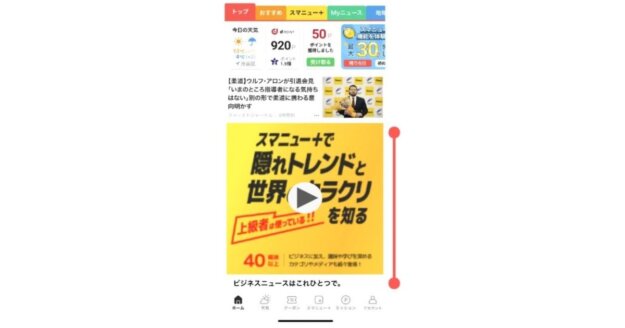
インパクトスクエアビデオは、SmartNewsのトップ画面や各チャンネルのフィード面に掲載される、正方形の動画広告フォーマットです。
ブランド認知を目的としたキャンペーンで、高い画面占有率によりユーザーの目に留まりやすい点が特徴です。
動画ならではの表現力を活かし、ブランドや商品・サービスの魅力を効果的にアピールできます。
インパクトスクエアビデオの概要は、以下の通りです。
| 広告メニュー | Standard Ads |
| 対象キャンペーン目的 | ブランド認知 |
| アスペクト比 | 1:1 |
| クリエイティブサイズ | 480×480 以上の動画 (推奨600×600 /1080×1080) |
| 容量/ファイル形式 | 100MB 以内/MP4(H.264 のみ)/60 秒以内 |
| 配信面 | フィード面(ChannelView) |
具体的な活用例
インパクトスクエアビデオは、正方形の大きな動画表示により、静止画だけでは伝えきれないブランドのイメージや商品の特徴を表現できます。
より効果を発揮するためには、SmartNewsが提供するチャンネルターゲティングと併用するとよいでしょう。
チャンネルターゲティングは、配信先のチャンネルを指定できる機能です。
これらを組み合わせて活用することで、ユーザーが関心のあるコンテンツを閲覧している時に最適な動画を配信できます。
キャンペーン作成方法
インパクトスクエアビデオのキャンペーンの作成方法は、以下の手順になります。
- 作成画面で、「ブランド認知」のキャンペーンを作成
- 「さらに表示」をクリックして、メニューを拡大
- 「広告フォーマット」のドロップメニューで、「Impact Square」を選択
- 「フォーマット」のドロップメニューで、「動画」を選択
- 動画ファイルと任意のサムネイル画像をアップロード
まとめ
インパクトスクエアビデオの概要や具体的な活用例を紹介しました。
動画でブランドイメージをアピールできるインパクトスクエアビデオは、チャンネルターゲティングなどと組み合わせることで、より効果的な配信設計が可能です。
ぜひ、今後の広告運用にインパクトスクエアビデオを取り入れてみてはいかがでしょうか。