













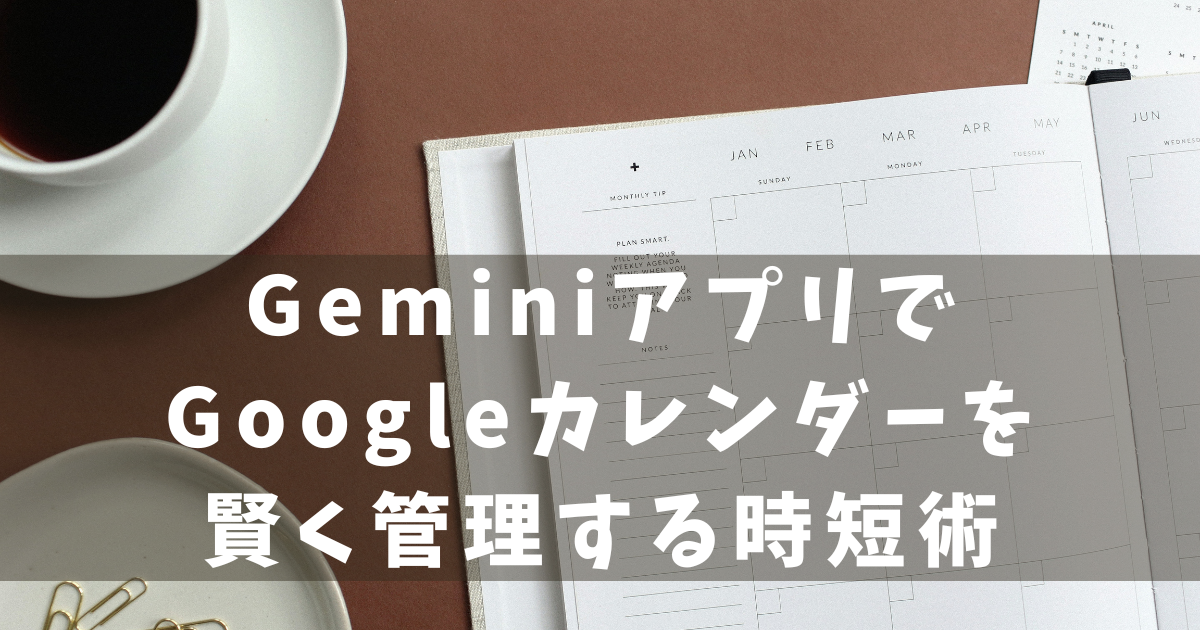
カレンダーを開いて日付を選ぶなど、毎日発生する予定の管理は、実は意外と手間がかかるものです。
しかし、Googleの強力なAIアシスタント「Geminiアプリ」を使えば、チャットするような感覚でGoogleカレンダーの予定作成、検索、編集が可能です。
本記事では、Geminiアプリでカレンダーを使いこなすための具体的な方法と、知っておきたい注意点をわかりやすく解説します。
Geminiアプリでカレンダーを操作するメリット
Geminiアプリを使う最大のメリットは、その手軽さと柔軟性にあります。
具体的には、次の3点に集約されます。
- 会話からそのまま予定を作成
- ドキュメントやメール内容から一発登録
- 予定の検索や変更もプロンプトで完結
それぞれ見ていきましょう。
会話からそのまま予定を作成
Geminiに「来週の火曜日の10時に、新しい企画の打ち合わせを追加して」と話しかけます。
そうすると、Geminiが予定をカレンダーに自動で登録します。
ドキュメントやメールの内容から一発登録
会議の招待メールや、旅行プランのドキュメントに記載されている日時情報をコピー&ペーストします。
そして、「これをカレンダーに追加して」とリクエストするだけで、手動で入力する手間なくカレンダーに登録されます。
予定の検索や変更もプロンプトで完結
予定を検索する際は、「今週金曜日の午後の予定を見せて」といった具体的なリクエストから、過去にさかのぼって予定の詳細情報に基づいた検索も可能です。
また、変更やキャンセルも「会議の予定を1時間遅らせて」「今日の商談をキャンセルして」と伝えるだけで変更することも可能です。
GeminiアプリとGoogleカレンダーの連携方法
この便利な機能を使うには、以下の準備が必要です。
- 「アクティビティの保存」をオンにする
- Google WorkspaceとGeminiを接続する
それぞれ解説します。
「アクティビティの保存」をオンにする
Geminiアプリでカレンダー機能を利用するには、設定で「アクティビティの保存」がオンにしておきましょう。
Google WorkspaceとGeminiを接続する
パソコンでgemini.google.comにアクセスし、Google Workspaceで利用しているアカウントでログインします。
ログイン後、Geminiアプリに「@Google カレンダー 予定を作成して」など、カレンダー操作をリクエストして接続は完了です。
注意事項
Geminiアプリとカレンダーの連携機能は非常に便利ですが、以下の点に注意が必要です。
- 管理できるのは「デフォルトカレンダー」のみ
- 招待や詳細情報の追加はカレンダーアプリで対応
- ハルシネーション(誤情報)を必ず確認
AIの性質上、Geminiアプリは「ハルシネーション」と呼ばれる誤った回答をしたり、古い情報を提供したりすることがあります。
必ず登録内容や回答の後に表示されている「ソース(出典)」をクリックして、情報が正しいかどうか確認する習慣をつけましょう。
まとめ

Geminiアプリのカレンダー連携は、スケジュール管理を根本から変える可能性を秘めています。
AIの力を借りて、予定入力の手間をなくすことで、本当に集中すべき仕事や、大切なプライベートの時間を有効に使えるようになります。
今日からGeminiアプリに話しかけて、ぜひ新しいカレンダー管理のスタイルを体験してみてはいかがでしょうか。